
So installieren Sie ein WordPress-Theme
Veröffentlicht: 2022-10-04Angenommen, Sie möchten einen Artikel über die Installation eines WordPress-Themes: Die Installation eines WordPress-Themes ist ein relativ einfacher Vorgang. Sie können entweder ein Design aus dem WordPress-Repository installieren oder ein bereits heruntergeladenes Design hochladen. Sobald Sie das perfekte Design gefunden haben, entweder über das WordPress-Repository oder anderswo, laden Sie die .zip-Datei des Designs auf Ihren Computer herunter. Melden Sie sich bei Ihrer WordPress-Site an und gehen Sie zu Darstellung > Themen. Klicken Sie auf die Schaltfläche Neu hinzufügen. Klicken Sie auf die Schaltfläche Design hochladen, die oben auf der Seite angezeigt wird. Klicken Sie auf die Schaltfläche Datei auswählen und wählen Sie die ZIP-Datei des Designs aus. Klicken Sie auf die Schaltfläche Jetzt installieren. Nachdem das Design installiert wurde, können Sie es aktivieren, indem Sie auf den Link Aktivieren klicken.
Der Prozess der Installation eines WordPress-Themes ist ziemlich einfach, aber denken Sie daran, dass sobald Sie ein neues Thema installieren, es das Aussehen und die Funktionalität Ihrer WordPress-Website ändert. Wenn Sie ein kostenloses WordPress-Theme aus dem Themes-Verzeichnis von WordPress.org installieren möchten, können Sie dies tun, indem Sie zum WordPress-Dashboard gehen und auf Themes klicken. Wenn Sie bereit sind, das Design zu installieren, klicken Sie auf die Schaltfläche „Design hochladen“. Sie können Ihr WordPress-Theme auch mit dem integrierten Customizer anpassen. Einige Designs enthalten zusätzliche Einstellungen, die Sie konfigurieren müssen. Sie sollten Ihr neues Design sofort sehen können, wenn Sie Ihre Website besuchen. Wenn Sie neugierig sind, können Sie lernen, wie Sie WordPress-Designs über FTP installieren.
Das Hestia WordPress-Theme wurde von unserem Team kostenlos heruntergeladen. In diesem Fall können Sie dieses Thema auf Ihrer Website verwenden, indem Sie mit der Maus über das Thema fahren. Sie können Ihr neues Design hochladen, indem Sie es in diesen Ordner „Designs“ ziehen. Ein untergeordnetes Thema ist eine Teilmenge eines übergeordneten Themas, das alle seine Merkmale, Funktionen und Stile beibehält. Um ein Child-Theme zu verwenden, müssen sowohl ein Parent- als auch ein Child-Theme auf derselben Website installiert sein. Darüber hinaus können Sie mit SeedProd Ihre eigenen WordPress-Themes erstellen. Wählen Sie ein minimalistisches Thema, das dem ähnelt, das Sie verwenden werden, um Ihr endgültiges Design zu erstellen. Stellen Sie sicher, dass Ihr Design auf Mobilgeräten gut aussieht und dass die Demo-Site schnell genug ist, um einen Website-Geschwindigkeitstest durchzuführen. Wenn Sie kein benutzerdefiniertes WordPress-Design benötigen, können Sie das Design auf Ihrer eigenen Website verwenden.
Um den Design-Editor zu öffnen, können Sie eine offene XML-Datei, wie z. B. Stile, oder eine Skriptdatei verwenden. Navigieren Sie zum Stammverzeichnis der Datei und klicken Sie oben rechts auf Editor öffnen. Der Themen-Editor kann im Menü „Extras“ ausgewählt werden.
Können Sie Themes in WordPress importieren?
Unter Aussehen können Sie Ihrem WordPress-Konto ein neues Design hinzufügen. Der Bildschirm „Neues Design hinzufügen“ zeigt jetzt die Option „Design hochladen“ an. Nachdem das Theme-Upload-Formular geöffnet wurde, gehen Sie zur Registerkarte Datei, wählen Sie die ZIP-Datei des Themes aus und klicken Sie auf Jetzt installieren.
Hochladen von Themes und Plugins auf WordPress.com
Stellen Sie sicher, dass Sie das WordPress.com-Plugin installiert haben, bevor Sie ein Design hochladen. Sie müssen im Hauptmenü „Themen“ auswählen. Wenn Sie darauf klicken, können Sie Ihr eigenes Thema hochladen.
Bevor Sie ein Plugin hochladen können, müssen Sie zuerst das WordPress.com-Plugin installieren. Nachdem Sie auf Plugin hochladen geklickt haben, wird Ihr Plugin hochgeladen.
So installieren Sie das WordPress-Theme von Themeforest

Wenn Sie ein WordPress-Theme von ThemeForest installieren möchten, müssen Sie das Thema zuerst kaufen. Sobald das Design gekauft wurde, müssen Sie die Designdateien herunterladen. Als nächstes müssen Sie die Designdateien in Ihre WordPress-Installation hochladen. Schließlich müssen Sie das Thema aktivieren.
Es ist nicht nur einfach zum Bloggen zu verwenden, sondern bietet auch eine Fülle von Gestaltungsmöglichkeiten. In diesem Artikel können Sie ein neues WordPress-Theme installieren, sobald Sie einen Kauf bei ThemeForest tätigen. Untersuchen Sie einige der häufigsten Fehler, die Menschen bei der Installation eines Designs machen. Wenn Sie Ihr Design nicht installieren können, während Sie mit der Maus über den weißen Bildschirm des Todes fahren, müssen Sie höchstwahrscheinlich eine Serveränderung vornehmen. Das Speicherlimit Ihres Servers für PHP ist zu niedrig, was die häufigste Ursache für dieses Problem ist. Wenn Sie Ihre WordPress-Website bei einem verwalteten Anbieter hosten, sollten Sie niemals auf dieses Problem stoßen. Stellen Sie bei Verwendung von FTP zur Installation eines Designs sicher, dass Sie nur die Designdatei auf Ihren Server hochladen.
Sie können Ihr Thema problemlos aktivieren, indem Sie einfach das Envato Market-Plugin installieren. Der aufregendste Aspekt von WordPress-Plugins ist, dass Sie Ihre Themeforest- und Codecanyon-Käufe direkt von Ihrem Dashboard aus anzeigen können. Um das Plugin zu verwenden, müssen Sie ein EnvatoAPI-Token erstellen. Wenn Ihr Token nicht validiert ist, kann es eines von zwei Dingen sein. Alle Codes oder Nummern aus dem Themeforest-Dashboard, die nicht mit der Kaufrechnungsnummer, der Designlizenz oder einer anderen Kaufrechnung verknüpft sind, können nicht funktionieren. Möglicherweise haben Sie bei der Erstellung Ihres Codes die entsprechenden API-Berechtigungen nicht überprüft.
Wie installiere ich ein WordPress-Theme manuell?
Ihr entpackter Themenordner muss vom Computer heruntergeladen werden. Dieser Themenordner wird dann im Ordner „Themen“ Ihrer Website abgelegt. Nachdem Sie das Design hochgeladen haben, können Sie zu Ihrem WordPress-Dashboard zurückkehren, um Ihre neuen Inhalte anzuzeigen. Gehen Sie zu Aussehen
So installieren Sie Themes und Plugins auf WordPress
Es ist erforderlich, dass Sie zuerst Ihre WordPress-Multisite deaktivieren. Nachdem Sie es deaktiviert haben, können Sie das Design oder Plugin installieren.
Wenn Sie eine einzelne WordPress-Site verwenden, müssen Sie die WordPress-Multisite nicht deaktivieren, um ein neues Design oder Plugin zu installieren.
Es kann mehrere Gründe geben, warum Ihre WordPress-Website anscheinend kein neues Design oder Plugin anzeigt. Es gibt mehrere Erklärungen dafür, warum manche Menschen eine schlechte Einstellung haben.
Wenn Sie nicht über die erforderlichen Berechtigungen verfügen, können Sie möglicherweise kein neues Design oder Plugin installieren.
Wenn Sie das neue Design oder Plugin nicht auf Ihrer WordPress-Site gespeichert haben, haben Sie es möglicherweise falsch positioniert.
Wenn Sie nicht über die richtige Version des WordPress-Plugins oder -Themes verfügen, aktualisieren Sie es bitte.
Ein neues Design oder Plugin hat möglicherweise nicht den richtigen Dateinamen.
Wenn Sie Probleme beim Installieren eines neuen Designs oder Plugins haben, erhalten Sie Hilfe in den WordPress-Supportforen oder in der WordPress-Dokumentation.
So installieren Sie das WordPress-Theme von Zip
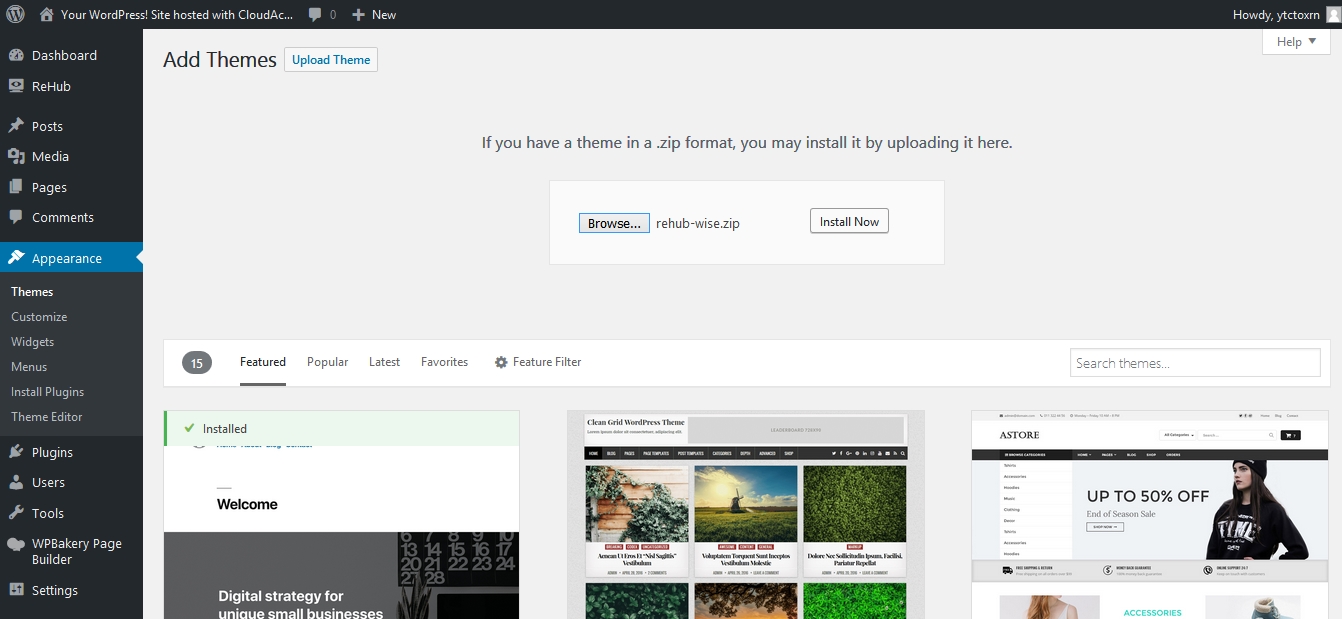
Angenommen, Sie haben bereits ein WordPress-Design von irgendwoher heruntergeladen, hier sind die grundlegenden Schritte zum Installieren eines WordPress-Designs aus einer ZIP-Datei. 1. Melden Sie sich bei Ihrer WordPress-Site an und gehen Sie zum Dashboard. 2. Gehen Sie im Dashboard zu Darstellung > Themen. 3. Klicken Sie oben im Bildschirm „Designs“ auf die Schaltfläche „Neu hinzufügen“. 4. Klicken Sie auf dem Bildschirm „Neu hinzufügen“ auf die Schaltfläche Design hochladen. 5. Klicken Sie im Bildschirm Design hochladen auf die Schaltfläche Datei auswählen. 6. Wählen Sie im Dialogfeld Datei auswählen die ZIP-Datei für Ihr WordPress-Design aus und klicken Sie auf die Schaltfläche Öffnen. 7. Klicken Sie auf die Schaltfläche Jetzt installieren. 8. Klicken Sie nach der Installation des Designs auf die Schaltfläche Aktivieren.

Themes, die im offiziellen Repository von WordPress erstellt wurden, sollten nicht zum Erstellen der meisten WordPress-Sites verwendet werden. Stattdessen möchten Sie für ein benutzerdefiniertes Design bezahlen (zwei von uns empfohlene Designs sind Apache und das Beaver Builder-Design). Ein Premium-Design besteht normalerweise aus einer ZIP-Datei. Dies ist eine komprimierte Datei, die „gezippt“ wurde.
Wie aktualisiere ich ein WordPress-Theme aus einer Zip-Datei?
Navigieren Sie zu Appearance, um ein neues WordPress-Theme zu erstellen. Oben auf dem Bildschirm finden Sie eine Schaltfläche mit der Aufschrift „Hochladen“. Klicken Sie auf die Schaltfläche „Durchsuchen“, navigieren Sie zu Ihren Computerdateien und wählen Sie die ZIP-Datei für Ihre heruntergeladene Erweiterung aus.
So installieren Sie das WordPress-Theme in Cpanel
Angenommen, Sie haben das WordPress-Design, das Sie installieren möchten, bereits heruntergeladen, folgen Sie diesen einfachen Schritten unten, um das WordPress-Design in cPanel zu installieren. 1) Melden Sie sich bei Ihrem cPanel-Konto an und gehen Sie zu Dateien > Dateimanager. 2) Wählen Sie das Verzeichnis, in dem Sie Ihr WordPress-Theme installieren möchten. Standardmäßig ist dies der Ordner public_html. 3) Sobald Sie sich im richtigen Verzeichnis befinden, klicken Sie auf die Schaltfläche Hochladen in der oberen Symbolleiste. 4) Ein neues Popup-Fenster erscheint. Klicken Sie auf die Schaltfläche Datei auswählen und wählen Sie die ZIP-Datei des WordPress-Themas aus, die Sie zuvor heruntergeladen haben. Klicken Sie danach auf die Schaltfläche Öffnen. 5) Nachdem die Datei hochgeladen wurde, klicken Sie mit der rechten Maustaste darauf und wählen Sie die Option Extrahieren. 6) Nachdem der Extraktionsprozess abgeschlossen ist, sehen Sie im Verzeichnis einen neuen Ordner namens WordPress-theme. 7) Gehen Sie zurück zu Ihrem WordPress-Admin-Dashboard und navigieren Sie zu Darstellung > Themen. 8) Klicken Sie oben auf die Schaltfläche Neu hinzufügen. 9) Klicken Sie auf die Schaltfläche Design hochladen. 10) Klicken Sie auf die Schaltfläche Datei auswählen und wählen Sie den WordPress-Designordner aus, den Sie zuvor extrahiert haben. Klicken Sie danach auf die Schaltfläche Jetzt installieren. 11) Sobald die Installation abgeschlossen ist, klicken Sie auf die Schaltfläche Aktivieren, um das Thema zu aktivieren.
Die Installation eines WordPress-Themes mit dem cPanel ist einfach. Der Hosting-Manager Ihres Webhosting-Kontos befindet sich dort, wo Sie auf Ihr cPanel zugreifen. Die Installation Ihres WordPress-Themes ist so einfach wie der Aufruf des WordPress-Dashboards. Wenn Sie WordPress noch nie zuvor verwendet haben, empfehle ich Ihnen dringend, ein Premium-Theme zu kaufen. Wenn Sie zum Bluehost-Portal gehen, können Sie auf die erweiterte Funktion zugreifen. Um auf das öffentliche FTP-Root zuzugreifen, gehen Sie zum Dateimanager und wählen Sie es aus. Beim Hochladen Ihres Designs müssen Sie sicherstellen, dass Ihr Pfad korrekt ist. Das Design für Ihre Domain sollte lauten: /public_html/yourdomain.com/wpc-content/themes.
Fügen Sie ein neues Design hinzu, das WordPress nicht anzeigt
Wenn Ihr neues WordPress-Theme nicht angezeigt wird, stellen Sie sicher, dass es sich an der richtigen Stelle im Installationsordner befindet, nämlich WP-content/themes.
Themes sind nur Unterordner in WP-content/themes. Wenn Sie eine ZIP-Datei auf eine Themenseite hochladen , wird die Datei automatisch in diesen Unterordner entpackt. Diese Option wird nicht mehr in der Benutzeroberfläche angezeigt, wenn die deaktivierte Funktionalität oder der Schreibzugriff nicht verfügbar ist. Wenn Sie ein Linux-Benutzer sind, navigieren Sie zum Befehl h flag to ls, um alle Dateien in Ihrem Verzeichnis zu finden, die Ihrem Computer zugeordnet sind. Wenn es nicht funktioniert hat, führen Sie den folgenden Befehl aus dem Stammverzeichnis Ihres Webservers aus: ubuntu for centos. Hoffentlich hilft es mir weiter. Sie können überprüfen, ob Sie die Option im Bild unten aktiviert haben, indem Sie sie erneut installieren.
So deinstallieren Sie das Thema in WordPress
Um ein WordPress-Theme zu deinstallieren, müssen Sie es zuerst deaktivieren. Gehen Sie dazu im WordPress-Dashboard zum Menü „Darstellung“ und klicken Sie auf die Registerkarte „Themen“. Suchen Sie das Thema, das Sie deinstallieren möchten, in der Liste der installierten Themen und klicken Sie auf den Link „Deaktivieren“. Sobald das Theme deaktiviert ist, können Sie es löschen, indem Sie auf den Link „Löschen“ klicken.
Das Löschen oder Deinstallieren von WordPress-Designs ist der erste Schritt in diesem Prozess. Dieser Leitfaden führt Sie durch die Installation Ihres WordPress-Themes, mit dem Sie Ihre Website schnell anpassen können. Der Marktplatz von JustHost ermöglicht es Ihnen, WordPress-Designs, Plugins und Add-Ons direkt von Ihrem JustHost-Dashboard aus zu durchsuchen, zu kaufen, zu installieren und zu verwalten. Wir haben unserer Benutzeroberfläche ein frisches neues Aussehen hinzugefügt, zusammen mit mehreren nützlichen Tools und Funktionen als Teil unserer neuen „Rock“-Benutzeroberfläche. Wenn Ihr Ziel einfach darin besteht, einen Blog zu starten, kann ein kostenloses Thema eine ausgezeichnete Wahl sein. Premium-Themes hingegen wären ideal, wenn Sie mehr Funktionalität und/oder Flair haben möchten, z. B. eine E-Commerce-Site.
WordPress-Thema
Ein WordPress-Theme ist eine Sammlung von Dateien, die zusammenarbeiten, um eine grafische Oberfläche mit einem zugrunde liegenden einheitlichen Design für eine Website zu erstellen. Diese Dateien werden Vorlagendateien genannt. Ein Thema ändert die Art und Weise, wie die Website angezeigt wird, ohne den zugrunde liegenden Code zu ändern.
WordPress, auch CMS (Content Management System) genannt, ist das am weitesten verbreitete Content-Management-System. Laut W3Techs ist WordPress das CMS der Wahl für 59 % der Websites. Mit dem System können Sie praktisch jede Art von Website erstellen; Es ist ein äußerst vielseitiges System, das für eine Vielzahl von Zwecken verwendet werden kann. WordPress-Themes können verwendet werden, um eine Website zu entwerfen und zu erstellen, die vorgefertigt und vorgefertigt ist. Wenn Sie Ihre WordPress-Website personalisieren möchten, müssen Sie kein Webentwickler sein: Sie können dem Dashboard Ihr eigenes Design hinzufügen und mithilfe eines Themas ein elegantes Element hinzufügen. ThemeForest ist die Heimat einer Vielzahl von WordPress-Themes, die von einer globalen Community von Kreativen erstellt wurden.
So verwenden Sie ein WordPress-Theme
Ein WordPress-Theme kann zunächst einschüchternd sein, aber es ist sehr einfach zu bedienen. Sie können schwierigere Aufgaben übernehmen, nachdem Sie die Grundlagen gelernt haben, oder Sie können direkt mit Ihren eigenen Themen beginnen.
Sie müssen zuerst zum WordPress-Dashboard und dann zu Appearance gehen, um Ihrem Blog ein neues Design hinzuzufügen. Es ist möglich, das Thema von einem Computer herunterzuladen oder das Thema im Verzeichnis zu suchen. Schließlich sind Sie fertig. Infolgedessen haben Sie jetzt die vollständige Kontrolle darüber.
Sobald Sie das Design aktiviert haben, können Sie seine Einstellungen im Abschnitt „Darstellung“ des WordPress-Dashboards bearbeiten. Das Layout, die Farben und mehr der Website können geändert werden.