
Edit Kode Apa Saja Cara Menambahkan Tombol Facebook ke Situs WordPress Anda
Diterbitkan: 2022-09-20Menambahkan tombol Facebook ke situs WordPress Anda adalah cara yang bagus untuk mempromosikan merek Anda dan meningkatkan pengikut media sosial Anda. Ada beberapa cara berbeda untuk menambahkan tombol Facebook ke WordPress, dan dalam artikel ini kami akan menunjukkan kepada Anda dua metode paling populer. Cara pertama adalah dengan menggunakan plugin WordPress. Ada sejumlah plugin yang tersedia yang memungkinkan Anda untuk menambahkan tombol Facebook ke situs WordPress Anda, dan kami merekomendasikan untuk menggunakan plugin Simple Share Buttons Adder. Plugin ini gratis untuk diunduh dan digunakan, dan sangat mudah diatur. Setelah Anda menginstal dan mengaktifkan plugin, Anda harus mengunjungi halaman pengaturan plugin untuk mengonfigurasinya. Di halaman pengaturan plugin, Anda harus memasukkan ID Aplikasi Facebook Anda. Anda dapat menemukan ID Aplikasi Facebook Anda dengan mengunjungi situs web Pengembang Facebook dan mengeklik tautan "Aplikasi Saya". Setelah Anda memasukkan ID Aplikasi Facebook Anda, Anda harus memilih gaya dan warna tombol, dan kemudian Anda harus memutuskan di mana Anda ingin tombol itu muncul di situs WordPress Anda. Anda dapat memilih untuk menampilkan tombol di header, footer, atau sidebar. Metode kedua untuk menambahkan tombol Facebook ke WordPress adalah dengan menggunakan widget. Widget adalah cara yang bagus untuk menambahkan tombol media sosial ke situs web Anda tanpa harus mengedit kode apa pun. Ada sejumlah widget yang tersedia yang memungkinkan Anda menambahkan tombol Facebook ke situs web WordPress Anda, dan kami merekomendasikan untuk menggunakan widget Simple Share Buttons Adder. Widget ini gratis untuk diunduh dan digunakan, dan pengaturannya sangat mudah. Setelah Anda menginstal dan mengaktifkan widget, Anda harus mengunjungi halaman pengaturan widget untuk mengonfigurasinya. Di halaman pengaturan widget, Anda harus memasukkan ID Aplikasi Facebook Anda. Dengan menggunakan plugin atau widget, Anda dapat dengan mudah menambahkan tombol Facebook ke situs web Anda tanpa harus
Dengan menambahkan tombol Suka Facebook ke situs WordPress Anda, Anda dapat mempermudah pengguna untuk berbagi dan menyukai konten Anda. Anda dapat meningkatkan keterlibatan dan mendapatkan lebih banyak pengikut dengan menggunakan plugin atau menambahkan kode khusus. Tujuan artikel ini adalah untuk memandu Anda melalui cara menambahkan Tombol Suka Facebook ke WordPress. Bagaimana cara menambahkan tombol Suka Facebook di situs web saya? Langkah pertama adalah menyalin data 'App ID' dan 'App Secret' dari halaman Meta Developers dan menempelkannya ke pengaturan plugin Like. Setelah itu, Anda harus memutuskan apakah akan menampilkan tombol Suka, Profil, dan Bagikan atau tidak. Anda juga dapat menggunakan kode pendek [fb_button] untuk menyertakan tombol Suka Facebook di mana saja di situs Anda.
Menggunakan plugin WPCode gratis, kami akan menunjukkan cara menambahkan kode ke blog WordPress. Agar plugin dapat diaktifkan, Anda harus menginstalnya terlebih dahulu. Ini memungkinkan Anda untuk dengan mudah menyesuaikan dan menempelkan cuplikan kode ke situs web Anda. Informasi lebih lanjut dapat ditemukan di panduan instalasi plugin kami. Jika postingan Anda berisi lebih dari satu gambar, gambar tersebut mungkin muncul salah saat membagikannya. All in One SEO adalah layanan SEO yang dapat membantu Anda mengatasi masalah ini dengan cepat dan mudah. Untuk mengetahui lebih lanjut tentang jejaring sosial ini, buka tab Facebook .
Di WordPress, metadata Open Graph memungkinkan Facebook mengumpulkan data tentang halaman atau postingan. Setelah itu, klik tombol 'Unggah atau Pilih Gambar' untuk mengunggah atau memilih gambar dari profil Facebook Anda. Selain itu, Anda dapat menambahkan gambar grafik terbuka ke setiap pos atau halaman individual. Informasi lebih lanjut tentang mengonfigurasi metadata Facebook Open Graph di WordPress dapat ditemukan di panduan kami.
Bagaimana Saya Menambahkan Ikon Facebook Ke Menu WordPress?
 Kredit: beautifulthemes.com
Selanjutnya, menu ikon sosial dapat ditambahkan ke sidebar situs WordPress Anda. Cara termudah untuk melakukannya adalah pergi ke Appearance. Untuk menautkan widget bilah sisi, buka halaman widget dan seret widget 'Menu Navigasi' ke sana. Anda dapat menyimpan menu sosial yang Anda buat di atas dengan memilihnya dari menu dropdown Select Menu dan mengklik tombol 'Simpan'.
Bagaimana cara menambahkan Ikon Media Sosial ke menu WordPress? Tersedia tiga metode berbeda untuk menambahkan ikon media sosial ke situs Anda. Kami akan membahas setiap metode langkah demi langkah dalam panduan ini sehingga Anda dapat memutuskan mana yang akan digunakan. Kami telah menyusun daftar dua plugin terbaik untuk digunakan. Plugin QuadMenu memudahkan untuk menambahkan ikon media sosial ke menu utama Anda. sesuaikan dengan mengklik tombol Tambah Ikon dan kemudian memilihnya dari menu tarik-turun. Dalam demo ini, kami akan menggunakan GeneratePress daripada tema yang berbeda karena mirip dengan yang lainnya.
Kami memiliki plugin di toko kami, Envato, dan pasar Elegan. Jika Anda tidak memiliki menu di situs web Anda, Anda dapat membuatnya dari konfigurasi situs. Kemudian, tambahkan item yang ingin Anda gunakan ke menu Anda dengan menetapkan lokasi tertentu. Twitter, Pinterest, dan Instagram semuanya terwakili pada menu kali ini. WordPress memungkinkan Anda untuk menambahkan ikon media sosial ke menu header situs web Anda. Beberapa tema premium, seperti Divi, Newspaper, dan Avada, menyertakan panel ikon yang dapat Anda gunakan untuk menambah atau menghapus ikon. Anda dapat menambahkan plugin ke menu Anda yang tidak diperlukan oleh tema dengan menggunakan penyesuai tema.
Anda juga dapat membuat ikon Anda terlihat lebih profesional dengan membuka halaman pengaturan ikon. FontAwesome dapat digunakan untuk menambahkan ikon media sosial ke menu WordPress. Tema lain, seperti Koran dan Majalah Berita, memungkinkan Anda untuk mengubah atau menonaktifkan ikon. Fungsi pencarian dapat digunakan untuk menemukan ikon yang Anda butuhkan. Anda harus memasukkan URL ke profil Twitter Anda, serta kode HTML yang Anda salin di bidang Teks Tautan, sebelum Anda dapat mengirim tautan ke Twitter. Ikon media sosial harus ditambahkan ke menu WordPress Anda jika Anda ingin meningkatkan keterlibatan pengguna. Kami juga akan menunjukkan cara mengintegrasikan Instagram dan TikTok ke situs web Anda dalam kursus ini.

Menggunakan plugin Galeri Umpan Sosial adalah cara paling sederhana untuk menautkan Instagram ke situs web Anda. Ini adalah aplikasi freemium yang dapat menampilkan feed Instagram Anda dalam hitungan detik. Untuk menampilkan umpan TikTok, kami akan menggunakan WP TikTok Feed, yang merupakan plugin khusus. Di dasbor WordPress Anda, tautkan akun TikTok Anda ke akun WordPress Anda, lalu navigasikan ke Umpan Tiktok. Anda dapat mengubah cara umpan muncul di situs Anda dengan memilih salah satu opsi yang tersedia.
Bagaimana Saya Menambahkan Facebook ke Situs WordPress Saya Tanpa Plugin?
 Kredit: ppsakhadeo.com
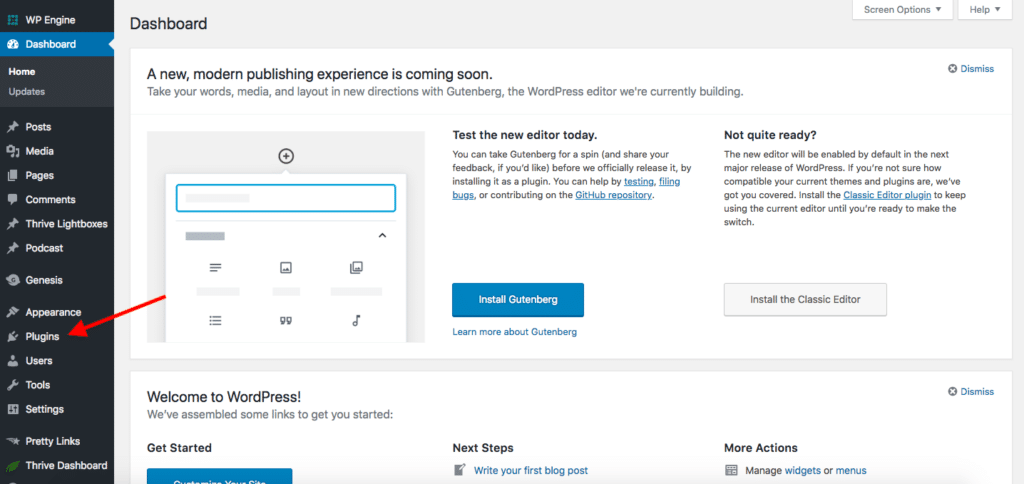
Masuk ke admin WordPress Anda dan navigasikan ke halaman tempat Anda ingin menampilkan umpan Facebook atau konten lainnya. Mode Teks akan dipilih dari menu sebelah kanan di bagian tempat teks muncul. Anda dapat menyematkan konten dengan menyalin dan menempelkan kode semat ke lokasi yang diinginkan. Anda dapat mempublikasikan konten Anda dengan mengklik tombol Publikasikan .
Anda dapat dengan mudah menyematkan dan mempromosikan halaman Facebook publik di situs web Anda menggunakan plugin Halaman. Pengunjung dapat berbagi Halaman Anda dengan orang lain tanpa meninggalkan situs web Anda, seperti yang mereka lakukan di Facebook. Cukup buka plugin Halaman Facebook (https://developers.Facebook.com/docs/plugins/page- plugin) untuk mendapatkan URL Halaman Facebook yang ingin Anda gunakan.
Anda dapat memposting tautan ke konten situs web Anda di Facebook dengan mengklik tombol bagikan . Silahkan komentari isinya.
Bagaimana Saya Menambahkan Tautan Facebook ke Footer WordPress Saya?
 Kredit: www.geekdashboard.com
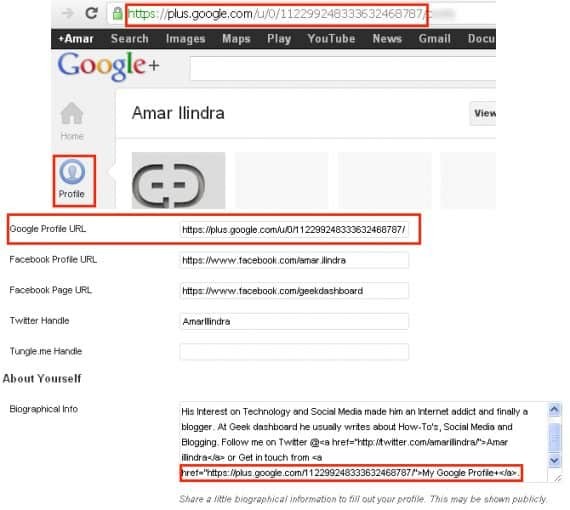
Menambahkan tautan Facebook ke footer WordPress Anda adalah proses sederhana yang dapat dilakukan dalam beberapa langkah. Pertama, cari ikon atau tombol Facebook di situs WordPress Anda. Selanjutnya, klik pada ikon atau tombol, dan jendela baru akan terbuka. Di jendela baru, tempel URL halaman Facebook Anda ke dalam kotak teks. Terakhir, klik tombol "OK" untuk menyimpan perubahan Anda.
Plugin Obrolan Facebook WordPress
Ada beberapa plugin obrolan Facebook WordPress yang tersedia, masing-masing dengan serangkaian fitur dan manfaatnya sendiri. Salah satu plugin yang paling populer dan ramah pengguna disebut Chat for Facebook. Plugin ini memungkinkan Anda untuk menambahkan widget obrolan Facebook ke situs WordPress Anda, sehingga pengunjung dapat mengobrol dengan Anda atau tim Anda langsung dari situs web Anda. Plugin ini tersedia secara gratis dari repositori plugin WordPress, dan mudah untuk diatur dan dikonfigurasi. Opsi populer lainnya adalah plugin Facebook Chat for WordPress, yang memungkinkan Anda menambahkan kotak obrolan Facebook ke situs WordPress Anda. Plugin ini tersedia secara gratis dari repositori plugin WordPress, dan mudah untuk diatur dan dikonfigurasi.
Mendapatkan prospek, mengarahkan lalu lintas, dan memberikan dukungan cepat adalah bagian dari daya tarik Facebook Messenger. Posting blog ini akan menjelaskan cara mengintegrasikan plugin obrolan pelanggan Facebook Messenger dengan situs WordPress Anda, serta bagaimana menerapkan strategi dukungan pelanggan yang kuat dengan memanfaatkannya. Setelah menginstal SDK Facebook di situs web Anda, Anda harus terlebih dahulu menambahkan domain Anda ke daftar putih halaman. Setelah itu, Anda harus menempelkan kode dan memilih atribut pilihan Anda untuk menambahkan plugin obrolan ke situs web Anda. Dengan plugin obrolan Messenger, Anda dapat berinteraksi dengan pengunjung situs web Anda secara real-time. Pelanggan dapat menghubungi Anda dengan mengklik plugin obrolan Facebook Messenger. Akibatnya, Anda akan dapat terlibat dengan mereka dan menawarkan layanan dan saran yang dipersonalisasi.
Selain itu, Anda dapat memberikan jawaban singkat atas pertanyaan yang sering diajukan dengan cara yang membuat pengalaman mereka menjadi lebih baik. Semua interaksi antara perusahaan Anda dan pelanggannya akan berlangsung dalam rangkaian konversi berkelanjutan. Sangat mudah untuk melihat mengapa menghubungkan Obrolan Facebook Messenger dengan Obrolan REVE dapat bermanfaat bagi perusahaan Anda. Plugin obrolan memudahkan untuk memulai dan memelihara percakapan di situs web Anda, serta tetap terhubung di Facebook. Dengan layanan ini, perusahaan Anda akan dapat menawarkan pengalaman pelanggan terpadu di seluruh platform Facebook -nya. Reve Chat menyediakan uji coba gratis dari beberapa alat layanan pelanggan terbaik, serta opsi integrasi dengan jejaring sosial terkemuka seperti Facebook, menjadikannya alat yang ideal untuk pengguna pertama kali. Plugin Messenger Chat, selain kompatibel dengan WordPress, dapat diintegrasikan ke situs web Anda dalam hitungan menit. Ini adalah garis besar langkah-langkahnya. Anda dapat menggunakan kotak centang untuk memenuhi kebutuhan bisnis Anda dengan memilih opsi dari menu tarik-turun.