
Comment utiliser Canva pour créer des graphiques et des illustrations pour votre site WordPress
Publié: 2022-10-05Si vous cherchez à ajouter un peu de style visuel à votre site WordPress, Canva est une excellente option. Avec Canva, vous pouvez créer des graphiques et des illustrations personnalisés pour vraiment faire ressortir votre site. Et le meilleur de tous, Canva est gratuit ! Dans cet article, nous allons vous montrer comment utiliser Canva pour créer des graphiques et des illustrations pour votre site WordPress. Nous vous donnerons également quelques conseils pour tirer le meilleur parti des modèles gratuits de Canva. Alors, commençons!
Nous sommes conscients que le maintien de l'esthétique de votre entreprise, comme votre site Web, est essentiel. Les modèles de sites Web personnalisables de Canva sont à la fois attrayants et d'apparence professionnelle. Vous pouvez faire transformer vos conceptions Canva en sites Web WordPress avec nous. Le coût total d'hébergement d'un site Web d'une seule page est de 80 $ par mois, ce qui comprend le prix de base de 500 $. Avec Bragg Media, vous pouvez créer un site Web WordPress qui se démarque. Créez votre apparence idéale en utilisant les modèles de sites Web de Canva, et nous transformerons votre modèle en un site WordPress en 2 à 6 semaines. Avec l'aide de la vidéoconférence Zoom, vous pouvez profiter d'une session de formation sur l'utilisation de votre nouveau site Web WordPress.
En utilisant Canva Creator , vous pouvez créer un modèle ou en créer un nouveau. Une fois le processus terminé, cliquez sur le bouton dans le coin supérieur gauche de l'éditeur. Tapez "modèle" dans la barre de recherche, puis cliquez sur le lien Publier le modèle pour télécharger votre modèle.
Puis-je utiliser des modèles Canva sur mon site Web ?
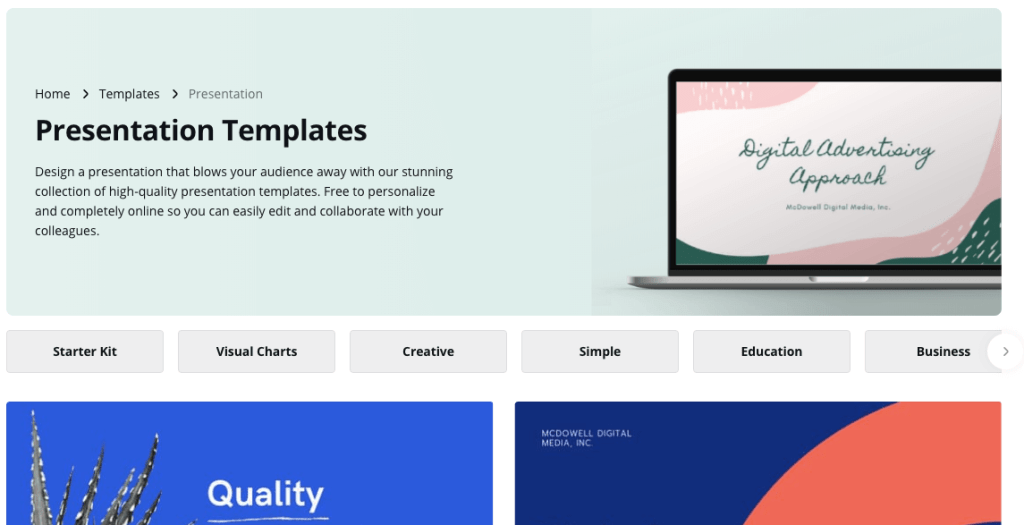
Sur la page d'accueil de Canva , saisissez « site Web » dans la barre de recherche. Vous pouvez trouver vos résultats en cliquant sur le lien Site Web. Recherchez les modèles que vous souhaitez. Pour commencer à concevoir, cliquez dessus et sélectionnez l'éditeur pour l'ouvrir.
Tout le monde peut créer de superbes graphismes pour son entreprise avec Canva, un simple outil de conception par glisser-déposer. J'ai déjà démontré à quel point c'est simple en créant un site Web d'une page pour ma propre entreprise sur un nouveau domaine ; voir ici. L'utilisation d'assistants marketing virtuels.
Utilisation de Canva pour la conception de sites Web
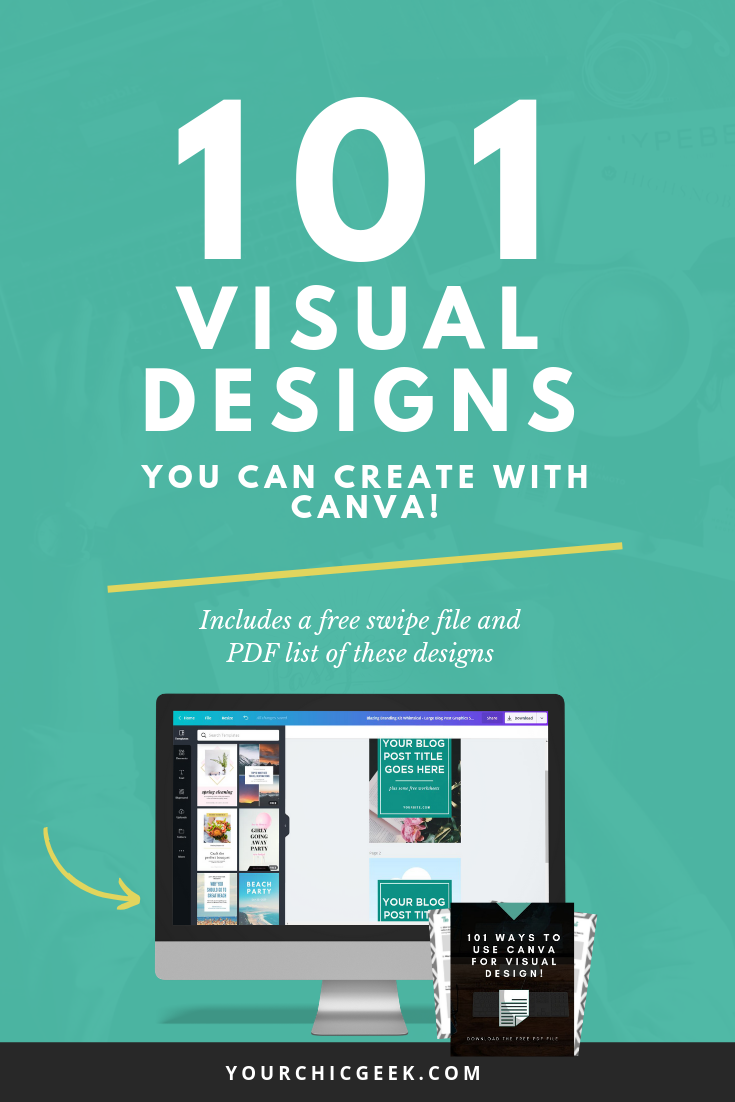
Canva est un outil de conception graphique convivial, parfait pour créer des conceptions professionnelles pour votre site Web. Avec Canva, vous pouvez facilement créer de superbes graphismes qui permettront à votre site Web de se démarquer des autres. Canva propose également une large gamme de modèles et de didacticiels qui peuvent vous aider à démarrer la conception de votre site Web.
Vous pouvez également transformer vos conceptions en sites Web avec Canva. De nombreuses nouvelles entreprises se demandent : « Avons-nous encore besoin d'un site Web ? » La présence d'un site Web aide à établir la confiance au sein de votre marque et encourage les clients potentiels à vous contacter. Canva est un excellent outil pour créer des boutons ou des liens simples. Si l'icône de la chaîne s'affiche dans le coin supérieur droit de l'écran, cliquez dessus pour accéder à une autre page. Vous avez la possibilité d'acheter un domaine gratuit ou d'utiliser un domaine existant pour votre site Web. Étant donné que la grande majorité des gens verront votre site Web sur leurs appareils mobiles, il est préférable de créer un site Web adapté aux mobiles .
Pour y parvenir, vous devez être prêt à créer des pages d'accueil adaptées à un appareil ou à une taille d'écran spécifique.
Le référencement est très soucieux de la conception d'un site Web. Une conception réactive est une conception qui ajuste automatiquement sa mise en page pour s'adapter à la taille et à la forme de l'appareil sur lequel elle est visualisée, comme un téléphone ou un ordinateur de bureau.
Une conception réactive est classée comme mobile-first ou desktop-first. Lorsque la conception de votre site Web est d'abord conçue pour s'adapter aux utilisateurs mobiles, l'accent est mis sur la conception réactive mobile d'abord; des modifications ultérieures doivent être apportées pour s'adapter à divers appareils. C'est une première conception de bureau.
C'est l'un des inconvénients de la conception réactive : il peut être difficile de créer plusieurs pages d'accueil adaptées à un appareil ou à une taille d'écran différents. Heureusement, il existe des outils utiles pour vous aider à terminer le processus de la manière la plus efficace possible.
L'assistant de conception réactive de Canva est un exemple d'un tel outil. Avec cet outil, vous pouvez créer une page d'accueil en quelques minutes, sans coder ni concevoir quoi que ce soit.
Responsive.js est un autre outil qui peut être utilisé. Vous pouvez utiliser cet outil pour créer des sites Web réactifs à l'aide de JavaScript, ce qui signifie que vous pouvez créer des sites Web quel que soit votre niveau d'expérience en matière de codage.
La conception réactive, sous tous ses aspects, est un excellent moyen d'améliorer l'optimisation de votre site Web pour les moteurs de recherche. L'objectif de la création de plusieurs pages d'accueil est de s'assurer que votre site Web est adapté aux appareils et aux tailles d'écran de ceux qui l'utilisent.
Canva : un moyen simple de se lancer dans la conception de sites Web
L' outil Canva est un excellent point de départ pour créer un site Web. Il est simple de créer un site Web à l'aide de cette plate-forme en ligne et vous pouvez transformer vos conceptions en sites Web fonctionnels en cliquant sur l'onglet Publier. Canva vous permet de sélectionner une mise en page adaptée à vos besoins et vous pouvez utiliser les images et les modèles dans des contextes commerciaux ou personnels. Les médias inédits, en revanche, ne peuvent pas être vendus ou distribués par vous.
Canva vers le site Web
Canva est une plateforme de conception qui permet aux utilisateurs de créer des visuels pour leur site Web ou leur blog. Avec une variété de modèles et d'outils, les utilisateurs peuvent personnaliser leurs conceptions en fonction de leurs besoins. Canva est une plate-forme facile à utiliser qui aide les utilisateurs à créer de superbes designs pour leur site Web ou leur blog.

Créer de beaux sites Web réactifs et interactifs à l'aide de Canva est désormais simple et abordable. Il est simple pour quiconque de créer un site Web personnalisé à l'aide de Canva en saisissant son propre nom de domaine. Depuis le lancement de notre programme bêta fermé, plus de 2 millions de sites Web ont été créés avec Canva. Les sites Web ne servent plus de produit de niche. Presque toutes les communications professionnelles passeront des documents papier aux sites Web à mesure que nous deviendrons plus dépendants de la communication visuelle à l'échelle mondiale. Avec Canva, votre site Web pourra afficher plus de cent millions de photos, vidéos, audio, photographies, polices et illustrations.
En conséquence, Canva est un excellent outil pour créer des visuels d'aspect professionnel. Avec plus de 2 millions de modèles, vous pouvez créer n'importe quoi, d'une simple publication sur les réseaux sociaux à un site Web complet. De plus, Canva offre des options de personnalisation simples, vous permettant de personnaliser facilement vos visuels pour répondre à vos besoins spécifiques.
Lorsque vous ajoutez un domaine à Canva, vous optimisez votre site pour le référencement. Ce processus vous permet d'ajouter le nom et la description de votre site, ainsi que des mots clés et le pays dans lequel votre site doit être classé, aux modèles.
Une fois que vous avez lié votre domaine, vous pouvez commencer à optimiser votre site pour un meilleur classement dans les moteurs de recherche. Vous pouvez ajouter des titres, des méta-descriptions et des mots-clés à vos pages, ainsi que suivre la manière dont les utilisateurs interagissent avec votre site à l'aide de Google Analytics.
Canva est un outil fantastique pour produire des visuels professionnels. Vous devrez cependant optimiser votre site afin que les moteurs de recherche le classent plus haut sur la liste des meilleurs sites pour le référencement.
Quel est le but du site Web Canva ?
Canva est un outil pédagogique qui peut être utilisé pour créer des projets non seulement esthétiques, mais aussi pour aider les étudiants à apprendre les bases de la conception numérique. Les étudiants et les enseignants peuvent utiliser cet outil en ligne gratuit pour éditer des photos, concevoir des éléments de mise en page et faire d'autres choses en toute simplicité.
Comment ajouter un site Web Canva à Shopify
L'ajout de Canva à votre compte Shopify est un excellent moyen de tirer le meilleur parti de votre expérience Canva . Lorsque vous ajoutez Canva à Shopify, vous pouvez accéder à tous vos designs Canva depuis votre compte Shopify. De plus, vous pourrez créer de nouveaux designs et gérer ceux qui existent déjà directement depuis Shopify. Voici comment ajouter Canva à votre compte Shopify : 1. Connectez-vous à votre compte Shopify et accédez à la section « Applications ». 2. Recherchez "Canva" dans l'App Store et cliquez sur "Installer l'application". 3. Suivez les instructions à l'écran pour connecter votre compte Shopify à Canva. 4. Une fois connecté, vous pourrez accéder à vos créations Canva depuis la section "Applications" de votre compte Shopify.
La meilleure façon de créer des visuels professionnels pour votre boutique Shopify
Vous pouvez facilement créer des visuels de qualité professionnelle pour votre boutique Shopify à l'aide de Canva. Créez rapidement et facilement des images d'aspect professionnel avec notre interface simple, et vous avez le choix parmi une multitude de modèles et d'éléments de conception. Si vous souhaitez augmenter le trafic et atteindre de nouveaux clients, vous pouvez vendre vos œuvres d'art et vos créations via votre boutique Shopify ou vos comptes de réseaux sociaux. Si vous choisissez la bonne application, vous pouvez personnaliser l'expérience d'achat de vos clients et la rendre transparente. Vous pouvez utiliser Canva pour présenter votre travail, que vous soyez une personne créative à la recherche d'un moyen créatif de le présenter ou un entrepreneur à la recherche d'un moyen de vendre ses produits. Vous pouvez créer des visuels époustouflants qui aideront votre boutique Shopify à se démarquer de la foule en utilisant une interface facile à utiliser et une vaste collection d'éléments de conception.
Comment télécharger un site Web Canva sur Wix
Il n'y a pas d'intégration intégrée entre Canva et Wix, vous devrez donc exporter votre design Canva sous forme de fichier image (JPG ou PNG), puis le télécharger sur Wix. Voici comment procéder : 1. Ouvrez votre design dans Canva et cliquez sur le bouton « Télécharger » dans le coin supérieur droit. 2. Sélectionnez "Image" comme type de fichier et cliquez sur "Exporter". 3. Connectez-vous à votre compte Wix et cliquez sur "Ajouter" dans la barre latérale de gauche. 4. Sélectionnez "Image" dans la liste des options. 5. Cliquez sur "Télécharger l'image" et sélectionnez le fichier que vous avez exporté depuis Canva. 6. Positionnez et redimensionnez l'image comme vous le souhaitez. 7. Cliquez sur "Enregistrer" et vous avez terminé !
Plugin WordPress Canva
Canva est un excellent moyen de créer rapidement et facilement de superbes images pour vos articles de blog et vos réseaux sociaux. Le plugin Canva WordPress facilite encore plus la création et la modification d'images directement depuis votre tableau de bord WordPress. Une fois le plugin installé, vous pouvez créer et modifier des images directement depuis votre éditeur de publication WordPress. Cliquez simplement sur le bouton « Ajouter une image Canva » et commencez à créer !
En modifiant une page, un type de publication et un type de publication personnalisé, vous pouvez accéder à toutes les fonctionnalités de Canva directement dans l'écran de modification d'une page, d'un type de publication et d'un type de publication personnalisé. Sans quitter votre page WordPress, vous pouvez facilement créer un graphique de blog dans Canva, avec des centaines de mises en page et d'images parmi lesquelles choisir. Votre nouveau design sera visible automatiquement sur votre message une fois celui-ci terminé. L'icône Canva C, qui se trouve également dans le coin supérieur gauche à côté des icônes de modification et de suppression, se trouve dans cette section. Si vous cliquez dessus, vous pourrez modifier le design de votre canva, et lorsque vous publierez un canva mis à jour, il apparaîtra dans la fenêtre de contenu. Une toile peut être éditée à divers endroits dans la médiathèque wordpress.