
如何使用 Canva 為您的 WordPress 網站創建圖形和插圖
已發表: 2022-10-05如果您想為您的 WordPress 網站添加一點視覺風格,Canva 是一個不錯的選擇。 使用 Canva,您可以創建自定義圖形和插圖,讓您的網站真正脫穎而出。 最重要的是,Canva 可以免費使用! 在本文中,我們將向您展示如何使用 Canva 為您的 WordPress 網站創建圖形和插圖。 我們還將提供一些關於如何充分利用 Canva 的免費模板的提示。 所以讓我們開始吧!
我們意識到保持您公司的美感,例如您的網站,是必不可少的。 Canva 的可定製網站模板在外觀上既吸引人又專業。 您可以通過我們將您的 Canva 設計變成 WordPress 網站。 託管單頁網站的總成本為每月 80 美元,其中包括 500 美元的基本價格。 使用布拉格媒體,您可以創建一個引人注目的 WordPress 網站。 使用 Canva 的網站模板創建理想的外觀和感覺,我們將在 2-6 週內將您的模板轉換為 WordPress 網站。 在 Zoom 視頻會議的幫助下,您可以利用有關如何使用新 WordPress 網站的培訓課程。
通過使用Canva Creator ,您可以創建模板或新模板。 完成該過程後,單擊編輯器左上角的按鈕。 在搜索欄中輸入“模板”,然後單擊發布模板鏈接以上傳您的模板。
我可以在我的網站上使用 Canva 模板嗎?
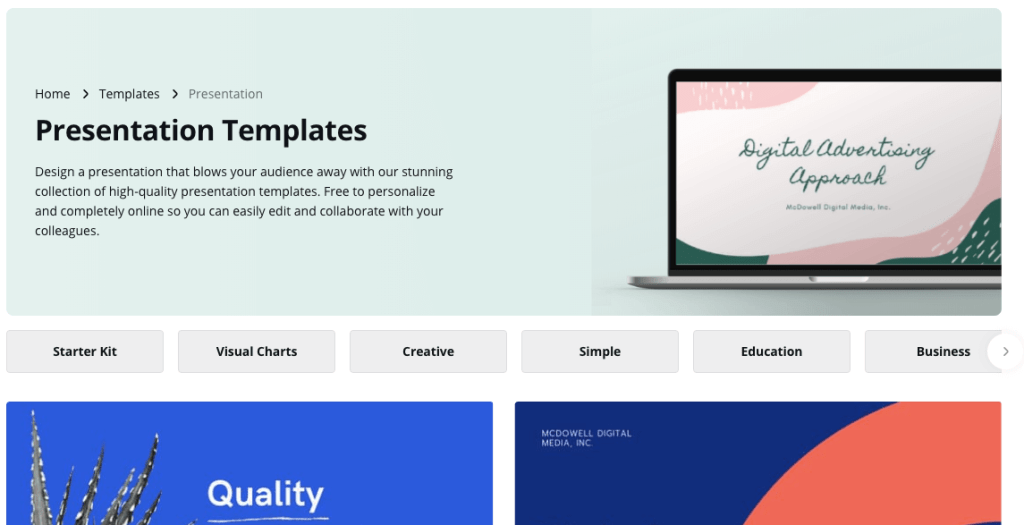
在Canva 主頁上,在搜索欄中輸入“網站”。 您可以通過單擊網站鏈接找到您的結果。 搜索您想要的模板。 要開始設計,請單擊它並選擇編輯器將其打開。
每個人都可以使用簡單的拖放式設計工具 Canva 為他們的業務創建精美的圖形。 我已經通過在一個新域上為我自己的企業創建一個單頁網站來展示它是多麼簡單; 在這裡看到。 使用虛擬營銷助手。
使用 Canva 進行網站設計
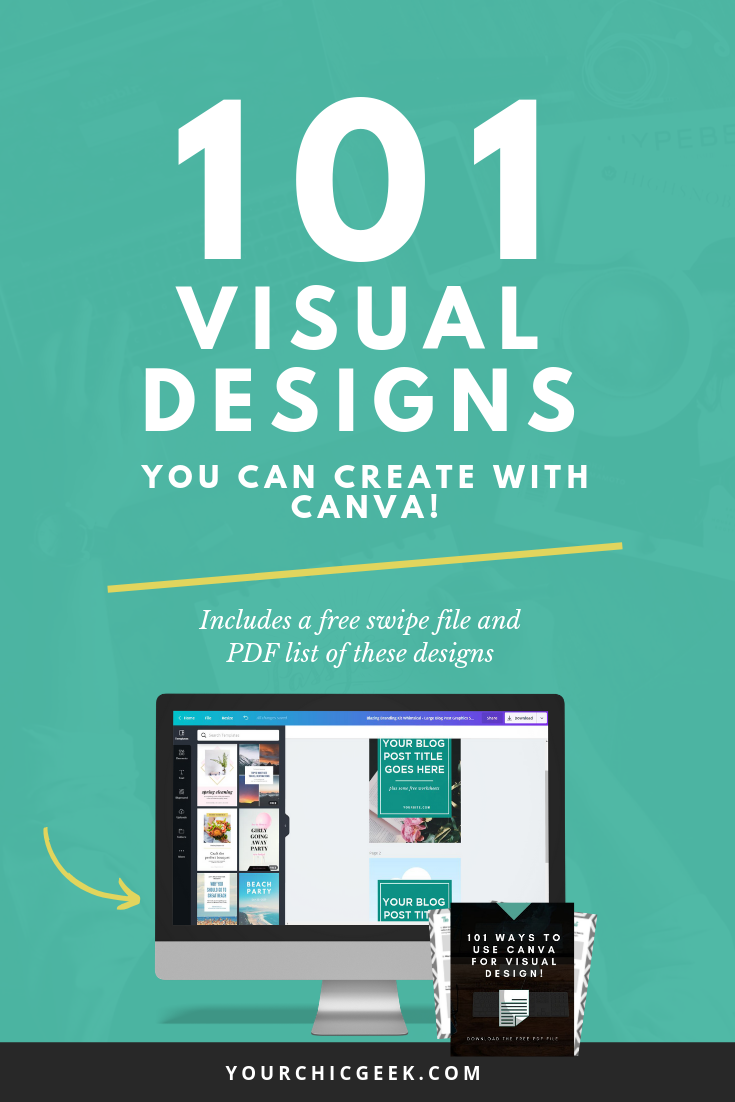
Canva 是一款用戶友好的圖形設計工具,非常適合為您的網站創建專業設計。 使用 Canva,您可以輕鬆創建精美的圖形,讓您的網站脫穎而出。 Canva 還提供了廣泛的模板和教程,可以幫助您開始設計您的網站。
您還可以使用 Canva 將您的設計轉換為網站。 許多新企業都在問自己:“我們還需要網站嗎?” 網站的存在有助於在您的品牌中建立信任,並鼓勵潛在客戶與您聯繫。 Canva 是製作簡單按鈕或鏈接的絕佳工具。 如果屏幕右上角顯示鏈圖標,請單擊它以鏈接到另一個頁面。 您可以選擇購買免費域名或為您的網站使用現有域名。 因為絕大多數人會在他們的移動設備上看到您的網站,所以最好創建一個適合移動設備的網站。
為此,您必須準備好創建適合特定設備或屏幕尺寸的主頁。
SEO非常關注網站的設計。 響應式設計是一種自動調整其佈局以適應正在查看的設備的大小和形狀的設計,例如手機或桌面。
響應式設計分為移動優先或桌面優先。 當您的網站設計首先適合移動用戶時,重點放在移動優先的響應式設計上; 必須進行後續更改以適應各種設備。 這是一個桌面優先的設計。
這是響應式設計的缺點之一:很難創建針對不同設備或屏幕尺寸定制的多個主頁。 幸運的是,有一些有用的工具可以幫助您以最有效的方式完成該過程。
Canva 的響應式設計嚮導就是這種工具的一個例子。 使用此工具,您可以在幾分鐘內創建一個主頁,而無需編碼或設計任何東西。
Responsive.js 是另一個可以使用的工具。 您可以使用此工具使用 JavaScript 創建響應式網站,這意味著無論您擁有何種級別的編碼經驗,您都可以製作網站。
響應式設計在各個方面都是改善網站搜索引擎優化的好方法。 創建多個主頁的目標是確保您的網站適合使用它的設備和屏幕尺寸。
Canva:開始網站設計的簡單方法
在創建網站時, Canva 工具是一個很好的起點。 使用此在線平台創建網站很簡單,您可以通過單擊“發布”選項卡將您的設計轉變為功能性網站。 Canva 允許您選擇適合您需要的佈局,並且您可以在商業或個人設置中使用圖像和模板。 另一方面,未發布的媒體不能由您出售或分發。
Canva 到網站
Canva 是一個設計平台,允許用戶為其網站或博客創建視覺效果。 使用各種模板和工具,用戶可以自定義他們的設計以滿足他們的需求。 Canva 是一個易於使用的平台,可幫助用戶為其網站或博客創建精美的設計。

使用 Canva 創建美觀、響應迅速和交互式的網站現在既簡單又實惠。 任何人都可以通過輸入自己的域名使用 Canva 輕鬆創建個性化網站。 自推出我們的封閉測試計劃以來,已使用 Canva 創建了超過 200 萬個網站。 網站不再充當利基產品。 隨著我們在全球範圍內越來越依賴視覺交流,幾乎所有的專業交流都將從紙質文檔轉向網站。 使用 Canva,您的網站將能夠顯示超過一億張照片、視頻、音頻、圖庫攝影、字體和插圖。
因此,Canva 是創建具有專業外觀的視覺效果的絕佳工具。 擁有超過 200 萬個模板,您可以創建從簡單的社交媒體帖子到綜合網站的任何內容。 此外,Canva 提供簡單的自定義選項,讓您可以輕鬆自定義視覺效果以滿足您的特定需求。
當您向 Canva 添加域時,您將針對 SEO 優化您的網站。 此過程允許您將站點的名稱和描述,以及關鍵字和站點應在其中排名的國家/地區添加到模板中。
一旦您鏈接了您的域,您就可以開始優化您的網站以在搜索引擎中獲得更好的排名。 您可以向頁面添加標題、元描述和關鍵字,並使用 Google Analytics 跟踪用戶與您的網站的交互方式。
Canva 是製作專業視覺效果的絕佳工具。 但是,您需要優化您的網站,以便搜索引擎在 SEO 最佳網站列表中將其排名更高。
Canva 網站的目的是什麼?
Canva 是一種教育工具,可用於創建不僅看起來不錯的項目,還可以幫助學生了解數字設計基礎知識。 學生和教師可以使用這個免費的在線工具來輕鬆地編輯照片、設計佈局元素和做其他事情。
如何將 Canva 網站添加到 Shopify
將 Canva 添加到您的 Shopify 帳戶是充分利用 Canva體驗的好方法。 當您將 Canva 添加到 Shopify 時,您將能夠從您的 Shopify 帳戶中訪問您的所有 Canva 設計。 此外,您將能夠直接從 Shopify 創建新設計並管理現有設計。 以下是如何將 Canva 添加到您的 Shopify 帳戶: 1. 登錄到您的 Shopify 帳戶並轉到“應用程序”部分。 2. 在 App Store 中搜索“Canva”並點擊“安裝應用”。 3. 按照屏幕上的說明將您的 Shopify 帳戶與 Canva 關聯。 4. 連接後,您將能夠從 Shopify 帳戶的“應用程序”部分訪問您的 Canva 設計。
為您的 Shopify 商店創建專業視覺效果的最佳方式
您可以使用 Canva 輕鬆為您的 Shopify 商店創建具有專業外觀的視覺效果。 使用我們簡單的界面快速輕鬆地創建具有專業外觀的圖像,並且有大量模板和設計資源可供選擇。 如果您想增加流量並吸引新客戶,您可以通過 Shopify 商店或社交媒體帳戶銷售您的藝術品和設計。 如果您選擇了正確的應用程序,您可以為您的客戶提供個性化的購物體驗並使其無縫銜接。 您可以使用 Canva 展示您的作品,無論您是尋找創造性方式展示作品的創意人士,還是尋找銷售產品方式的企業家。 您可以利用易於使用的界面和大量設計資產創建令人驚嘆的視覺效果,幫助您的 Shopify 商店在人群中脫穎而出。
如何將 Canva 網站上傳到 Wix
Canva 和 Wix 之間沒有內置集成,因此您需要將Canva 設計導出為圖像文件(JPG 或 PNG),然後將其上傳到 Wix。 方法如下: 1. 在 Canva 中打開您的設計,然後單擊右上角的“下載”按鈕。 2. 選擇“圖像”作為文件類型,然後單擊“導出”。 3. 登錄您的 Wix 帳戶,然後單擊左側邊欄中的“添加”。 4. 從選項列表中選擇“圖像”。 5. 點擊“上傳圖片”並選擇您從 Canva 導出的文件。 6. 根據需要定位和調整圖像大小。 7. 點擊“保存”,大功告成!
Canva WordPress 插件
Canva 是一種為您的博客文章和社交媒體快速輕鬆地創建令人驚嘆的圖像的好方法。 Canva WordPress 插件使直接從 WordPress 儀表板創建和編輯圖像變得更加容易。 安裝插件後,您可以直接從 WordPress 帖子編輯器創建和編輯圖像。 只需單擊“添加 Canva 圖像”按鈕並開始創建!
通過編輯頁面、帖子類型和自定義帖子類型,您可以直接在頁面、帖子類型和自定義帖子類型的編輯屏幕中訪問 Canva 的全部功能。 無需離開 WordPress 頁面,您就可以輕鬆地在 Canva 中創建博客圖形,其中有數百種佈局和圖像可供選擇。 完成後,您的新設計將自動顯示在您的帖子中。 Canva C 圖標也可以在編輯和刪除圖標旁邊的左上角找到,可以在此部分中找到。 如果單擊此按鈕,您將能夠更改畫布的設計,並且當您發布更新的畫佈時,它將出現在內容窗口中。 可以在 wordpress 媒體庫中的多個位置編輯畫布。