
So verwenden Sie Canva zum Erstellen von Grafiken und Illustrationen für Ihre WordPress-Site
Veröffentlicht: 2022-10-05Wenn Sie Ihrer WordPress-Site ein wenig visuelles Flair verleihen möchten, ist Canva eine großartige Option. Mit Canva können Sie benutzerdefinierte Grafiken und Illustrationen erstellen, um Ihre Website wirklich hervorzuheben. Und das Beste: Canva ist kostenlos! In diesem Artikel zeigen wir dir, wie du mit Canva Grafiken und Illustrationen für deine WordPress-Seite erstellst. Außerdem geben wir dir einige Tipps, wie du die kostenlosen Vorlagen von Canva optimal nutzen kannst. Also lasst uns anfangen!
Wir sind uns bewusst, dass es wichtig ist, die Ästhetik Ihres Unternehmens, wie z. B. Ihrer Website, beizubehalten. Die anpassbaren Website-Vorlagen von Canva sind sowohl ansprechend als auch professionell. Du kannst deine Canva-Designs bei uns in WordPress-Websites umwandeln lassen. Die Gesamtkosten für das Hosten einer Single -Page-Website betragen 80 US-Dollar pro Monat, einschließlich des Grundpreises von 500 US-Dollar. Mit Bragg Media können Sie eine WordPress-Website erstellen, die auffällt. Erstellen Sie Ihr ideales Erscheinungsbild mit den Website-Vorlagen von Canva, und wir verwandeln Ihre Vorlage innerhalb von 2 bis 6 Wochen in eine WordPress-Website. Mithilfe von Zoom-Videokonferenzen können Sie eine Schulung zur Verwendung Ihrer neuen WordPress-Website nutzen.
Mit Canva Creator können Sie eine oder eine neue Vorlage erstellen. Nachdem Sie den Vorgang abgeschlossen haben, klicken Sie auf die Schaltfläche in der oberen linken Ecke des Editors. Geben Sie „Vorlage“ in die Suchleiste ein und klicken Sie dann auf den Link Vorlage veröffentlichen, um Ihre Vorlage hochzuladen.
Kann ich Canva-Vorlagen auf meiner Website verwenden?
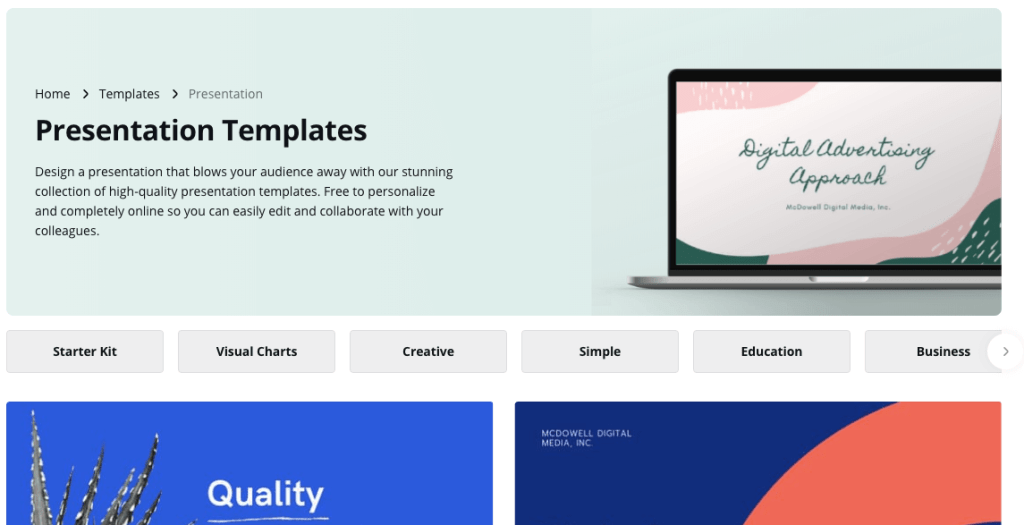
Geben Sie auf der Canva-Startseite „Website“ in die Suchleiste ein. Sie können Ihre Ergebnisse finden, indem Sie auf den Link Website klicken. Suchen Sie nach den gewünschten Vorlagen. Um mit dem Entwerfen zu beginnen, klicken Sie darauf und wählen Sie den Editor aus, um ihn zu öffnen.
Mit Canva, einem einfachen Drag-and-Drop-Designtool, kann jeder schöne Grafiken für sein Unternehmen erstellen. Ich habe bereits demonstriert, wie einfach es ist, indem ich eine einseitige Website für mein eigenes Unternehmen auf einer neuen Domain erstellt habe; siehe hier. Der Einsatz virtueller Marketingassistenten.
Verwendung von Canva für das Website-Design
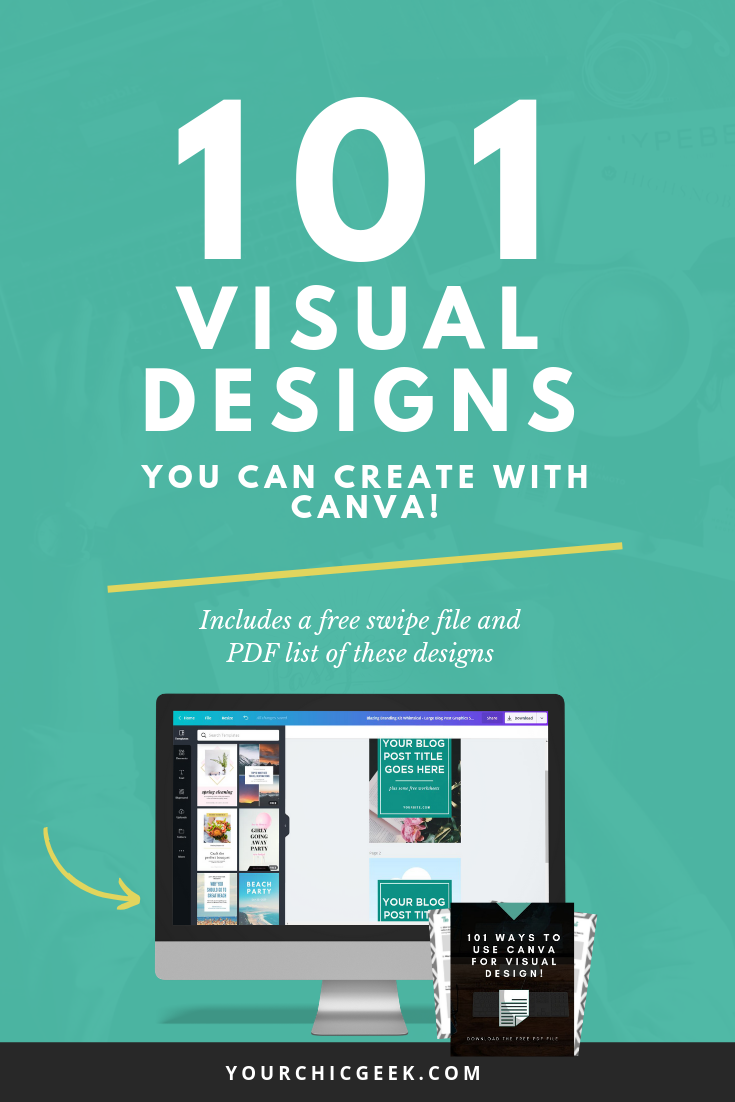
Canva ist ein benutzerfreundliches Grafikdesign-Tool, mit dem Sie professionelle Designs für Ihre Website erstellen können. Mit Canva können Sie ganz einfach schöne Grafiken erstellen, die Ihre Website von anderen abheben. Canva bietet auch eine große Auswahl an Vorlagen und Tutorials, die Ihnen beim Einstieg in die Gestaltung Ihrer Website helfen können.
Mit Canva können Sie Ihre Designs auch in Websites umwandeln. Viele neue Unternehmen fragen sich: „Brauchen wir noch eine Website?“ Die Präsenz einer Website trägt dazu bei, Vertrauen in Ihre Marke aufzubauen, und ermutigt potenzielle Kunden, mit Ihnen in Kontakt zu treten. Canva ist ein hervorragendes Tool zum Erstellen einfacher Schaltflächen oder Links. Wenn das Kettensymbol in der oberen rechten Ecke des Bildschirms angezeigt wird, klicken Sie darauf, um eine Verknüpfung zu einer anderen Seite herzustellen. Sie haben die Möglichkeit, eine kostenlose Domain zu erwerben oder eine bestehende Domain für Ihre Website zu verwenden. Da die überwiegende Mehrheit der Menschen Ihre Website auf ihren Mobilgeräten sehen wird, ist es am besten, eine für Mobilgeräte optimierte Website zu erstellen.
Um dies zu erreichen, müssen Sie bereit sein, Homepages zu erstellen, die auf ein bestimmtes Gerät oder eine bestimmte Bildschirmgröße zugeschnitten sind.
SEO ist sehr besorgt über das Design einer Website. Ein responsives Design ist ein Design, das sein Layout automatisch an die Größe und Form des Geräts anpasst, auf dem es angezeigt wird, z. B. ein Telefon oder ein Desktop.
Ein responsives Design wird entweder als Mobile-First oder Desktop-First klassifiziert. Wenn das Design Ihrer Website zum ersten Mal an mobile Benutzer angepasst wird, wird der Schwerpunkt auf das responsive Design gelegt, das zuerst auf Mobilgeräte ausgerichtet ist. nachträgliche Anpassungen an verschiedene Geräte erforderlich. Es ist ein Desktop-First-Design.
Dies ist einer der Nachteile von Responsive Design: Es kann schwierig sein, mehrere Homepages zu erstellen, die auf ein anderes Gerät oder eine andere Bildschirmgröße zugeschnitten sind. Glücklicherweise stehen Ihnen einige nützliche Tools zur Verfügung, die Sie dabei unterstützen, den Prozess so effizient wie möglich abzuschließen.
Der Responsive Design Wizard von Canva ist ein Beispiel für ein solches Tool. Mit diesem Tool können Sie in wenigen Minuten eine Homepage erstellen, ohne etwas zu programmieren oder zu entwerfen.
Responsive.js ist ein weiteres Tool, das verwendet werden kann. Sie können dieses Tool verwenden, um reaktionsschnelle Websites mit JavaScript zu erstellen, was bedeutet, dass Sie Websites erstellen können, unabhängig davon, wie viel Programmiererfahrung Sie haben.
Responsive Design ist in allen Aspekten eine großartige Möglichkeit, die Suchmaschinenoptimierung Ihrer Website zu verbessern. Das Ziel der Erstellung mehrerer Homepages besteht darin, sicherzustellen, dass Ihre Website auf die Geräte und Bildschirmgrößen der Benutzer zugeschnitten ist.
Canva: Ein einfacher Einstieg in das Website-Design
Das Canva-Tool ist ein großartiger Ausgangspunkt für die Erstellung einer Website. Es ist einfach, mit dieser Online-Plattform eine Website zu erstellen, und Sie können Ihre Designs in funktionierende Websites umwandeln, indem Sie auf die Registerkarte „Veröffentlichen“ klicken. Mit Canva können Sie ein Layout auswählen, das Ihren Anforderungen entspricht, und Sie können die Bilder und Vorlagen in kommerziellen oder persönlichen Umgebungen verwenden. Unveröffentlichte Medien hingegen können von Ihnen weder verkauft noch vertrieben werden.
Canva zur Website
Canva ist eine Designplattform, mit der Benutzer visuelle Elemente für ihre Website oder ihren Blog erstellen können. Mit einer Vielzahl von Vorlagen und Tools können Benutzer ihre Designs an ihre Bedürfnisse anpassen. Canva ist eine benutzerfreundliche Plattform, mit der Benutzer schöne Designs für ihre Website oder ihren Blog erstellen können.

Das Erstellen schöner, reaktionsschneller und interaktiver Websites mit Canva ist jetzt einfach und erschwinglich. Es ist für jeden einfach, eine personalisierte Website mit Canva zu erstellen, indem er seinen eigenen Domainnamen eingibt. Seit dem Start unseres Closed-Beta-Programms wurden mehr als 2 Millionen Websites mit Canva erstellt. Websites dienen nicht mehr als Nischenprodukt. Fast die gesamte professionelle Kommunikation wird sich von Papierdokumenten auf Websites verlagern, da wir weltweit immer mehr auf visuelle Kommunikation angewiesen sind. Mit Canva kann Ihre Website über 100 Millionen Fotos, Videos, Audiodateien, Stockfotos, Schriftarten und Illustrationen anzeigen.
Daher ist Canva ein hervorragendes Tool zum Erstellen professionell aussehender Grafiken. Mit über 2 Millionen Vorlagen können Sie alles erstellen, von einem einfachen Social-Media-Beitrag bis hin zu einer umfassenden Website. Darüber hinaus bietet Canva einfache Anpassungsoptionen, mit denen Sie Ihre visuellen Elemente ganz einfach an Ihre spezifischen Anforderungen anpassen können.
Wenn Sie Canva eine Domain hinzufügen, optimieren Sie Ihre Website für SEO. Bei diesem Vorgang können Sie den Vorlagen den Namen und die Beschreibung Ihrer Website sowie Schlüsselwörter und das Land hinzufügen, in dem Ihre Website gerankt werden soll.
Sobald Sie Ihre Domain verknüpft haben, können Sie mit der Optimierung Ihrer Website beginnen, um in Suchmaschinen einen besseren Rang einzunehmen. Sie können Ihren Seiten Titel, Meta-Beschreibungen und Schlüsselwörter hinzufügen und mithilfe von Google Analytics verfolgen, wie Benutzer mit Ihrer Website interagieren.
Canva ist ein fantastisches Tool zur Erstellung professioneller Visuals. Sie müssen Ihre Website jedoch optimieren, damit Suchmaschinen sie auf der Liste der besten Websites für SEO höher einstufen.
Was ist der Zweck der Canva-Website?
Canva ist ein pädagogisches Tool, mit dem Projekte erstellt werden können, die nicht nur gut aussehen, sondern den Schülern auch dabei helfen, die Grundlagen des digitalen Designs zu erlernen. Schüler und Lehrer können dieses kostenlose Online-Tool verwenden, um Fotos zu bearbeiten, Layoutelemente zu entwerfen und andere Dinge ganz einfach zu erledigen.
So fügen Sie eine Canva-Website zu Shopify hinzu
Das Hinzufügen von Canva zu deinem Shopify-Konto ist eine großartige Möglichkeit, mehr aus deinem Canva-Erlebnis herauszuholen . Wenn du Canva zu Shopify hinzufügst, kannst du von deinem Shopify-Konto aus auf alle deine Canva-Designs zugreifen. Außerdem können Sie direkt in Shopify neue Designs erstellen und Ihre vorhandenen verwalten. So fügen Sie Canva zu Ihrem Shopify-Konto hinzu: 1. Melden Sie sich bei Ihrem Shopify-Konto an und gehen Sie zum Abschnitt „Apps“. 2. Suchen Sie im App Store nach „Canva“ und klicken Sie auf „App installieren“. 3. Folgen Sie den Anweisungen auf dem Bildschirm, um Ihr Shopify-Konto mit Canva zu verbinden. 4. Sobald Sie verbunden sind, können Sie über den Abschnitt „Apps“ Ihres Shopify-Kontos auf Ihre Canva-Designs zugreifen.
Der beste Weg, um professionelle Visuals für Ihren Shopify-Shop zu erstellen
Mit Canva kannst du ganz einfach professionell aussehende Grafiken für deinen Shopify-Shop erstellen. Erstellen Sie mit unserer einfachen Benutzeroberfläche schnell und einfach professionell aussehende Bilder, und es stehen unzählige Vorlagen und Designelemente zur Auswahl. Wenn Sie den Traffic steigern und neue Kunden erreichen möchten, können Sie Ihre Kunstwerke und Designs über Ihren Shopify-Shop oder Ihre Social-Media-Konten verkaufen. Wenn Sie sich für die richtige App entscheiden, können Sie das Einkaufserlebnis für Ihre Kunden personalisieren und nahtlos gestalten. Sie können Canva verwenden, um Ihre Arbeit zu präsentieren, egal ob Sie eine kreative Person sind, die nach einer kreativen Möglichkeit sucht, sie zu präsentieren, oder ein Unternehmer, der nach einer Möglichkeit sucht, Ihre Produkte zu verkaufen. Sie können beeindruckende Grafiken erstellen, die Ihrem Shopify-Shop helfen, sich von der Masse abzuheben, indem Sie eine benutzerfreundliche Oberfläche und eine große Sammlung von Design-Assets verwenden.
So lädst du eine Canva-Website zu Wix hoch
Es gibt keine integrierte Integration zwischen Canva und Wix, daher müssen Sie Ihr Canva-Design als Bilddatei (JPG oder PNG) exportieren und es dann zu Wix hochladen. So geht's: 1. Öffne dein Design in Canva und klicke oben rechts auf die Schaltfläche „Herunterladen“. 2. Wählen Sie als Dateityp „Bild“ und klicken Sie auf „Exportieren“. 3. Melden Sie sich bei Ihrem Wix-Konto an und klicken Sie in der linken Seitenleiste auf „Hinzufügen“. 4. Wählen Sie „Bild“ aus der Liste der Optionen. 5. Klicken Sie auf „Bild hochladen“ und wählen Sie die Datei aus, die Sie aus Canva exportiert haben. 6. Positionieren und skalieren Sie das Bild wie gewünscht. 7. Klicken Sie auf „Speichern“ und Sie sind fertig!
Canva-WordPress-Plugin
Canva ist eine großartige Möglichkeit, um schnell und einfach beeindruckende Bilder für Ihre Blog-Posts und Social Media zu erstellen. Das Canva WordPress-Plug-in macht es noch einfacher, Bilder direkt von Ihrem WordPress-Dashboard aus zu erstellen und zu bearbeiten. Wenn das Plugin installiert ist, können Sie Bilder direkt in Ihrem WordPress-Post-Editor erstellen und bearbeiten. Klicken Sie einfach auf die Schaltfläche „ Canva-Bild hinzufügen “ und beginnen Sie mit der Erstellung!
Durch Bearbeiten einer Seite, eines Beitragstyps und eines benutzerdefinierten Beitragstyps können Sie direkt auf die vollständigen Funktionen von Canva im Bearbeitungsbildschirm einer Seite, eines Beitragstyps und eines benutzerdefinierten Beitragstyps zugreifen. Ohne deine WordPress-Seite zu verlassen, kannst du ganz einfach eine Blog-Grafik in Canva erstellen, mit Hunderten von Layouts und Bildern zur Auswahl. Ihr neues Design wird automatisch auf Ihrem Beitrag sichtbar, sobald es fertig ist. In diesem Abschnitt befindet sich das Canva C-Symbol, das sich auch in der oberen linken Ecke neben den Symbolen zum Bearbeiten und Löschen befindet. Wenn Sie darauf klicken, können Sie das Design Ihrer Leinwand ändern, und wenn Sie eine aktualisierte Leinwand veröffentlichen, wird sie im Inhaltsfenster angezeigt. Ein Canva kann an verschiedenen Stellen in der WordPress-Medienbibliothek bearbeitet werden.