
So aktualisieren Sie ein WordPress-Theme von Envato
Veröffentlicht: 2022-10-04Angenommen, Sie möchten eine Einführung zum Aktualisieren eines WordPress-Themes von Envato: Envato ist ein digitaler Marktplatz, der kreative Assets einschließlich WordPress-Themes verkauft. Wenn Sie ein WordPress-Theme von Envato gekauft haben, können Sie es mit dem Envato Market Plugin aktualisieren. Dieses Plugin ist kostenlos und kann aus dem Plugin-Repository von WordPress.org heruntergeladen werden. Sobald das Envato Market Plugin installiert und aktiviert ist, müssen Sie es mit Ihrem Envato-Konto verbinden. Dazu müssen Sie ein persönliches Token aus der Envato-API generieren. Dieses Token wird verwendet, um Ihr Envato-Konto mit dem Envato Market Plugin zu authentifizieren. Sobald Sie einen persönlichen Token generiert haben, müssen Sie ihn zu den Envato Market Plugin-Einstellungen hinzufügen. Nachdem Sie Ihr persönliches Token hinzugefügt haben, können Sie die WordPress-Designs auswählen, die Sie von Envato gekauft haben, und sie in Ihrem WordPress-Dashboard aktualisieren.
Premium-WordPress-Themen sind auf Envato, einem bekannten Marktplatz, erhältlich. Wenn ein Benutzer hier ein Thema kauft, erhält er oder sie die neuesten Versionen des Themas ohne zusätzliche Kosten. Mit dem Envato Market-Plugin können Sie über Theme-Käufe auf dem Laufenden bleiben, indem Sie sie mit Ihrem WordPress-Dashboard verknüpfen. Die Einweg-OAuth-Personal-Token von Envato Market können verwendet werden, um die Websites von Kunden zu aktualisieren. Klicken Sie im Update-Hinweis auf den Link Update verfügbar, um Envato-Elemente mit diesem Plugin zu aktualisieren. Danach wird es automatisch durchgeführt. Ein grüner Hinweis mit der Aufschrift „Aktualisiert!“ erscheint, sobald das Projekt abgeschlossen ist. Das ist alles, was getan werden muss.
Wie aktualisiere ich ein vorhandenes WordPress-Theme?
Es gibt verschiedene Möglichkeiten, ein vorhandenes WordPress-Theme zu aktualisieren. Eine Möglichkeit besteht darin, einfach die neueste Version des Designs von der Website des Entwicklers herunterzuladen und sie dann über das vorhandene Design zu installieren. Eine andere Möglichkeit besteht darin, das in WordPress integrierte Updater-Tool zu verwenden. Gehen Sie dazu auf die Seite Dashboard > Updates und klicken Sie dann auf die Schaltfläche „ Designs aktualisieren “. Dadurch werden alle Themen aktualisiert, für die Updates verfügbar sind.
Die Pflege des Codes auf Ihrer WordPress-Seite ist von entscheidender Bedeutung. Es könnte Ihrer Website schaden, wenn Sie ein Update nicht nutzen. Es gibt drei Hauptgründe, Ihre Website auf dem neuesten Stand zu halten: Sicherheit, Kompatibilität und Funktionen. In dieser Anleitung wird erklärt, wie Sie Updates sicher durchführen. Wenn neue Updates veröffentlicht werden, müssen Sie WordPress-Themes, Plugins und den WordPress-Kern aktualisieren. Stellen Sie sicher, dass WordPress-Designs auf dem neuesten Stand sind, indem Sie ihre Einstellungen aktualisieren. Diese Aktualisierungen werden auch als Reaktion auf neue Funktionen vorgenommen, die vom Entwickler hinzugefügt wurden.
Das Aufrechterhalten eines Backups Ihrer Website ist ein wesentlicher Schritt, bevor Sie sie aktualisieren. Mit Kinsta-Hosting kannst du automatisch auf die täglichen Backups deiner Website zugreifen. Möglicherweise können Sie Ihr System jedoch vor dem Update in den ursprünglichen Zustand zurückversetzen. Möglicherweise hat sich Ihre Website seit Ihrer letzten Sicherung geändert, daher empfehle ich, Ihre Website so bald wie möglich zu sichern. Wenn Ihr Hosting-Provider keine einfachen Backups bereitstellt, müssen Sie ein Backup-Plugin verwenden. Besucher Ihrer Website sollten über eventuell auftretende Ausfallzeiten oder Störungen auf dem Laufenden gehalten werden. Wenn Sie niedrige Besucherzahlen haben (oder an einem Wochentag, an dem sie niedrig sind), sollten Sie Ihre Website zu einer bestimmten Tageszeit (oder an einem bestimmten Wochentag) aktualisieren.
Im Allgemeinen ist der beste Ort zum Testen Ihrer Website eine Staging-Website, die auf demselben Server wie Ihre Live-Website gehostet wird. Die URL https://name-der-staging-site.cloud wird verwendet, um Ihre Staging-Site zu kopieren, die den Namen Ihrer Site enthält. Sie werden dann zur Staging-Site weitergeleitet, wo Sie sich anmelden, aktualisieren und testen können. Das Erstellen eines untergeordneten Designs und das Integrieren Ihrer benutzerdefinierten Einstellungen darin ist der sicherste Weg, ein benutzerdefiniertes WordPress-Design zu aktualisieren. Möglicherweise stellen Sie fest, dass Sie Ihr untergeordnetes Thema geändert haben, um es an Ihr übergeordnetes Thema anzupassen. Nehmen Sie sich die Zeit, um festzustellen, welche Änderungen Sie vorgenommen haben und wie sie mit dem übergeordneten Thema interagiert haben. Wenn Sie ein Design direkt aus dem Designverzeichnis oder von einem Designanbieter bearbeiten, gehen die von Ihnen vorgenommenen Änderungen verloren, sobald Sie das Design aktualisieren.
Wenn Sie eine untergeordnete Version eines Designs eines Drittanbieters erstellen, können Sie es verbessern. Thema für Kinder ermöglicht es Ihnen, das gleiche Design wie Ihr übergeordnetes Thema zu verwenden. Zusätzliche Funktionen wie Designelemente und Funktionalität werden dem übergeordneten Design hinzugefügt, ohne seine Funktionalität oder sein Erscheinungsbild zu beeinträchtigen. Wenn Sie ein untergeordnetes Design erstellen, erstellen Sie bestimmte Dateien, die von Dateien mit demselben Namen im übergeordneten Design überschrieben werden können. Es ist möglich, dass Ihr Design geändert wurde, um WooCommerce zu unterstützen. Wenn Sie eine Version vor Version 3.3 verwenden, müssen Sie dies nicht tun. In diesem Fall wurden dem Design zusätzliche Vorlagendateien hinzugefügt.
Wenn Sie dies bereits getan haben, müssen Sie ein untergeordnetes Design erstellen und dann die Vorlagendateien kopieren. Ein aktualisiertes Design ist sicherer und reagiert auf alle Änderungen. Bevor Sie ein Update ausführen, vergewissern Sie sich, dass Ihre Staging-Site auf dem neuesten Stand ist. mach erstmal ein Backup davon. Die einzigen Änderungen, die vorgenommen werden müssen, sollten danach kommen. Beginnen Sie mit einem untergeordneten Thema und fügen Sie dann alle Änderungen hinzu, die Sie daran vornehmen müssen.

Die Gefahren der Aktualisierung von WordPress
Mit anderen Worten, wenn Sie nach dem Upgrade auf die neueste Version Änderungen oder Anpassungen an Ihrem WordPress-Theme vorgenommen haben, müssen Sie diese erneut vornehmen.
Envato WordPress-Themes
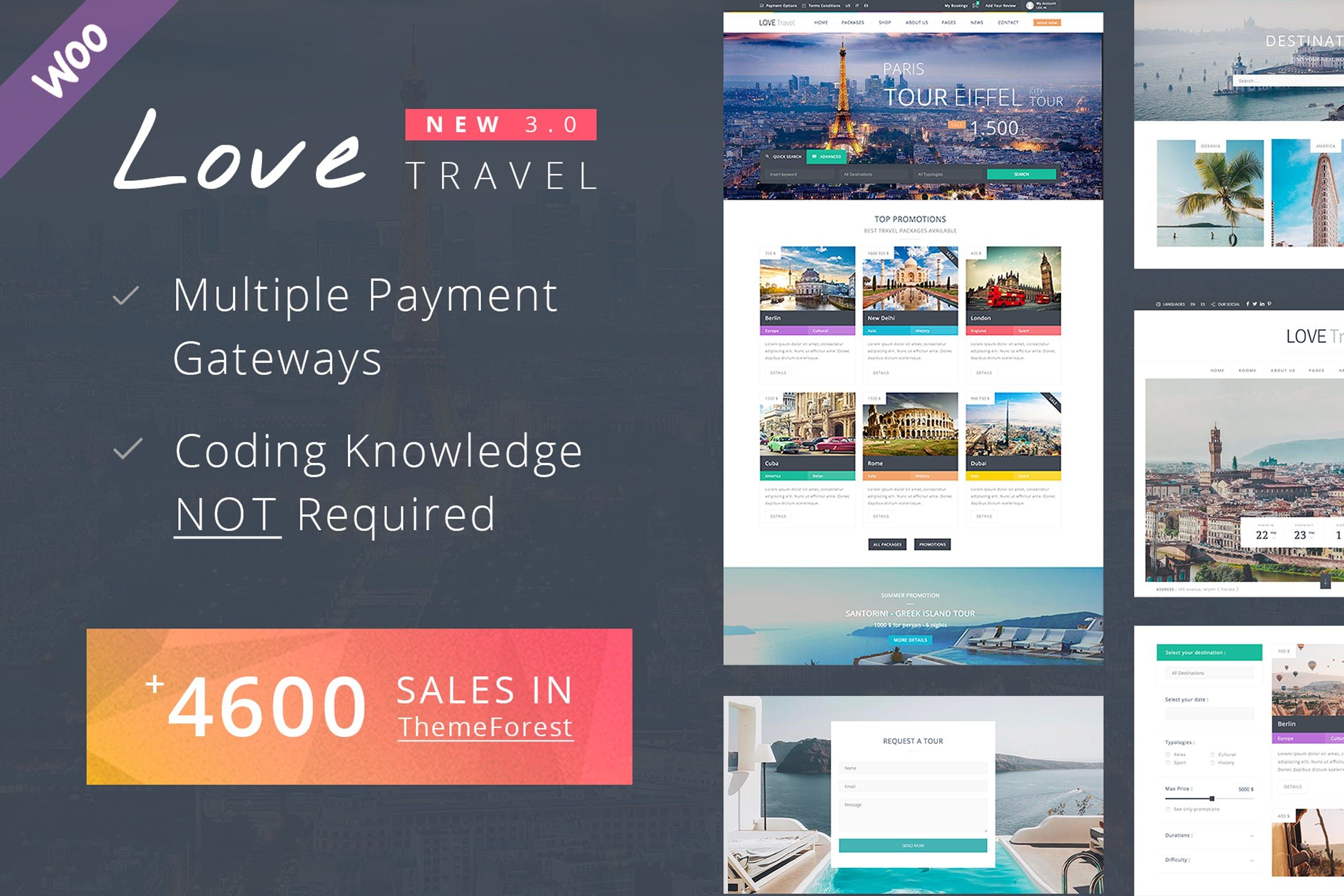
Envato WordPress-Themen sind einige der beliebtesten und angesehensten verfügbaren Themen. Sie sind bekannt für ihre sauberen Designs, eine breite Palette von Funktionen und einen großartigen Support. Viele der beliebtesten und erfolgreichsten WordPress-Sites verwenden Envato-Themen .
Verkaufen Sie Ihre Kreativität auf Codecanyon
CodeCanyon ist ein Marktplatz, auf dem Kreativprofis ihren Code, Apps, Designs und andere Arbeiten verkaufen können. Von Bootstrap-Vorlagen bis hin zu voll ausgestatteten Webanwendungen ist für jeden etwas dabei. Die CodeCanyon-Käufergebühr ist im Gesamtpreis des Artikels enthalten.
So aktualisieren Sie das Child-Theme in WordPress
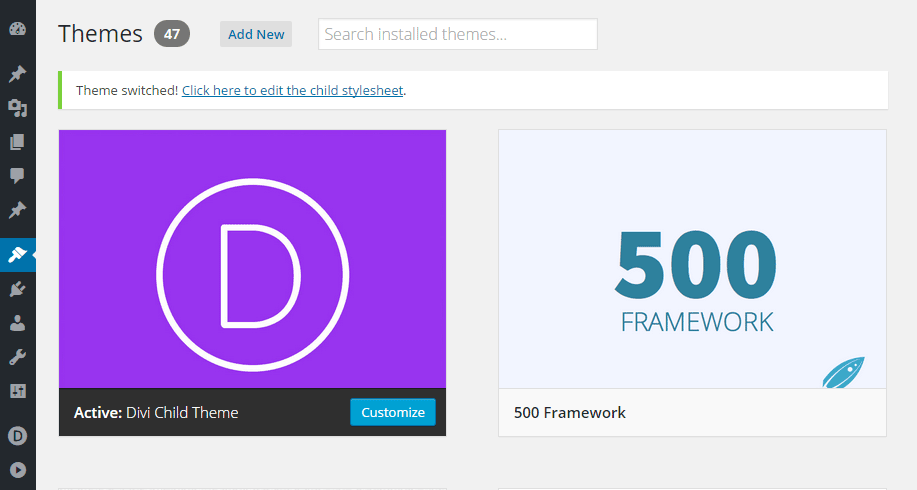
Wenn Sie ein untergeordnetes Design verwenden und es auf die neueste Version des übergeordneten Designs aktualisieren möchten, können Sie dies tun, indem Sie diesen Schritten folgen: 1. Überprüfen Sie zunächst, ob eine aktualisierte Version des übergeordneten Designs verfügbar ist . Wenn ja, laden Sie es herunter und extrahieren Sie die Dateien. 2. Suchen Sie als Nächstes den Ordner mit Ihrem untergeordneten Design. Wenn Sie eine Standard-WordPress-Installation verwenden, befindet sie sich wahrscheinlich im Verzeichnis wp-content/themes/. 3. Kopieren Sie die aktualisierten Parent-Theme-Dateien in den Child-Theme-Ordner und überschreiben Sie die vorhandenen Dateien. 4. Gehen Sie schließlich in Ihrem WordPress-Adminbereich zur Seite Darstellung > Themen und aktivieren Sie das untergeordnete Thema. Auf Ihrer Website wird jetzt die neueste Version des übergeordneten Designs ausgeführt.
Es ist nicht erforderlich, Ihr untergeordnetes Thema durch die neueste Version zu ersetzen. Möglicherweise müssen Sie Ihre Website sichern, wenn umfangreiche Änderungen an Ihrem untergeordneten Stylesheet vorgenommen wurden. Das Hauptziel unserer Bemühungen war es, so viel CSS wie möglich aus dem Stylesheet in die Customizer- und Moduleinstellungen zu verschieben.
Wie aktualisieren Sie ein untergeordnetes Thema auf Astra?
Melden Sie sich beim Dashboard Ihrer Website an und navigieren Sie zu Aussehen, dann zu Themen und schließlich zu Thema hochladen ; Schritt 2 – Navigieren Sie zu Darstellung > Themen und laden Sie dann das Thema Ihres Kindes hoch, indem Sie die ZIP-Datei aus „Thema hochladen“ auswählen (oben auf der Seite
So verwenden Sie ein WordPress-Child-Theme
Sie können Ihre Website in WordPress mit untergeordneten Themen anpassen, die einfach und leicht zu erlernen sind. Auf den Abschnitt Aussehen > Designs können Sie zugreifen, indem Sie zu Ihrem WordPress-Dashboard zurückkehren und auf den Link Aussehen klicken. Thema für Kinder – das einzige ohne Beitragsbild – sollte bereitgestellt werden. Durch Klicken auf die Schaltfläche Aktivieren neben dem Namen des Themas können Sie Ihre Website wie gewohnt starten. Wenn Sie das untergeordnete Design aktivieren, können Sie aus einer Vielzahl von Funktionen auswählen, darunter benutzerdefinierte Schriftarten, Farben und Layoutdesigns. Sie können das Design auch jederzeit auf allen Ihren Websites ändern. Es ist eine hervorragende Möglichkeit, eine Website zu personalisieren, ohne eine Programmiersprache zu lernen.
WordPress-Theme automatisch aktualisieren
Auto Update WordPress Theme ist eine großartige Möglichkeit, Ihre WordPress-Site mit den neuesten Änderungen auf dem neuesten Stand zu halten. Es kann Ihre WordPress-Installation und -Designs automatisch aktualisieren und Ihre Plugins und andere Dateien auf dem neuesten Stand halten. Dies ist eine großartige Möglichkeit, den reibungslosen Betrieb Ihrer Website zu gewährleisten und sie sicher zu halten.
Eigentümer von Websites können Themen und Plugins so konfigurieren, dass sie sich selbst aktualisieren, indem sie eine Option aus den Admin-Panels der Website auswählen. Im Quellcode von WordPress seit Version 3.7 gibt es bereits Elemente dieser neuen Funktion. Bei WordPress-Installationen mit der Version 3.7 werden kleinere Sicherheitsupdates automatisch installiert, sobald sie installiert sind. Es ist immer noch wichtig, Maßnahmen zu ergreifen, wenn Sie zwischen Hauptversionen aktualisieren möchten. Es ist möglich, ein Hintergrundupdate in WordPress zu verwenden, das in v3.7 nicht standardmäßig aktiviert war. Besitzer haben ihre eigenen WordPress-Konfigurationsdateien gehackt, um die automatische Aktualisierung von Themen zu ermöglichen, anstatt nur von WordPress-Kerndateien. Als Ergebnis dieser Funktion wird erwartet, dass WordPress 5.5 die Anzahl der gehackten Seiten reduziert.
So deaktivieren Sie automatische Updates für ein WordPress-Theme
Der Code, mit dem Sie automatische Updates für ein bestimmtes Thema deaktivieren möchten, kann der Datei functions.php in einer separaten Datei hinzugefügt werden. Durch die Definition von „AUTO_UPDATE_CORE“ können Sie einen falschen Wert für diese Funktion angeben.