
Jak zaktualizować motyw WordPress z Envato
Opublikowany: 2022-10-04Zakładając, że chciałbyś zapoznać się z aktualizacją motywu WordPress z Envato: Envato to cyfrowy rynek, który sprzedaje zasoby kreatywne, w tym motywy WordPress. Jeśli kupiłeś motyw WordPress od Envato, możesz go zaktualizować za pomocą wtyczki Envato Market. Ta wtyczka jest bezpłatna i dostępna do pobrania z repozytorium wtyczek WordPress.org. Po zainstalowaniu i aktywacji wtyczki Envato Market, będziesz musiał podłączyć ją do swojego konta Envato. Aby to zrobić, musisz wygenerować Personal Token z Envato API. Ten token będzie używany do uwierzytelniania Twojego konta Envato za pomocą wtyczki Envato Market. Po wygenerowaniu tokena osobistego należy go dodać do ustawień wtyczki Envato Market. Po dodaniu osobistego tokena będziesz mógł wybrać motywy WordPress, które kupiłeś od Envato i zaktualizować je z poziomu swojego pulpitu WordPress.
Motywy Premium WordPress są dostępne do kupienia na Envato, dobrze znanym rynku. Gdy użytkownik kupi tutaj motyw, otrzyma najnowsze wersje motywu bez żadnych dodatkowych opłat. Wtyczka Envato Market pozwala być na bieżąco z zakupami motywów, łącząc je z pulpitem WordPress. Jednorazowych tokenów osobistych OAuth Envato Market można używać do aktualizacji stron internetowych klientów. W powiadomieniu o aktualizacji kliknij łącze Dostępna aktualizacja, aby zaktualizować elementy Envato za pomocą tej wtyczki. Następnie zostanie wykonane automatycznie. Zielone powiadomienie z napisem „Zaktualizowano!” pojawi się po zakończeniu projektu. To wszystko, co trzeba zrobić.
Jak zaktualizować istniejący motyw WordPress?
Istnieje kilka różnych sposobów aktualizacji istniejącego motywu WordPress. Jednym ze sposobów jest po prostu pobranie najnowszej wersji motywu ze strony internetowej programisty, a następnie zainstalowanie go na istniejącym motywie. Innym sposobem jest użycie wbudowanego narzędzia do aktualizacji WordPress. Aby to zrobić, przejdź do strony Pulpit nawigacyjny > Aktualizacje, a następnie kliknij przycisk „ Aktualizuj motywy ”. Spowoduje to zaktualizowanie wszystkich motywów, które mają dostępne aktualizacje.
Utrzymanie kodu w witrynie WordPress ma kluczowe znaczenie. Jeśli nie skorzystasz z aktualizacji, może to być szkodliwe dla Twojej witryny. Istnieją trzy główne powody, dla których Twoja witryna jest aktualna: bezpieczeństwo, kompatybilność i funkcje. W tym przewodniku wyjaśniono, jak bezpiecznie przeprowadzać aktualizacje. Po wydaniu nowych aktualizacji musisz zaktualizować motywy WordPress, wtyczki i rdzeń WordPress. Upewnij się, że motywy WordPress są aktualne, aktualizując ich ustawienia. Te aktualizacje są również wprowadzane w odpowiedzi na wszelkie nowe funkcje dodane przez programistę.
Utrzymanie kopii zapasowej witryny jest niezbędnym krokiem przed jej aktualizacją. Dzięki hostingowi Kinsta możesz automatycznie uzyskać dostęp do codziennych kopii zapasowych swojej witryny. Jednak może być możliwe przywrócenie systemu do pierwotnego stanu przed aktualizacją. Twoja witryna mogła się zmienić od czasu ostatniej kopii zapasowej, dlatego zalecamy jak najszybsze utworzenie kopii zapasowej witryny. Jeśli Twój dostawca hostingu nie zapewnia łatwych kopii zapasowych, musisz użyć wtyczki do tworzenia kopii zapasowych. Odwiedzający Twoją witrynę powinni być na bieżąco informowani o wszelkich przestojach lub zakłóceniach, które mogą wystąpić. Jeśli masz niską liczbę odwiedzających (lub dzień tygodnia, kiedy jest ona niska), powinieneś zaktualizować swoją witrynę o określonej porze dnia (lub w określony dzień tygodnia).
Ogólnie rzecz biorąc, najlepszym miejscem do przetestowania witryny jest witryna testowa, która jest hostowana na tym samym serwerze, co witryna działająca. Adres URL https://staging-site-name.cloud zostanie użyty do skopiowania Twojej witryny testowej, która będzie zawierać nazwę Twojej witryny. Następnie zostaniesz przeniesiony do strony testowej, gdzie możesz się zalogować, zaktualizować i przetestować. Tworzenie motywu potomnego i uwzględnienie w nim niestandardowych ustawień to najbezpieczniejszy sposób aktualizacji niestandardowego motywu WordPress. Możesz zauważyć, że zmieniłeś motyw potomny, aby pasował do motywu rodzica. Poświęć trochę czasu na określenie, jakie zmiany wprowadziłeś i jak wchodziły one w interakcję z motywem nadrzędnym. Jeśli bezpośrednio edytujesz motyw z katalogu motywów lub od dostawcy motywu, wprowadzone zmiany zostaną utracone, gdy tylko zaktualizujesz motyw.
Tworząc wersję podrzędną motywu innej firmy , możesz ją ulepszyć. Motyw dla dzieci pozwala na użycie tego samego projektu, co motyw nadrzędny. Dodatkowe funkcje, takie jak elementy projektu i funkcjonalność, są dodawane do motywu nadrzędnego bez wpływu na jego funkcjonalność lub wygląd. Tworząc motyw potomny, tworzysz określone pliki, które mogą być nadpisane przez pliki o tej samej nazwie w motywie nadrzędnym. Możliwe, że Twój motyw został zmodyfikowany do obsługi WooCommerce. Jeśli używasz wersji wcześniejszej niż 3.3, nie musisz tego robić. W tym przypadku do motywu zostały dodane dodatkowe pliki szablonów.
Jeśli już to zrobiłeś, musisz utworzyć motyw podrzędny, a następnie skopiować pliki szablonów. Zaktualizowany motyw będzie bezpieczniejszy i będzie reagował na wszelkie zmiany. Przed uruchomieniem aktualizacji upewnij się, że Twoja witryna testowa jest aktualna; najpierw utwórz kopię zapasową. Jedyne zmiany, które należy wprowadzić, powinny nastąpić później. Zacznij od motywu potomnego, a następnie dodaj do niego wszelkie zmiany, które musisz w nim wprowadzić.

Niebezpieczeństwa aktualizacji WordPress
Innymi słowy, jeśli po uaktualnieniu do najnowszej wersji dokonałeś jakichkolwiek zmian lub dostosowań w motywie WordPress, musisz wprowadzić je ponownie.
Motywy Envato WordPress
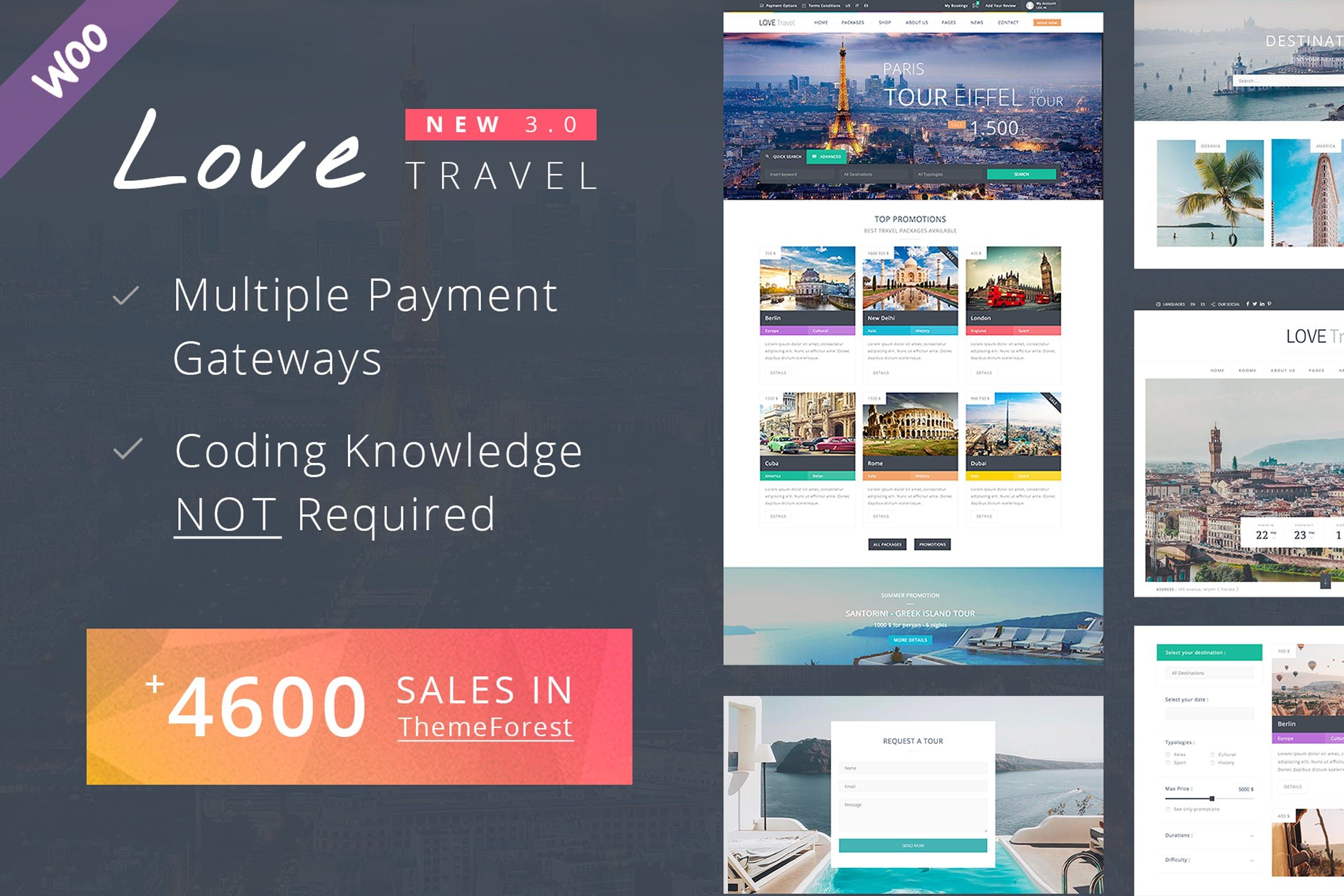
Motywy Envato WordPress to jedne z najpopularniejszych i najbardziej cenionych dostępnych motywów. Są znani ze swoich przejrzystych projektów, szerokiej gamy funkcji i świetnego wsparcia. Wiele z najpopularniejszych i odnoszących sukcesy witryn WordPress korzysta z motywów Envato .
Sprzedawanie swojej kreatywności na Codecanyon
CodeCanyon to rynek, na którym kreatywni profesjonaliści mogą sprzedawać swój kod, aplikacje, projekty i inne prace. Od szablonów bootstrap po w pełni funkcjonalne aplikacje internetowe — każdy znajdzie coś dla siebie. Opłata dla kupującego CodeCanyon jest wliczona w całkowitą cenę przedmiotu.
Jak zaktualizować motyw potomny w WordPress
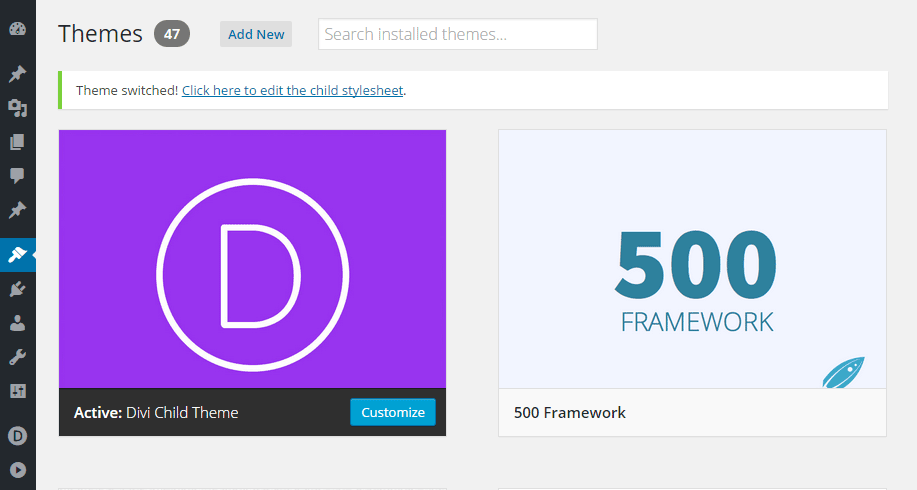
Jeśli używasz motywu potomnego i chcesz zaktualizować go do najnowszej wersji motywu nadrzędnego, możesz to zrobić, wykonując następujące kroki: 1. Najpierw sprawdź, czy jest dostępna zaktualizowana wersja motywu nadrzędnego . Jeśli tak, pobierz go i rozpakuj pliki. 2. Następnie zlokalizuj folder zawierający motyw potomny. Jeśli używasz domyślnej instalacji WordPressa, prawdopodobnie będzie ona znajdować się w katalogu wp-content/themes/. 3. Skopiuj zaktualizowane pliki motywu nadrzędnego do folderu motywu potomnego, nadpisując istniejące pliki. 4. Na koniec przejdź do strony Wygląd > Motywy w panelu administracyjnym WordPress i aktywuj motyw podrzędny. W Twojej witrynie będzie teraz działać najnowsza wersja motywu nadrzędnego.
Nie ma potrzeby zastępowania motywu potomnego najnowszą wersją. Może być konieczne utworzenie kopii zapasowej witryny, jeśli w podrzędnym arkuszu stylów wprowadzono znaczne zmiany. Głównym celem naszych wysiłków było przeniesienie jak największej ilości CSS z arkusza stylów do ustawień konfiguratora i modułu.
Jak zaktualizować motyw potomny w Astrze?
Zaloguj się do pulpitu nawigacyjnego swojej witryny i przejdź do Wygląd, następnie Motywy, a na końcu Prześlij motyw ; Krok 2 – Przejdź do Wygląd> Motywy, a następnie prześlij motyw swojego dziecka, wybierając plik zip z „Prześlij motyw” (znajdującego się na górze strony
Jak korzystać z motywu potomnego WordPress
Możesz dostosować swoją witrynę w WordPressie za pomocą motywów potomnych, które są proste i łatwe do nauczenia. Dostęp do sekcji Wygląd > Motywy można uzyskać, wracając do pulpitu WordPress i klikając łącze Wygląd. Należy dostarczyć motyw dla dzieci – jedyny, na którym nie ma żadnego obrazka. Klikając przycisk Aktywuj obok nazwy motywu, możesz normalnie rozpocząć swoją witrynę. Po włączeniu motywu potomnego będziesz mógł wybierać spośród wielu funkcji, w tym niestandardowych czcionek, kolorów i projektów układu. Możesz także zmienić motyw w dowolnym momencie we wszystkich swoich witrynach internetowych. To doskonały sposób na personalizację strony internetowej bez konieczności nauki języka programowania.
Automatyczna aktualizacja motywu WordPress
Automatyczna aktualizacja motywu WordPress to świetny sposób na aktualizowanie witryny WordPress z najnowszymi zmianami. Może automatycznie aktualizować instalację i motywy WordPress, a także aktualizować wtyczki i inne pliki. To świetny sposób, aby Twoja witryna działała płynnie i była bezpieczna.
Właściciele witryn będą mogli konfigurować motywy i wtyczki do samodzielnej aktualizacji, wybierając opcję z paneli administracyjnych witryny. W kodzie źródłowym WordPressa od wersji 3.7 znajdują się już elementy tej nowej funkcji. Instalacje WordPress z wersją 3.7 automatycznie instalują drobne aktualizacje zabezpieczeń zaraz po ich zainstalowaniu. Nadal bardzo ważne jest podjęcie działań, jeśli chcesz dokonać aktualizacji między głównymi wersjami. Możliwe jest użycie aktualizacji w tle w WordPressie, która nie była domyślnie włączona w wersji 3.7. Właściciele hakowali własne pliki konfiguracyjne WordPress, aby umożliwić automatyczną aktualizację motywów, a nie tylko pliki podstawowe WordPress. W wyniku tej funkcji oczekuje się, że WordPress 5.5 zmniejszy liczbę zhakowanych witryn.
Jak wyłączyć automatyczne aktualizacje motywu WordPress?
Kod, który chcesz wyłączyć automatyczne aktualizacje dla określonego motywu , można dodać do pliku functions.php w osobnym pliku. Definiując „AUTO_UPDATE_CORE”, możesz określić fałszywą wartość dla tej funkcji.