
Comment mettre à jour un thème WordPress depuis Envato
Publié: 2022-10-04En supposant que vous souhaitiez une introduction sur la façon de mettre à jour un thème WordPress à partir d'Envato : Envato est un marché numérique qui vend des actifs créatifs, y compris des thèmes WordPress. Si vous avez acheté un thème WordPress auprès d'Envato, vous pouvez le mettre à jour à l'aide du plugin Envato Market. Ce plugin est gratuit et disponible en téléchargement à partir du référentiel de plugins WordPress.org. Une fois le plugin Envato Market installé et activé, vous devrez le connecter à votre compte Envato. Pour ce faire, vous devrez générer un jeton personnel à partir de l'API Envato. Ce jeton sera utilisé pour authentifier votre compte Envato avec le plugin Envato Market. Une fois que vous avez généré un jeton personnel, vous devrez l'ajouter aux paramètres du plugin Envato Market. Après avoir ajouté votre jeton personnel, vous pourrez sélectionner les thèmes WordPress que vous avez achetés auprès d'Envato et les mettre à jour depuis votre tableau de bord WordPress.
Les thèmes WordPress Premium sont disponibles à l'achat sur Envato, un marché bien connu. Lorsqu'un utilisateur achète un thème ici, il recevra les versions les plus récentes du thème sans frais supplémentaires. Le plugin Envato Market vous permet de rester à jour avec les achats de thèmes en les reliant à votre tableau de bord WordPress. Les jetons personnels OAuth à usage unique d'Envato Market peuvent être utilisés pour mettre à jour les sites Web des clients. Dans l'avis de mise à jour, cliquez sur le lien Mise à jour disponible pour mettre à jour les éléments Envato à l'aide de ce plugin. Ensuite, il sera exécuté automatiquement. Une notice verte qui dit "Mis à jour!" apparaîtra une fois le projet terminé. C'est tout ce qu'il faut faire.
Comment mettre à jour un thème WordPress existant ?
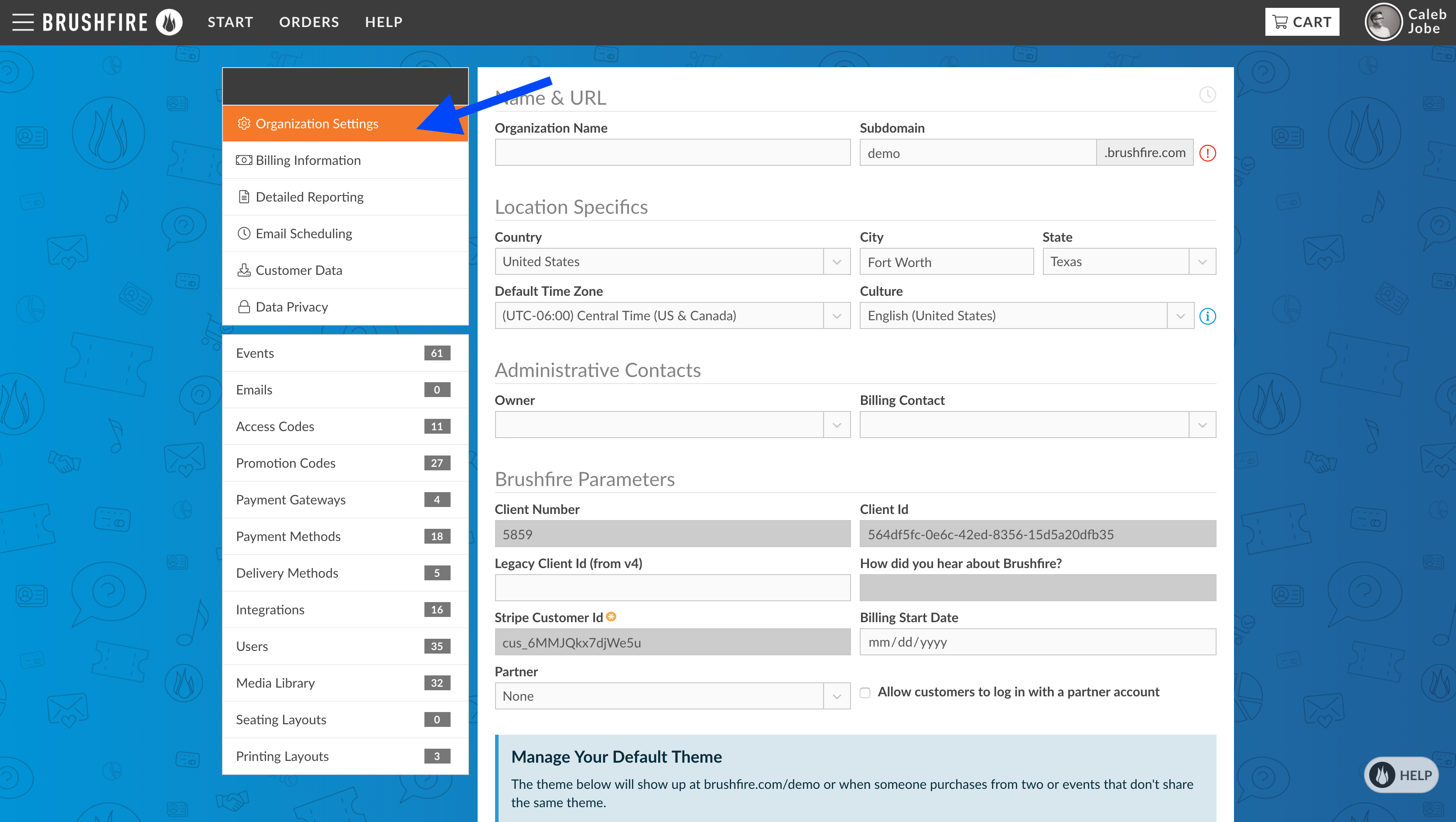
Il existe plusieurs façons de mettre à jour un thème WordPress existant. Une façon consiste simplement à télécharger la dernière version du thème à partir du site Web du développeur, puis à l'installer sur le thème existant. Une autre façon consiste à utiliser l'outil de mise à jour intégré de WordPress. Pour cela, rendez-vous sur la page Tableau de bord > Mises à jour puis cliquez sur le bouton « Mettre à jour les thèmes ». Cela mettra à jour tous les thèmes qui ont des mises à jour disponibles.
Maintenir le code sur votre site WordPress est essentiel. Cela pourrait nuire à votre site si vous ne profitez pas d'une mise à jour. Il existe trois raisons principales pour maintenir votre site Web à jour : la sécurité, la compatibilité et les fonctionnalités. Ce guide explique comment effectuer des mises à jour en toute sécurité. Lorsque de nouvelles mises à jour sont publiées, vous devez mettre à jour les thèmes, les plugins et le noyau WordPress de WordPress. Assurez-vous que les thèmes WordPress sont à jour en mettant à jour leurs paramètres. Ces mises à jour sont également effectuées en réponse à toute nouvelle fonctionnalité ajoutée par le développeur.
Maintenir une sauvegarde de votre site Web est une étape essentielle avant de le mettre à jour. Avec l'hébergement Kinsta, vous pouvez accéder automatiquement aux sauvegardes quotidiennes de votre site. Cependant, vous pourrez peut-être restaurer votre système à son état d'origine avant la mise à jour. Votre site peut avoir changé depuis votre dernière sauvegarde, je vous recommande donc de sauvegarder votre site Web dès que possible. Si votre fournisseur d'hébergement ne fournit pas de sauvegardes faciles, vous devez utiliser un plugin de sauvegarde. Les visiteurs de votre site Web doivent être tenus informés de toute interruption ou interruption pouvant survenir. Lorsque vous avez un faible nombre de visiteurs (ou un jour de la semaine où ils sont faibles), vous devez mettre à jour votre site Web à une heure précise de la journée (ou un jour précis de la semaine).
En général, le meilleur endroit pour tester votre site est sur un site intermédiaire, qui est hébergé sur le même serveur que votre site en ligne. L'URL https://staging-site-name.cloud sera utilisée pour copier votre site de staging, qui inclura le nom de votre site. Vous serez ensuite redirigé vers le site de staging, où vous pourrez vous connecter, mettre à jour et tester. Créer un thème enfant et y incorporer vos paramètres personnalisés est le moyen le plus sûr de mettre à jour un thème WordPress personnalisé. Vous remarquerez peut-être que vous avez modifié votre thème enfant pour l'adapter à votre thème parent. Prenez le temps d'identifier les modifications que vous avez apportées et leur interaction avec le thème parent. Si vous modifiez directement un thème à partir du répertoire de thèmes ou d'un fournisseur de thèmes, les modifications que vous apportez seront perdues dès que vous mettrez à jour le thème.
Lors de la création d'une version enfant d'un thème tiers , vous pouvez l'améliorer. Le thème pour enfants vous permet d'utiliser le même design que votre thème parent. Des fonctionnalités supplémentaires, telles que des éléments de conception et des fonctionnalités, sont ajoutées au thème parent sans affecter sa fonctionnalité ou son apparence. Lorsque vous créez un thème enfant, vous créez des fichiers spécifiques qui peuvent être remplacés par des fichiers contenant le même nom dans le thème parent. Il est possible que votre thème ait été modifié pour supporter WooCommerce. Si vous utilisez une version antérieure à la version 3.3, vous n'aurez pas besoin de le faire. Dans ce cas, des fichiers de modèle supplémentaires ont été ajoutés au thème.
Si vous l'avez déjà fait, vous devrez créer un thème enfant, puis copier les fichiers de modèle. Un thème mis à jour sera plus sécurisé et répondra à tout changement. Avant d'exécuter une mise à jour, assurez-vous que votre site intermédiaire est à jour ; faites-en d'abord une sauvegarde. Les seuls changements à apporter devraient venir après. Commencez par un thème enfant, puis ajoutez les modifications que vous devez y apporter.

Les dangers de la mise à jour de WordPress
En d'autres termes, si vous avez apporté des modifications ou des personnalisations à votre thème WordPress après la mise à niveau vers la version la plus récente, vous devrez les refaire.
Thèmes WordPress Envato
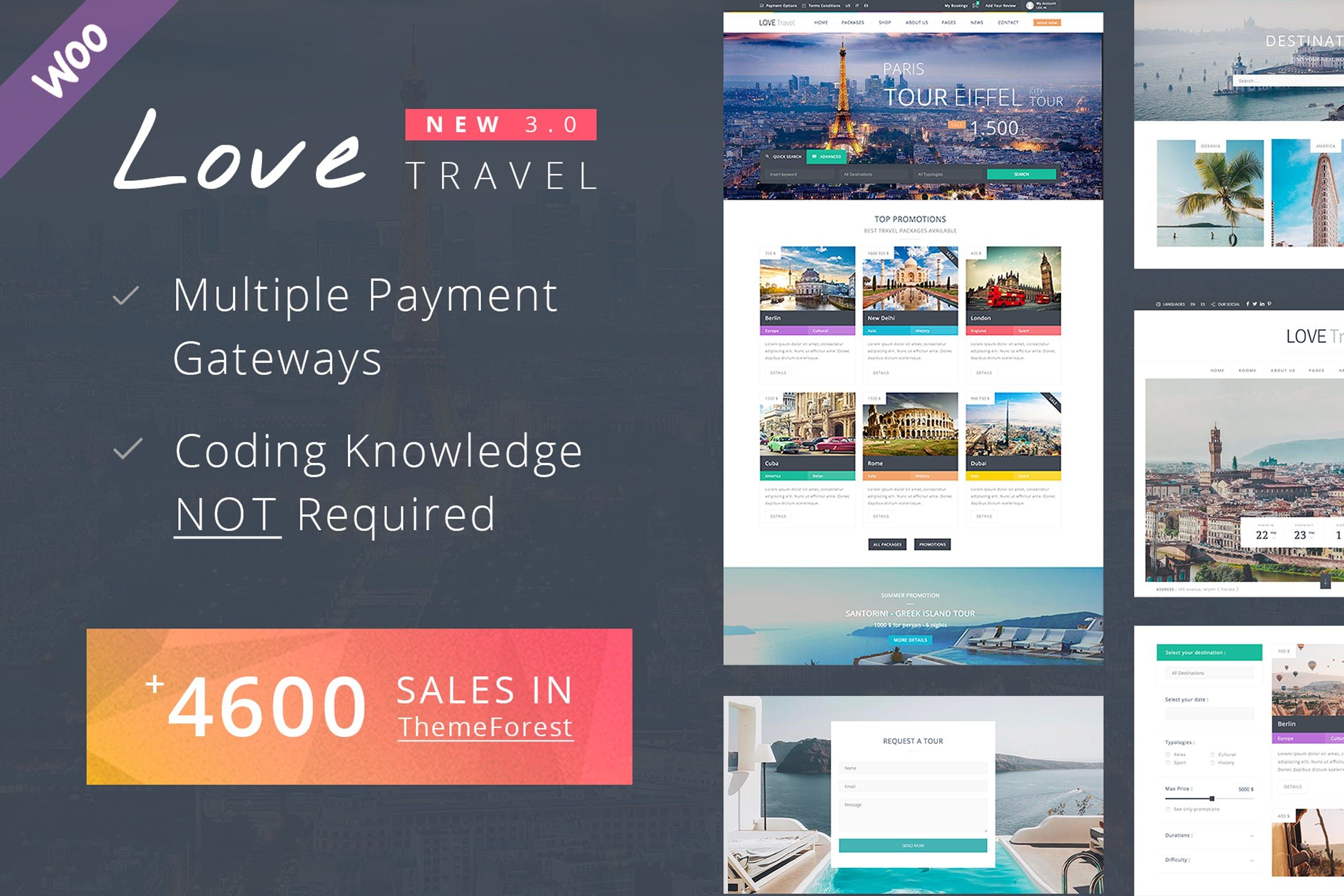
Les thèmes Envato WordPress font partie des thèmes les plus populaires et les plus appréciés disponibles. Ils sont connus pour leurs conceptions épurées, leur large gamme de fonctionnalités et leur excellent support. Beaucoup des sites WordPress les plus populaires et les plus réussis utilisent des thèmes Envato .
Vendre votre créativité sur Codecanyon
CodeCanyon est un marché où les professionnels de la création peuvent vendre leur code, leurs applications, leurs conceptions et d'autres travaux. Des modèles d'amorçage aux applications Web complètes, il y en a pour tous les goûts. Les frais d'achat de CodeCanyon sont inclus dans le prix total de l'article.
Comment mettre à jour le thème enfant dans WordPress
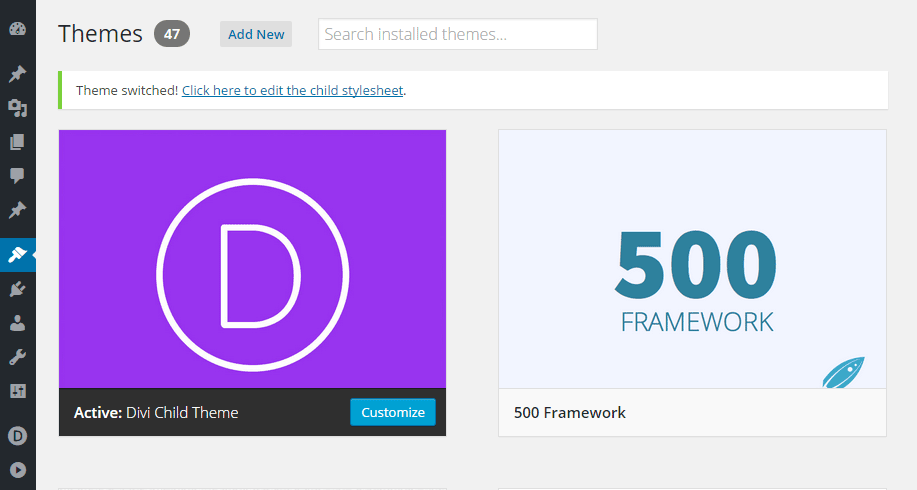
Si vous utilisez un thème enfant et souhaitez le mettre à jour vers la dernière version du thème parent, vous pouvez le faire en suivant ces étapes : 1. Tout d'abord, vérifiez s'il existe une version mise à jour du thème parent disponible . Si c'est le cas, téléchargez-le et extrayez les fichiers. 2. Ensuite, localisez le dossier contenant votre thème enfant. Si vous utilisez une installation WordPress par défaut, elle se trouvera probablement dans le répertoire wp-content/themes/. 3. Copiez les fichiers du thème parent mis à jour dans le dossier du thème enfant, en écrasant les fichiers existants. 4. Enfin, rendez-vous sur la page Apparence > Thèmes de votre admin WordPress et activez le thème enfant. Votre site exécutera désormais la dernière version du thème parent.
Il n'est pas nécessaire de remplacer votre thème enfant par la version la plus récente. Vous devrez peut-être sauvegarder votre site Web si des modifications importantes ont été apportées à votre feuille de style enfant. L'objectif principal de nos efforts était de déplacer autant de CSS que possible de la feuille de style vers les paramètres de personnalisation et de module.
Comment mettre à jour un thème enfant sur Astra ?
Connectez-vous au tableau de bord de votre site Web et accédez à Apparence, puis Thèmes, et enfin Télécharger le thème ; Étape 2 - Accédez à Apparence> Thèmes, puis téléchargez le thème de votre enfant en sélectionnant le fichier zip dans le "Télécharger le thème" (situé en haut de la page
Comment utiliser un thème enfant WordPress
Vous pouvez personnaliser votre site Web dans WordPress en utilisant des thèmes enfants, qui sont simples et faciles à apprendre. La section Apparence > Thèmes est accessible en revenant à votre tableau de bord WordPress et en cliquant sur le lien Apparence. Le thème pour les enfants - le seul sans image en vedette - doit être fourni. En cliquant sur le bouton Activer à côté du nom du thème, vous pouvez commencer votre site Web comme d'habitude. Lorsque vous activez le thème enfant, vous pourrez choisir parmi une variété de fonctionnalités, y compris des polices personnalisées, des couleurs et des modèles de mise en page. Vous pouvez également changer de thème à tout moment sur tous vos sites Web. C'est un excellent moyen de personnaliser un site Web sans apprendre aucun langage de programmation.
Mise à jour automatique du thème WordPress
La mise à jour automatique du thème WordPress est un excellent moyen de maintenir votre site WordPress à jour avec les dernières modifications. Il peut automatiquement mettre à jour votre installation et vos thèmes WordPress, ainsi que maintenir à jour vos plugins et autres fichiers. C'est un excellent moyen d'assurer le bon fonctionnement de votre site et de le sécuriser.
Les propriétaires de sites Web pourront configurer des thèmes et des plugins pour se mettre à jour en sélectionnant une option dans les panneaux d'administration du site. Dans le code source de WordPress depuis la version 3.7, il y a déjà des éléments de cette nouvelle fonctionnalité. Les installations de WordPress avec la version 3.7 installeront automatiquement les mises à jour de sécurité mineures dès qu'elles seront installées. Il est toujours essentiel de prendre des mesures si vous souhaitez effectuer une mise à niveau entre des versions majeures. Il est possible d'utiliser une mise à jour en arrière-plan dans WordPress qui n'était pas activée par défaut dans la v3.7. Les propriétaires ont piraté leurs propres fichiers de configuration WordPress pour permettre la mise à jour automatique des thèmes plutôt que des fichiers principaux de WordPress. Grâce à cette fonctionnalité, WordPress 5.5 devrait réduire le nombre de sites piratés.
Comment désactiver les mises à jour automatiques pour un thème WordPress
Le code dont vous souhaitez désactiver les mises à jour automatiques pour un thème spécifique peut être ajouté au fichier functions.php dans un fichier séparé. En définissant "AUTO_UPDATE_CORE", vous pouvez spécifier une valeur fausse pour cette fonction.