
Envato'dan Bir WordPress Teması Nasıl Güncellenir
Yayınlanan: 2022-10-04Envato'dan bir WordPress temasının nasıl güncelleneceğine dair bir giriş yapmak istediğinizi varsayarsak: Envato, WordPress temaları da dahil olmak üzere yaratıcı varlıklar satan bir dijital pazar yeridir. Envato'dan bir WordPress teması satın aldıysanız, Envato Market Eklentisini kullanarak bunu güncelleyebilirsiniz. Bu eklenti ücretsizdir ve WordPress.org eklenti deposundan indirilebilir. Envato Market Eklentisi yüklenip etkinleştirildikten sonra, onu Envato hesabınıza bağlamanız gerekecektir. Bunu yapmak için Envato API'sinden bir Kişisel Simge oluşturmanız gerekir. Bu belirteç, Envato hesabınızın Envato Market Eklentisi ile kimliğini doğrulamak için kullanılacaktır. Kişisel Simge oluşturduktan sonra, onu Envato Market Eklentisi ayarlarına eklemeniz gerekecektir. Kişisel Simgenizi ekledikten sonra, Envato'dan satın aldığınız WordPress temalarını seçebilecek ve bunları WordPress panonuzdan güncelleyebileceksiniz.
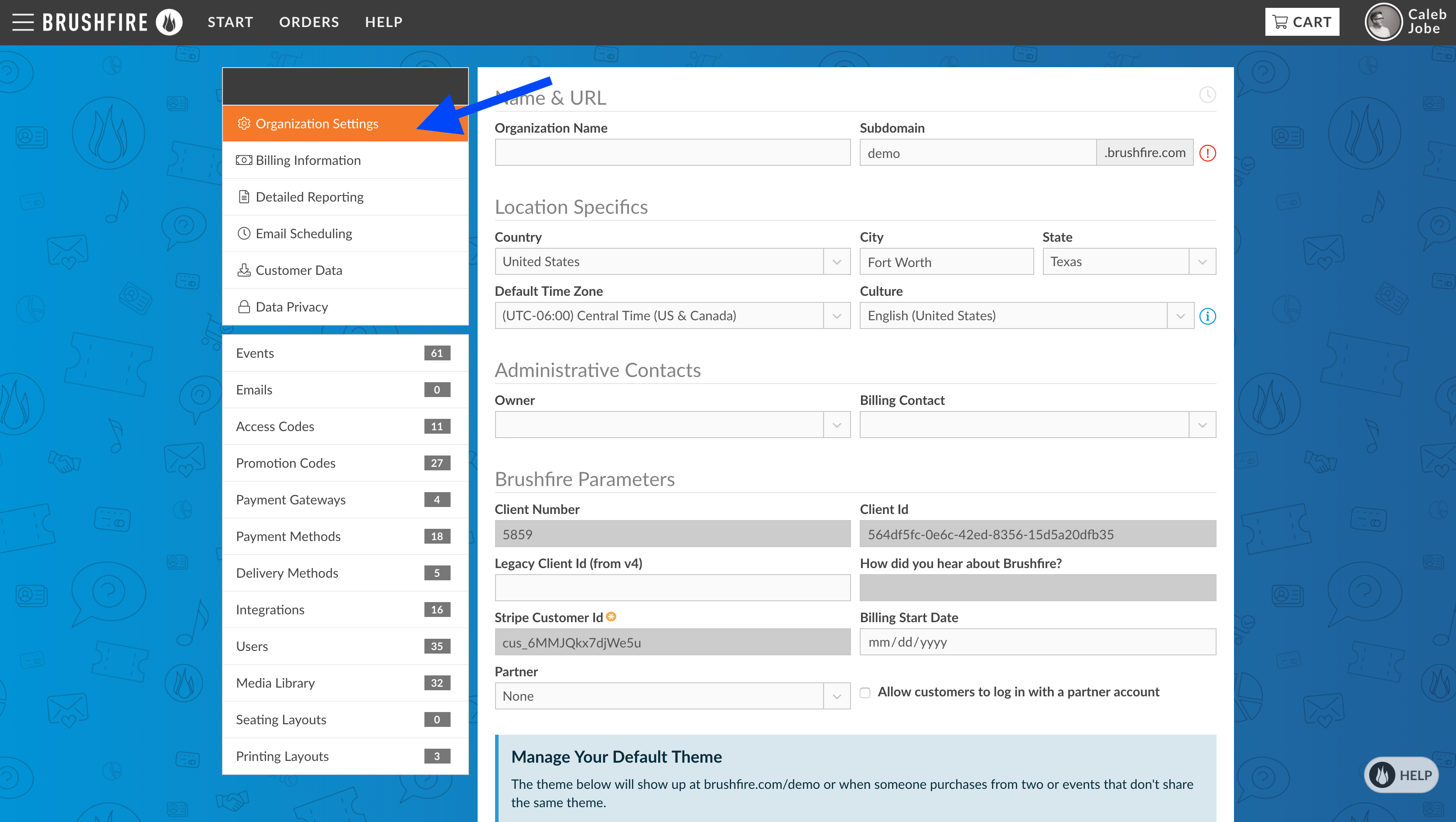
Premium WordPress temaları , tanınmış bir pazar yeri olan Envato'dan satın alınabilir. Bir kullanıcı burada bir tema satın aldığında, herhangi bir ek ücret ödemeden temanın en son sürümlerini alacaktır. Envato Market eklentisi, WordPress panonuza bağlayarak tema satın alımlarından haberdar olmanızı sağlar. Envato Market'in tek kullanımlık OAuth Kişisel Simgeleri, müşterilerin web sitelerini güncellemek için kullanılabilir. Güncelleme bildiriminde, bu eklentiyi kullanarak Envato öğelerini güncellemek için Mevcut Güncelle bağlantısını tıklayın. Bunu takiben, otomatik olarak gerçekleştirilecektir. "Güncellendi!" yazan yeşil bir uyarı proje tamamlandığında görünecektir. Yapılması gereken tek şey bu.
Mevcut Bir WordPress Temasını Nasıl Güncellerim?
Mevcut bir WordPress temasını güncellemenin birkaç farklı yolu vardır. Bunun bir yolu, temanın en son sürümünü geliştiricinin web sitesinden indirmek ve ardından mevcut temanın üzerine kurmaktır. Başka bir yol, WordPress yerleşik güncelleyici aracını kullanmaktır. Bunu yapmak için Gösterge Tablosu > Güncellemeler sayfasına gidin ve ardından “ Temaları Güncelle ” düğmesine tıklayın. Bu, güncellemeleri olan tüm temaları güncelleyecektir.
WordPress sitenizdeki kodu korumak çok önemlidir. Bir güncellemeden yararlanmazsanız siteniz için zararlı olabilir. Web sitenizi güncel tutmanın üç temel nedeni vardır: güvenlik, uyumluluk ve özellikler. Bu kılavuz, güncellemelerin nasıl güvenli bir şekilde gerçekleştirileceğini açıklar. Yeni güncellemeler yayınlandığında WordPress temalarını, eklentilerini ve WordPress çekirdeğini güncellemelisiniz. Ayarlarını güncelleyerek WordPress Temalarının güncel olduğundan emin olun. Bu güncellemeler, geliştirici tarafından eklenen yeni özelliklere yanıt olarak da yapılır.
Web sitenizin yedeğini almak, güncellemeden önce önemli bir adımdır. Kinsta hosting ile sitenizin günlük yedeklerine otomatik olarak erişebilirsiniz. Ancak, güncellemeden önce sisteminizi orijinal durumuna geri yükleyebilirsiniz. Son yedeklemenizden sonra siteniz değişmiş olabilir, bu yüzden web sitenizi mümkün olan en kısa sürede yedeklemenizi öneririm. Barındırma sağlayıcınız kolay yedekleme sağlamıyorsa, bir yedekleme eklentisi kullanmanız gerekir. Web sitenizin ziyaretçileri, meydana gelebilecek herhangi bir kesinti veya kesinti konusunda güncel tutulmalıdır. Ziyaretçi sayınız düşük olduğunda (veya haftanın düşük olduğu bir gün), web sitenizi günün belirli bir saatinde (veya haftanın belirli bir gününde) güncellemelisiniz.
Genel olarak, sitenizi test etmek için en iyi yer, canlı sitenizle aynı sunucuda barındırılan bir hazırlama sitesidir. https://staging-site-name.cloud URL'si, sitenizin adını içerecek şekilde hazırlama sitenizi kopyalamak için kullanılacaktır. Daha sonra giriş yapabileceğiniz, güncelleyebileceğiniz ve test edebileceğiniz hazırlama sitesine yönlendirileceksiniz. Bir alt tema oluşturmak ve özel ayarlarınızı buna dahil etmek, özel bir WordPress temasını güncellemenin en güvenli yoludur. Alt temanızı ana temanıza uyacak şekilde değiştirdiğinizi fark edebilirsiniz. Yaptığınız değişiklikleri ve bunların ana temayla nasıl etkileşime girdiğini belirlemek için zaman ayırın. Bir temayı tema dizininden veya bir tema satıcısından doğrudan düzenlerseniz, temayı güncellediğinizde yaptığınız değişiklikler kaybolur.
Üçüncü taraf bir temanın alt sürümünü oluştururken, onu daha iyi hale getirebilirsiniz. Çocuklar için tema, ana temanızla aynı tasarımı kullanmanıza olanak tanır. Tasarım öğeleri ve işlevsellik gibi ekstra özellikler, işlevselliğini veya görünümünü etkilemeden ana temaya eklenir. Bir alt tema oluşturduğunuzda, ana temada aynı adı içeren dosyalar tarafından geçersiz kılınabilecek belirli dosyalar oluşturursunuz. Temanızın WooCommerce'i destekleyecek şekilde değiştirilmiş olması mümkündür. 3.3 sürümünden önceki bir sürümü kullanıyorsanız, bunu yapmanız gerekmez. Bu durumda temaya ekstra şablon dosyaları eklenmiştir.
Bunu zaten yaptıysanız, bir alt tema oluşturmanız ve ardından şablon dosyalarını kopyalamanız gerekir. Güncellenmiş bir tema daha güvenli olacak ve herhangi bir değişikliğe duyarlı olacaktır. Bir güncelleme çalıştırmadan önce hazırlama sitenizin güncel olduğundan emin olun; önce yedekleyin. Yapılması gereken tek değişiklik bundan sonra gelmelidir. Bir alt temayla başlayın, ardından yapmanız gereken değişiklikleri ekleyin.

WordPress Güncellemenin Tehlikeleri
Başka bir deyişle, en son sürüme yükselttikten sonra WordPress temanızda herhangi bir değişiklik veya özelleştirme yaptıysanız, bunları yeniden yapmanız gerekir.
Envato WordPress Temaları
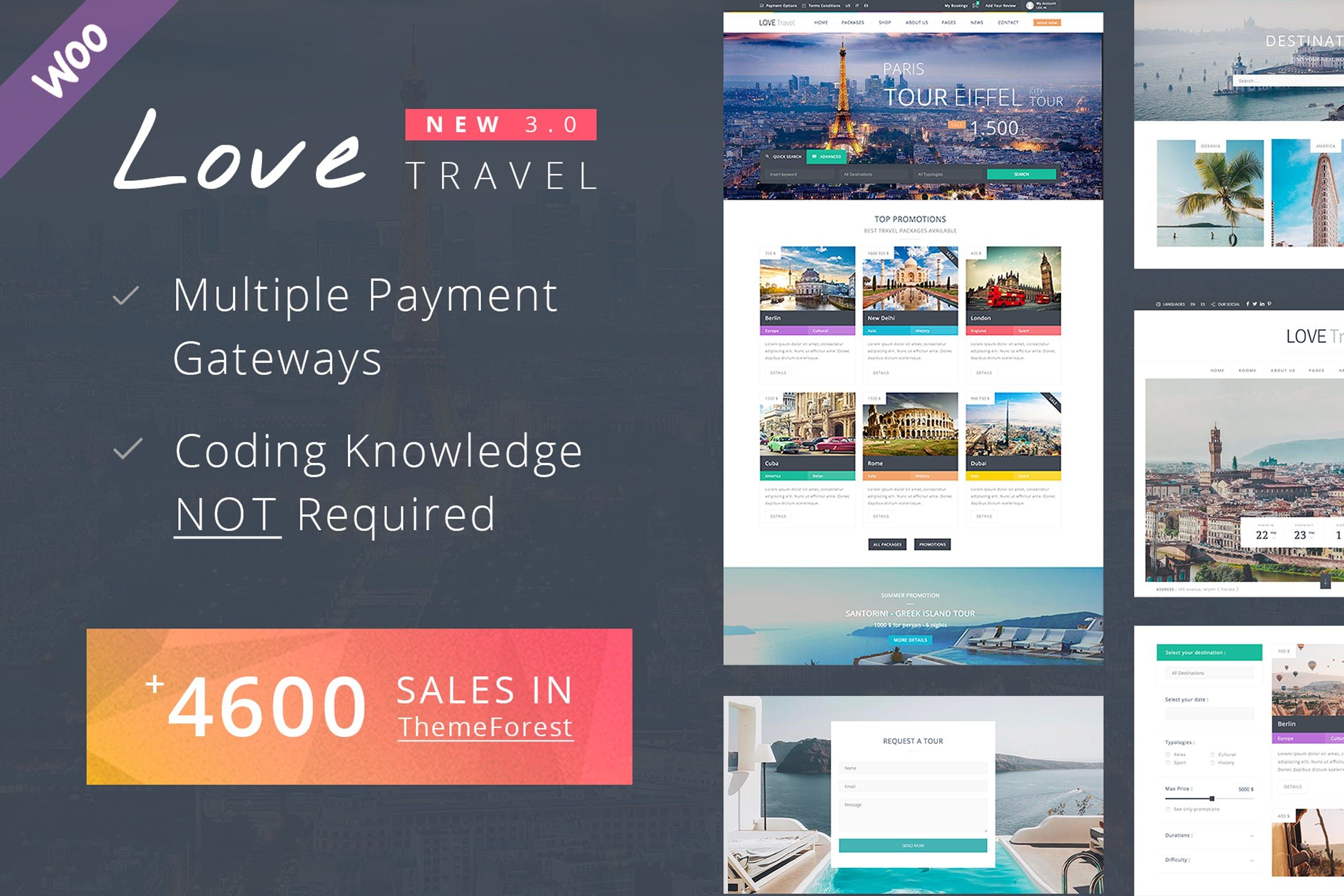
Envato WordPress temaları, mevcut en popüler ve saygın temalardan bazılarıdır. Temiz tasarımları, geniş özellikleri ve mükemmel destekleriyle tanınırlar. En popüler ve başarılı WordPress sitelerinin çoğu Envato temalarını kullanır.
Codecanyon'da Yaratıcılığınızı Satmak
CodeCanyon, yaratıcı profesyonellerin kodlarını, uygulamalarını, tasarımlarını ve diğer çalışmalarını satabilecekleri bir pazar yeridir. Önyükleme şablonlarından tam özellikli web uygulamalarına kadar herkes için bir şeyler var. CodeCanyon Alıcı Ücreti, ürünün toplam fiyatına dahildir.
WordPress'te Alt Tema Nasıl Güncellenir
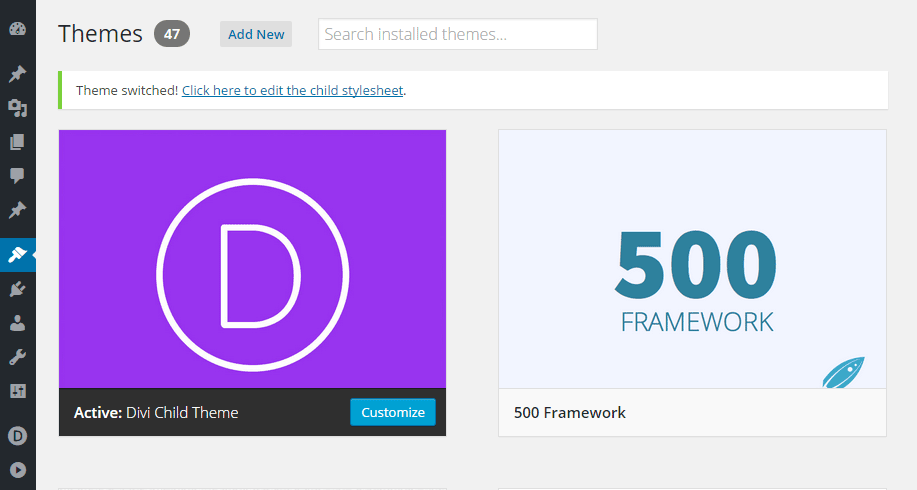
Bir alt tema kullanıyorsanız ve onu ana temanın en son sürümüne güncellemek istiyorsanız, aşağıdaki adımları izleyerek bunu yapabilirsiniz: 1. İlk olarak, ana temanın güncellenmiş bir sürümünün mevcut olup olmadığını kontrol edin. . Eğer öyleyse, indirin ve dosyaları çıkarın. 2. Ardından, alt temanızı içeren klasörü bulun. Varsayılan bir WordPress kurulumu kullanıyorsanız, muhtemelen wp-content/themes/ dizininde olacaktır. 3. Güncellenen ana tema dosyalarını, mevcut dosyaların üzerine yazarak alt tema klasörüne kopyalayın. 4. Son olarak, WordPress yöneticinizdeki Görünüm > Temalar sayfasına gidin ve alt temayı etkinleştirin. Siteniz artık ana temanın en son sürümünü çalıştıracak.
Alt temanızı en son sürümle değiştirmeniz gerekmez. Alt stil sayfanızda kapsamlı değişiklikler yapıldıysa web sitenizi yedeklemeniz gerekebilir. Çabamızın birincil amacı, stil sayfasından mümkün olduğunca çok CSS'yi özelleştirici ve modül ayarlarına taşımaktı.
Astra'da Bir Çocuk Temasını Nasıl Güncellersiniz?
Web sitenizin kontrol paneline giriş yapın ve Görünüm, ardından Temalar ve son olarak Tema Yükle'ye gidin; Adım 2 – Görünüm > Temalar'a gidin ve ardından “Temayı Yükle”den (sayfanın üst kısmında bulunur) zip dosyasını seçerek çocuğunuzun temasını yükleyin.
WordPress Alt Teması Nasıl Kullanılır
Basit ve öğrenmesi kolay alt temaları kullanarak web sitenizi WordPress'te özelleştirebilirsiniz. Görünüm > Temalar bölümüne , WordPress panonuza dönerek ve Görünüm bağlantısına tıklayarak erişebilirsiniz. Öne çıkan görseli olmayan tek çocuk teması sağlanmalıdır. Tema adının yanındaki Etkinleştir düğmesine tıklayarak web sitenize her zamanki gibi başlayabilirsiniz. Alt temayı etkinleştirdiğinizde, özel yazı tipleri, renkler ve düzen tasarımları dahil olmak üzere çeşitli özellikler arasından seçim yapabileceksiniz. Ayrıca tüm web sitelerinizde temayı istediğiniz zaman değiştirebilirsiniz. Herhangi bir programlama dili öğrenmeden bir web sitesini kişiselleştirmenin mükemmel bir yoludur.
Otomatik Güncelleme WordPress Teması
Otomatik Güncelleme WordPress Teması , WordPress sitenizi en son değişikliklerle güncel tutmanın harika bir yoludur. Eklentilerinizi ve diğer dosyalarınızı güncel tutmanın yanı sıra WordPress kurulumunuzu ve temalarınızı otomatik olarak güncelleyebilir. Bu, sitenizin sorunsuz çalışmasını ve güvenliğini sağlamanın harika bir yoludur.
Web sitesi sahipleri, sitenin yönetici panellerinden bir seçenek belirleyerek temaları ve eklentileri kendilerini güncelleyecek şekilde yapılandırabilecekler. WordPress'in 3.7 sürümünden bu yana kaynak kodunda, bu yeni özelliğin öğeleri zaten var. 3.7 sürümüne sahip WordPress kurulumları, küçük güvenlik güncellemelerini yüklenir yüklenmez otomatik olarak yükleyecektir. Ana sürümler arasında yükseltme yapmak istiyorsanız, harekete geçmeniz hala çok önemlidir. WordPress'te v3.7'de varsayılan olarak etkinleştirilmemiş bir arka plan güncellemesi kullanmak mümkündür. Sahipler, yalnızca WordPress çekirdek dosyaları yerine temaların otomatik olarak güncellenmesini sağlamak için kendi WordPress yapılandırma dosyalarını hackliyorlar. Bu özelliğin bir sonucu olarak WordPress 5.5'in saldırıya uğramış sitelerin sayısını azaltması bekleniyor.
Bir WordPress Teması İçin Otomatik Güncellemeler Nasıl Kapatılır
Belirli bir tema için otomatik güncellemeleri devre dışı bırakmak istediğiniz kod, ayrı bir dosyada function.php dosyasına eklenebilir. 'AUTO_UPDATE_CORE' tanımlayarak, bu işlev için yanlış bir değer belirleyebilirsiniz.