
Cómo recuperar un tema antiguo de WordPress
Publicado: 2022-10-10Hay una serie de razones por las que es posible que desee recuperar un tema antiguo de WordPress. Tal vez te encantó un tema en particular pero fue descontinuado y no puedes encontrar nada similar. Tal vez usaste un tema por un tiempo pero luego cambiaste a otro y ahora quieres regresar. Sea cual sea el motivo, es posible recuperar un tema antiguo de WordPress. Sin embargo, hay algunas cosas a tener en cuenta. Primero, asegúrese de que el tema que desea usar siga siendo compatible con la versión actual de WordPress. Si no es así, es posible que deba encontrar una versión anterior de WordPress para usar, lo que puede no ser ideal. En segundo lugar, asegúrese de tener una copia de seguridad de su sitio antes de cambiar de tema, en caso de que algo salga mal. Con esas advertencias en mente, aquí le mostramos cómo recuperar un tema antiguo de WordPress: 1. Primero, descargue el tema que desea usar. 2. A continuación, descomprima el archivo del tema y cárguelo en su directorio de temas de WordPress. 3. Finalmente, active el tema desde su panel de WordPress. ¡Eso es todo al respecto! Si siguió los pasos anteriores, ahora debería tener su antiguo tema de WordPress en funcionamiento. ¡Disfrutar!
¿Puedo reinstalar un tema de WordPress sin perder contenido?
Si el tema está dañado o faltan archivos, reinstalarlo puede resolver el problema. Puede reinstalar el tema sin perder la configuración o el contenido del tema si no editó ningún archivo principal ni agregó ningún archivo personalizado a la carpeta del tema.
Cambie su tema de WordPress sin perder contenido BlogVault se puede usar para crear un sitio de prueba en minutos y almacenarlo en la nube. La creación de temas es una parte importante de WordPress. Esta sección contiene información sobre el sitio web, como información de encabezado, información de pie de página, tamaños de página, widgets, etc. Las páginas se crean utilizando temas en lugar de utilizar creadores de páginas. Cada sitio web debe tener un tema, de lo contrario, WordPress no funcionará. Puede ser difícil elegir un tema de WordPress porque hay muchas opciones excelentes. El diseño y la apariencia de su sitio web pueden verse influenciados por el tema correcto .
Aunque cambiar un tema de WordPress no es tan simple como parece, existen cuatro métodos. Para probar los cambios en circunstancias casi simultáneas, debe usar un sitio de prueba, que le permite cambiar rápidamente cualquier cosa en su sitio. Algunos temas pueden requerir una instalación adicional en virtud de complementos. BlogVault tiene una manera rápida y fácil de crear y administrar un sitio de prueba. Los ingenieros usan sitios provisionales para realizar cambios en los sitios web en vivo. Los siguientes son algunos pasos que puede seguir para convertir un tema de WordPress a WP-Admin. Antes de realizar cualquier cambio en el sitio, asegúrese de que esté en modo de mantenimiento.
Para cambiar su tema de WordPress en el sitio en vivo, use Vista previa en vivo. Usando Theme Switcha, puede probar sus temas en la interfaz de su sitio mientras se muestra el tema activo . Además, puede personalizar qué temas son visibles para los usuarios, así como asignar permisos a quién puede cambiarlos. Si su sitio web no funciona debido a un conflicto relacionado con el tema, es una buena idea cambiar a un tema predeterminado. Se requieren archivos zip si tiene un archivo zip para su tema; cárguelos en la carpeta /themes y descomprímalos. La base de datos de WordPress también se puede cambiar usando el panel de administración de WordPress. Cuando actualice el nombre de su tema en la base de datos, bloqueará su sitio si hay un solo error tipográfico.

El método más común para cambiar un tema de WordPress es usar este. Los temas de WordPress pueden salir mal, además de otros problemas. Antes de mover su sitio en vivo a un tema, primero debe instalar uno en un sitio de prueba y trabajar en soluciones a estos problemas. Esta lista no es exhaustiva, pero le brinda una idea aproximada de los errores que debe tener en cuenta. Los temas pueden tener conflictos con la visualización o el diseño, pero no eliminan el contenido de la base de datos. Un sitio de prueba es la forma más segura y efectiva de cambiar un tema de WordPress sin perder nada. Un sitio de prueba es esencialmente un sitio web en vivo que se ha replicado y se utiliza como campo de pruebas para cualquier cambio que realice.
¿Se puede revertir la versión de WordPress?
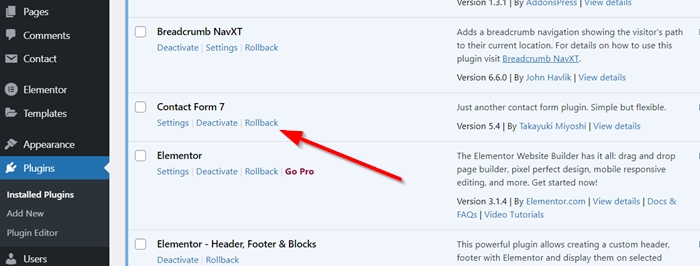
El proceso es el siguiente: vaya a Apariencia. Puede revertir un tema yendo a la página Temas y seleccionándolo en el menú de reversión. La ventana emergente "Detalles del tema" incluirá un nombre y una descripción del complemento, un enlace para habilitar las actualizaciones automáticas y un botón para personalizar el tema. El botón de retroceder se encuentra en la esquina inferior derecha de la pantalla.
Para revertir los complementos de WordPress, debe deshacer las actualizaciones de WordPress (Easy Way). Cuando se requieren actualizaciones, pueden desactivar temporalmente su sitio web. Puede encontrar este problema si ocurre un error en el código o un conflicto inesperado con su tema u otro complemento durante la actualización. En este artículo, le mostramos cómo revertir los complementos de WordPress utilizando un sistema de control de versiones para principiantes. Si no puede acceder a WP-Admin, debe consultar nuestra guía sobre cómo desactivar todos los complementos. Si un tema actualizado es el culpable de los problemas de su sitio web, debe descargar y eliminar una copia de ese tema de su computadora. El complemento se puede cambiar a una versión diferente yendo a la tercera sección y desplazándose hacia abajo.
Si usa un tema gratuito del directorio de WordPress.org, puede acceder fácilmente al Tablero. El complemento no funciona con temas de otras fuentes y es incompatible con temas de otras fuentes. Si la copia de seguridad de su sitio está completa, puede revertirla usando el botón 'Revertir'. Cuando llegue a una página donde puede ver la versión del tema que está instalada actualmente y una lista de versiones que se pueden revertir, verá la versión del tema y las opciones de reversión. Aparecerá un mensaje de advertencia tan pronto como termine de hacer una copia de seguridad de su sistema. Deberá descargar e instalar la nueva versión del tema que eligió.
¿Es seguro degradar WordPress?
La recomendación general es no volver a una versión anterior de su sitio web de WordPress porque puede exponer su sitio a vulnerabilidades conocidas que se corrigieron en la versión más reciente. Algunos complementos o temas, por otro lado, pueden no ser totalmente compatibles con la nueva versión en este momento.