
Cómo agregar páginas a un tema de WordPress
Publicado: 2022-10-10Cuando se trata de temas de WordPress, hay literalmente miles de opciones para elegir. Pero, ¿qué sucede si encuentra un tema que le gusta, pero no tiene todas las características que necesita? Pues una opción es añadir páginas a un tema de WordPress . En este artículo, le mostraremos cómo agregar páginas a un tema de WordPress. También compartiremos algunos consejos sobre cuándo y por qué es posible que desee hacer esto.
Solo lleva unos minutos actualizar un sitio de WordPress con una nueva página. Con el nuevo editor de bloques, cualquiera puede crear páginas impresionantes y cautivadoras en WordPress. Se puede usar un complemento de creación de páginas para importar una variedad de páginas completamente diseñadas desde un tema. Al usar un tema que no tiene una versión de demostración, debe asignar su plantilla para heredar el estilo y la funcionalidad de ese tema. Ciertos temas tienen características integradas que le permiten ocultar títulos de páginas individuales. Con el editor de bloques de Gutenberg, puede crear páginas de bloques de contenido, lo que le permite hacer que se vean bien. Verá una pestaña en la página Examinar todo llamada Patrones.
Este conjunto de secciones estilizadas se puede usar para crear rápidamente partes específicas de su página. La mejor manera de poner una frase simple en su enlace permanente es usar la frase sobre su página Acerca de o contácteme para su página de Contacto. Como resultado, la vista previa de la página aparece cuando se muestran los resultados de la búsqueda. Las páginas y publicaciones de WordPress se crean de la misma manera, pero la forma en que se usan difiere mucho. Las páginas dinámicas , como su página de contacto, una descripción de la página, términos y condiciones, etc., son ejemplos de esto. Las etiquetas se pueden agregar a una publicación de WordPress agregándolas a categorías. Cuando agrega una nueva página a la plataforma de WordPress, se marcará como diferente de la anterior.
¿Cómo agrego una página a una plantilla de WordPress?

Navegue hasta el Panel de administración de WordPress. La nueva plantilla de página personalizada se puede encontrar en la columna de la derecha. Cree una nueva página y use Página sin barra lateral para configurar su plantilla. Una vez finalizado el trabajo, es el momento de publicarlo.
Algunos sitios web tienen páginas de destino que son significativamente diferentes del resto del sitio web. Cuando usa WordPress, puede crear páginas con su propio diseño y diseño usando una plantilla personalizada. La instalación de un complemento no es tan simple como parece; primero debes ensuciarte las manos. Si utiliza un programa FTP independiente para cargar archivos en su sitio web de WordPress, necesitará un programa FTP. Vamos a ahorrar tiempo copiando la plantilla que ya existe. Al usar WordPress, no hay forma de decirle al sitio cómo mostrar la página usando el archivo de plantilla. Esta información se utilizará para crear nuestra propia plantilla personalizada.
Tan pronto como hayas copiado el contenido de page.php, puedes agregarlo a tu plantilla personalizada. Debido a que nuestra plantilla personalizada ya tiene un encabezado, eliminaremos la sección del código. Cuando visite una página de su sitio web que utilice la nueva plantilla, ya no verá una página en blanco. Como base para nuestro diseño, utilizamos la plantilla de página de tema . La principal ventaja de una plantilla de página personalizada es que está oculta del resto de sus páginas. Los errores en una plantilla de página personalizada son una señal de que su sitio está desordenado. Con un poco de conocimiento de HTML o programación, puedes crear lo que quieras en WordPress.
Crear una página de información personalizada en WordPress
A menos que tenga una página de sitio web acerca de, no está obligado a hacerlo. Una página PHP requerirá una configuración de página 6 o página 9. WordPress utiliza la plantilla de la página Acerca de, y se utiliza un archivo php en la carpeta del tema activo para crearla. Puede encontrar esta plantilla buscándola en /WP-includes/page.php. Para personalizar esta plantilla, deberá crear un archivo llamado about.php en la carpeta de su tema e incluir su contenido personalizado.

¿Puedes agregar páginas en WordPress?
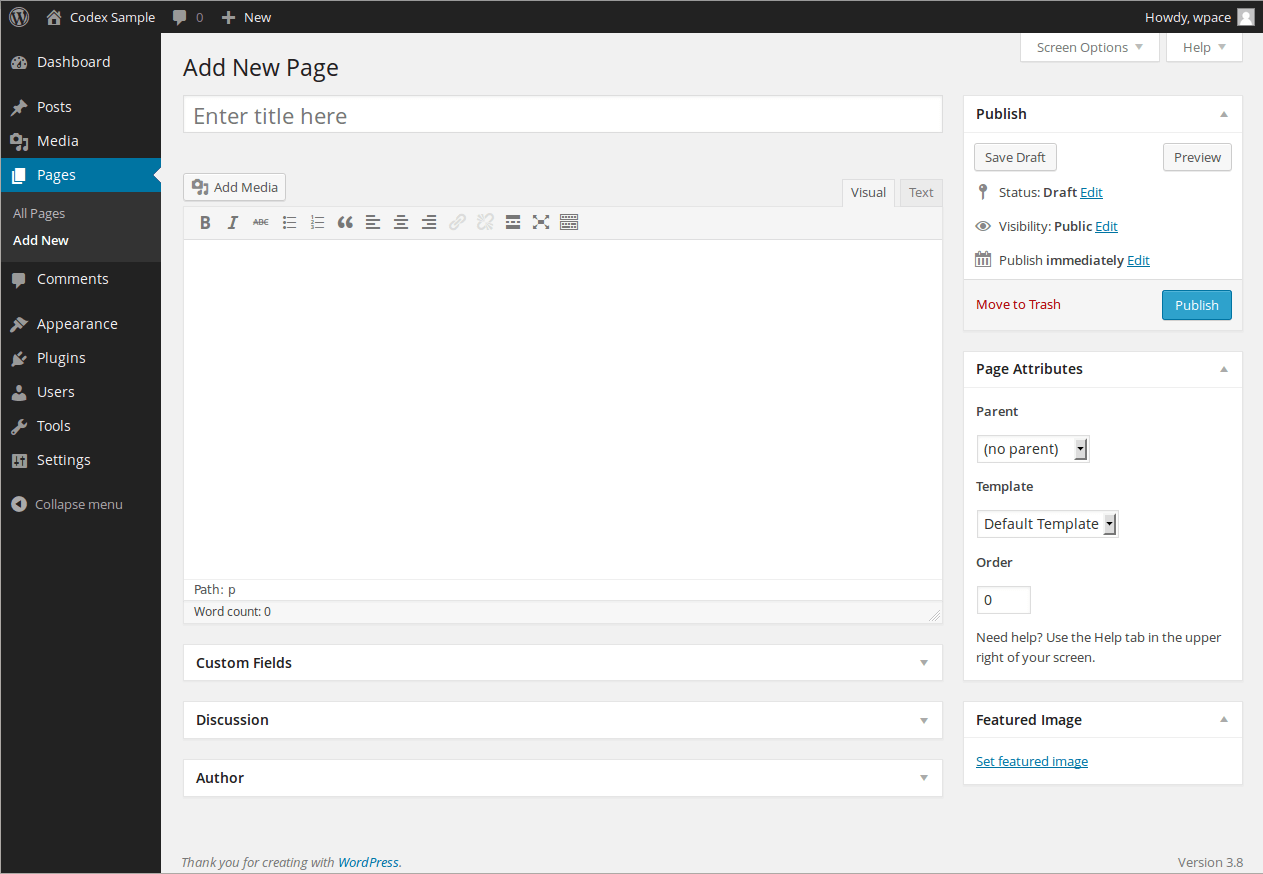
En su sitio, haga clic en Agregar nueva página en la sección Página del panel. Al editar una página existente, haga clic en el título de esa página para ver su contenido. Después de hacer clic en el botón " Agregar contenido ", accederá al Editor, donde puede agregar texto, imágenes, formularios de contacto, botones y cualquier otro contenido que desee a su sitio web.
El objetivo de este capítulo es mostrarle cómo agregar páginas a WordPress. Las páginas suelen ser estáticas y no muestran ningún cambio en el contenido. La página del editor tiene dos pestañas: una pestaña visual y una pestaña de texto. El texto se puede insertar en cualquiera de estos. En esta lección, aprenderemos cómo insertar texto en el formato Visual. Al seleccionar una página principal, puede seleccionar los atributos de página para esa página en particular. Aumentar las sangrías permite que la página avance más rápidamente.
Deshacer y reiniciar su computadora para eliminar el comando de edición más reciente. El acto de escribir el contenido de un artículo. El usuario de un sitio web puede publicar una página en su propio sitio. El módulo de atributos de la página le permite seleccionar los padres de su página.
¿Cuántas páginas se pueden agregar en WordPress?
WordPress le permite crear páginas ilimitadas y puede crear solo páginas en su sitio web en lugar de usar publicaciones. A pesar de que se supone que las páginas tienen contenido estático, los usuarios no pueden actualizarlas. Los usuarios pueden actualizar sus páginas con la frecuencia que necesiten.
Cómo crear contenido compatible con SEO de alta calidad
No obstante, si desea que su sitio web obtenga una clasificación más alta en los motores de búsqueda, debe crear contenido de alta calidad que sea compatible con SEO y esté bien escrito. Cuando haga esto, ayudará a que su sitio web atraiga más visitantes y aumente su visibilidad en línea.
¿Por qué mi nueva página no se muestra en WordPress?
La razón por la que los cambios de WordPress no pueden aparecer en su sitio generalmente se debe a un problema de almacenamiento en caché (almacenamiento en caché del navegador, almacenamiento en caché de páginas o almacenamiento en caché de CDN). Borrar el caché que está causando los problemas garantizará que tanto usted como sus visitantes conozcan la versión más reciente de su sitio web.
Las tres opciones para la visibilidad de la página
En este bloque, tienes tres opciones.
Esta configuración se utiliza para garantizar que todas las páginas aparezcan iguales en todos los navegadores en la configuración estática.
Independientemente de quién haya iniciado sesión en el sitio, esto permite que la página sea visible para todos los que la visitan.
La página permanecerá visible solo para aquellos que hayan iniciado sesión.
¿Puedes tener más de una página en WordPress?
Es posible crear una página principal estática y una página separada para cada una de sus publicaciones. El primer paso es crear dos páginas y luego designarlas apropiadamente. (1) Todas las publicaciones se escriben en la página principal, también conocida como página de inicio.
Inicie un blog de WordPress gratis
Simplemente agregue una categoría a cada publicación para agregar publicaciones de la misma manera que lo haría en un blog normal. Agregar CSS y HTML personalizados a sus publicaciones también puede ayudar a que su blog se vea exactamente como lo desea, y usar cualquiera de las funciones de WordPress también puede ayudar.
Si desea que su blog se parezca más a una revista, puede incluir una barra lateral en el lado derecho o izquierdo de la página, y también puede agregar un encabezado y un pie de página personalizados. También se pueden agregar widgets personalizados a su blog para mantener a sus lectores actualizados sobre las últimas noticias, eventos y publicaciones del blog.
En otras palabras, WordPress es una excelente plataforma para crear un blog que será útil para tu propio sitio web; es simple y gratis crear un blog usando esta plataforma. ¡Feliz lunes a todos!