
Como adicionar páginas a um tema WordPress
Publicados: 2022-10-10Quando se trata de temas do WordPress, existem literalmente milhares de opções para escolher. Mas e se você encontrar um tema que goste, mas ele não tiver todos os recursos que você precisa? Bem, uma opção é adicionar páginas a um tema WordPress . Neste artigo, mostraremos como adicionar páginas a um tema do WordPress. Também compartilharemos algumas dicas sobre quando e por que você pode querer fazer isso.
Leva apenas alguns minutos para atualizar um site WordPress com uma nova página. Com o novo editor de blocos, qualquer pessoa pode criar páginas impressionantes e cativantes no WordPress. Um plug-in de construtor de páginas pode ser usado para importar uma variedade de páginas totalmente projetadas de um tema. Ao usar um tema que não possui uma versão demo, você deve atribuir seu modelo para herdar o estilo e a funcionalidade desse tema. Certos temas têm recursos integrados que permitem ocultar títulos de páginas individuais. Usando o editor de blocos Gutenberg, você pode criar páginas de blocos de conteúdo, permitindo que você os faça parecer bons. Você notará uma guia na página Browse All chamada Patterns.
Esse conjunto de seções estilizadas pode ser usado para criar rapidamente partes específicas de sua página. A melhor maneira de colocar uma frase simples em seu permalink é usar a frase sobre sua página Sobre ou entre em contato comigo para sua página de contato. Como resultado, a visualização da página aparece quando os resultados da pesquisa são exibidos. As páginas e postagens do WordPress são criadas da mesma maneira, mas a forma como são usadas difere muito. Páginas dinâmicas , como sua página de contato, uma descrição da página, termos e condições e assim por diante, são exemplos disso. tags podem ser adicionadas a uma postagem do WordPress adicionando-as a categorias. Quando você adiciona uma nova página à plataforma WordPress, ela será marcada como sendo de alguma forma diferente da anterior.
Como faço para adicionar uma página a um modelo do WordPress?

Navegue até o painel de administração do WordPress. O novo modelo de página personalizada pode ser encontrado na coluna da direita. Crie uma nova página e use Página sem barra lateral para configurar seu modelo. Concluído o trabalho, é hora de publicá-lo.
Alguns sites têm páginas de destino que são significativamente diferentes do resto do site. Ao usar o WordPress, você pode criar páginas com seu próprio design e layout usando um modelo personalizado. A instalação de um plugin não é tão simples quanto parece; você deve primeiro sujar as mãos. Se você usar um programa de FTP autônomo para fazer upload de arquivos para seu site WordPress, precisará de um programa de FTP. Vamos economizar tempo copiando o modelo que já existe. Ao usar o WordPress, não há como informar ao site como exibir a página usando o arquivo de modelo. Essas informações serão usadas para criar nosso próprio modelo personalizado.
Assim que você copiar o conteúdo do page.php, poderá adicioná-lo ao seu modelo personalizado. Como nosso modelo personalizado já tem um cabeçalho, removeremos a seção do código. Ao visitar uma página em seu site que usa o novo modelo, você não verá mais uma página em branco. Como base para nosso design, usamos o template de página de tema . A principal vantagem de um modelo de página personalizado é que ele fica oculto do restante de suas páginas. Erros em um modelo de página personalizado são um sinal de que seu site está desorganizado. Com um pouco de conhecimento de HTML ou programação, você pode criar o que quiser no WordPress.
Crie uma página personalizada sobre no WordPress
A menos que você tenha uma página sobre o site, você não é obrigado a fazê-lo. Uma página PHP exigirá uma configuração de página 6 ou página 9. O modelo de página Sobre é usado pelo WordPress, e um arquivo php na pasta do tema ativo é usado para criá-lo. Você pode encontrar este modelo procurando por ele em /WP-includes/page.php. Para personalizar este modelo, você precisará criar um arquivo chamado about.php na pasta do seu tema e incluir seu conteúdo personalizado.

Você pode adicionar páginas no WordPress?
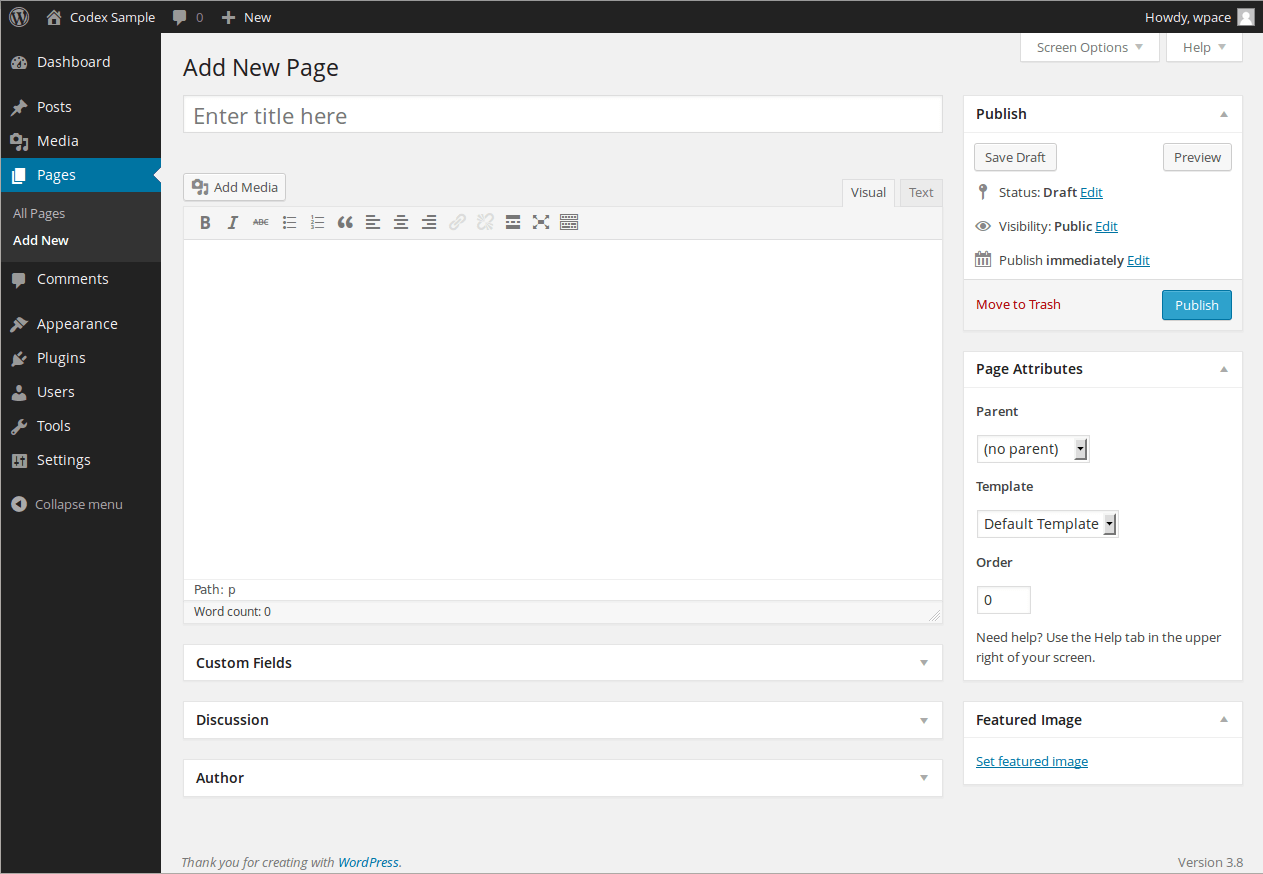
Em seu site, clique em Adicionar Nova Página na seção Página do Painel. Ao editar uma página existente, clique no título dessa página para visualizar seu conteúdo. Após clicar no botão “ Adicionar Conteúdo ”, você será levado ao Editor, onde poderá adicionar texto, imagens, formulários de contato, botões e qualquer outro conteúdo que desejar ao seu site.
O objetivo deste capítulo é orientá-lo sobre como adicionar páginas ao WordPress. As páginas são frequentemente estáticas e não exibem nenhuma alteração no conteúdo. A página do editor tem duas guias: uma guia visual e uma guia de texto. O texto pode ser inserido em qualquer um destes. Nesta lição, aprenderemos como inserir texto no formato Visual. Ao selecionar uma página pai, você pode selecionar os atributos de página para essa página específica. Aumentar recuos permite que a página avance mais rapidamente.
Desfaça e reinicie o computador para excluir o comando de edição mais recente. O ato de escrever o conteúdo de um artigo. O usuário de um site pode publicar uma página em seu próprio site. O módulo de atributos de página permite que você selecione os pais de sua página.
Quantas páginas podem ser adicionadas no WordPress?
O WordPress permite criar páginas ilimitadas e você pode criar apenas páginas em seu site, em vez de usar postagens. Apesar do fato de que as páginas devem ter conteúdo estático, elas não podem ser atualizadas pelos usuários. Os usuários podem atualizar suas páginas com a frequência que precisarem.
Como criar conteúdo amigável para SEO de alta qualidade
No entanto, se você deseja que seu site tenha uma classificação mais alta nos mecanismos de pesquisa, deve criar conteúdo de alta qualidade, amigável ao SEO e bem escrito. Quando você fizer isso, ajudará seu site a atrair mais visitantes e aumentar sua visibilidade online.
Por que minha nova página não está aparecendo no WordPress?
A razão pela qual as alterações do WordPress não podem aparecer em seu site geralmente é devido a um problema de cache (cache do navegador, cache de página ou cache de CDN). Limpar o cache que está causando os problemas garantirá que você e seus visitantes estejam cientes da versão mais recente do seu site.
As três opções de visibilidade da página
Neste bloco, você tem três opções.
Essa configuração é usada para garantir que todas as páginas apareçam da mesma forma em todos os navegadores na configuração estática.
Independentemente de quem está logado no site, isso permite que a página fique visível para todos que a visitam.
A página permanecerá visível apenas para aqueles que estão logados.
Você pode ter mais de uma página no WordPress?
É possível criar uma página inicial estática e uma página separada para cada um dos seus posts publicados. O primeiro passo é criar duas páginas e depois designá-las adequadamente. (1) Todas as postagens são escritas na página inicial, também conhecida como página inicial.
Comece um blog WordPress de graça
Basta adicionar uma categoria a cada postagem para adicionar postagens da mesma maneira que você faria em um blog normal. Adicionar CSS e HTML personalizados às suas postagens também pode ajudar a tornar seu blog exatamente como você deseja, e usar qualquer um dos recursos do WordPress também pode ajudar.
Se você quiser tornar seu blog mais parecido com uma revista, você pode incluir uma barra lateral no lado direito ou esquerdo da página e também pode adicionar um cabeçalho e rodapé personalizados. Widgets personalizados também podem ser adicionados ao seu blog para manter seus leitores atualizados sobre as últimas notícias, eventos e postagens do blog.
Em outras palavras, o WordPress é uma excelente plataforma para criar um blog que será útil para o seu próprio site; é simples e gratuito criar um blog usando esta plataforma. Boa segunda-feira a todos!