
Jak dodać strony do motywu WordPress
Opublikowany: 2022-10-10Jeśli chodzi o motywy WordPress, istnieją dosłownie tysiące opcji do wyboru. Ale co, jeśli znajdziesz motyw, który Ci się podoba, ale nie ma wszystkich potrzebnych funkcji? Cóż, jedną z opcji jest dodanie stron do motywu WordPress . W tym artykule pokażemy, jak dodawać strony do motywu WordPress. Podzielimy się również kilkoma wskazówkami, kiedy i dlaczego możesz chcieć to zrobić.
Aktualizacja witryny WordPress o nową stronę zajmuje tylko kilka minut. Dzięki nowemu edytorowi bloków każdy może tworzyć imponujące i urzekające strony na WordPressie. Wtyczka do tworzenia stron może służyć do importowania różnych w pełni zaprojektowanych stron z motywu. Używając motywu, który nie ma wersji demonstracyjnej, musisz przypisać jego szablon, aby odziedziczył styl i funkcjonalność tego motywu. Niektóre motywy mają wbudowane funkcje, które pozwalają ukryć tytuły poszczególnych stron. Korzystając z edytora bloków Gutenberga, możesz tworzyć strony bloków treści, co pozwala na ich dobry wygląd. Zauważysz zakładkę na stronie Przeglądaj wszystko o nazwie Wzorce.
Ten zestaw stylizowanych sekcji może służyć do szybkiego tworzenia określonych części strony. Najlepszym sposobem na umieszczenie prostego wyrażenia w permalinku jest użycie frazy o stronie Informacje lub kontakt-me na stronie Kontakt. W rezultacie podgląd strony pojawia się, gdy wyświetlane są wyniki wyszukiwania. Strony i posty WordPress są tworzone w ten sam sposób, ale sposób ich wykorzystania znacznie się różni. Przykładami są strony dynamiczne , takie jak strona kontaktowa, opis strony, warunki i tak dalej. tagi można dodawać do wpisu WordPress, dodając je do kategorii. Gdy dodasz nową stronę do platformy WordPress, zostanie ona oznaczona jako w jakiś sposób różna od poprzedniej.
Jak dodać stronę do szablonu WordPress?

Przejdź do panelu administracyjnego WordPress. Nowy niestandardowy szablon strony można znaleźć w prawej kolumnie. Utwórz nową stronę i użyj opcji Strona bez paska bocznego, aby skonfigurować jej szablon. Po zakończeniu pracy nadszedł czas, aby ją opublikować.
Niektóre witryny mają strony docelowe, które znacznie różnią się od reszty witryny. Korzystając z WordPressa, możesz tworzyć strony z własnym projektem i układem, korzystając z niestandardowego szablonu. Instalacja wtyczki nie jest tak prosta, jak się wydaje; musisz najpierw ubrudzić sobie ręce. Jeśli używasz samodzielnego programu FTP do przesyłania plików do witryny WordPress, będziesz potrzebować programu FTP. Zaoszczędzimy czas, kopiując szablon, który już istnieje. Podczas korzystania z WordPressa nie ma możliwości poinformowania witryny, jak wyświetlić stronę za pomocą pliku szablonu. Informacje te zostaną wykorzystane w celu stworzenia naszego własnego niestandardowego szablonu.
Jak tylko skopiujesz zawartość page.php, możesz dodać ją do własnego szablonu. Ponieważ nasz szablon niestandardowy ma już nagłówek, usuniemy sekcję z kodu. Gdy odwiedzasz stronę w swojej witrynie, która korzysta z nowego szablonu, nie zobaczysz już pustej strony. Jako podstawę naszego projektu wykorzystaliśmy szablon strony tematycznej . Główną zaletą niestandardowego szablonu strony jest to, że jest ukryty przed resztą stron. Błędy w niestandardowym szablonie strony to znak, że Twoja witryna jest w nieładzie. Przy odrobinie znajomości HTML lub programowania możesz stworzyć wszystko, co chcesz w WordPressie.
Utwórz niestandardową stronę z informacjami w WordPress
Jeśli nie masz strony internetowej, nie musisz tego robić. Strona PHP będzie wymagała konfiguracji page-6 lub page-9. Szablon strony Informacje jest używany przez WordPress, a plik php w folderze aktywnego motywu służy do jego tworzenia. Możesz znaleźć ten szablon, wyszukując go w /WP-includes/page.php. Aby dostosować ten szablon, musisz utworzyć plik o nazwie about.php w folderze motywu i dołączyć własną zawartość.

Czy możesz dodawać strony w WordPressie?
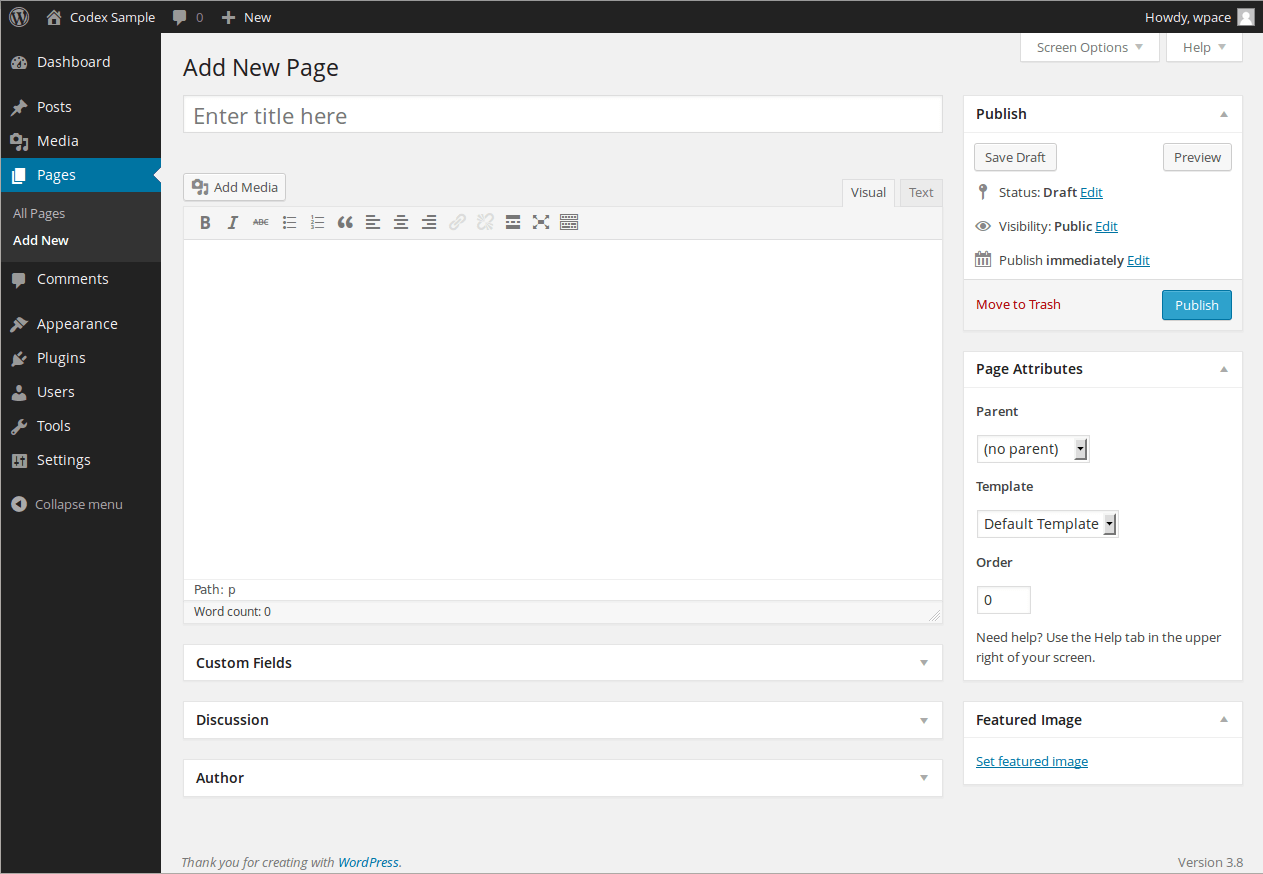
W swojej witrynie kliknij Dodaj nową stronę w sekcji Strona na pulpicie nawigacyjnym. Podczas edycji istniejącej strony kliknij tytuł tej strony, aby wyświetlić jej zawartość. Po kliknięciu przycisku „ Dodaj zawartość ” zostaniesz przeniesiony do Edytora, w którym możesz dodać tekst, obrazy, formularze kontaktowe, przyciski i dowolną inną zawartość do swojej witryny.
Celem tego rozdziału jest omówienie sposobu dodawania stron do WordPressa. Strony są często statyczne i nie wyświetlają żadnych zmian w treści. Strona redaktora ma dwie zakładki: zakładkę wizualną i zakładkę tekstową. Tekst można wstawić do jednego z nich. W tej lekcji nauczymy się wstawiać tekst do formatu Visual. Wybierając stronę nadrzędną, możesz wybrać atrybuty strony dla tej konkretnej strony. Zwiększenie wcięć umożliwia szybsze przechodzenie strony do przodu.
Cofnij i uruchom ponownie komputer, aby usunąć ostatnie polecenie edycji. Akt pisania treści artykułu. Użytkownik serwisu może opublikować stronę we własnej witrynie. Moduł atrybutów strony pozwala wybrać rodziców strony.
Ile stron można dodać w WordPressie?
WordPress umożliwia tworzenie nieograniczonej liczby stron i możesz tworzyć tylko strony w swojej witrynie, zamiast używać postów. Pomimo tego, że strony mają mieć zawartość statyczną, nie mogą być aktualizowane przez użytkowników. Użytkownicy mogą aktualizować swoje strony tak często, jak tego potrzebują.
Jak tworzyć wysokiej jakości treści przyjazne dla SEO?
Niemniej jednak, jeśli chcesz, aby Twoja witryna była wyższa w wyszukiwarkach, musisz tworzyć wysokiej jakości treści, które są przyjazne dla SEO i dobrze napisane. Gdy to zrobisz, pomoże to Twojej witrynie przyciągnąć więcej odwiedzających i zwiększyć widoczność w Internecie.
Dlaczego moja nowa strona nie wyświetla się na WordPressie?
Powodem, dla którego zmiany WordPress nie mogą pojawić się w Twojej witrynie, jest zwykle problem z buforowaniem (buforowanie przeglądarki, buforowanie strony lub buforowanie CDN). Wyczyszczenie pamięci podręcznej, która powoduje problemy, zapewni, że zarówno Ty, jak i Twoi odwiedzający będziecie świadomi najnowszej wersji Twojej witryny.
Trzy opcje widoczności strony
W tym bloku masz trzy opcje.
To ustawienie służy do zapewnienia, że wszystkie strony będą wyglądały tak samo we wszystkich przeglądarkach w ustawieniu statycznym.
Niezależnie od tego, kto jest zalogowany na stronie, dzięki temu strona jest widoczna dla każdego, kto ją odwiedza.
Strona pozostanie widoczna tylko dla zalogowanych.
Czy możesz mieć więcej niż jedną stronę na WordPressie?
Możliwe jest stworzenie statycznej strony głównej i osobnej strony dla każdego z opublikowanych postów. Pierwszym krokiem jest utworzenie dwóch stron, a następnie odpowiednie ich oznaczenie. (1) Wszystkie posty są pisane na pierwszej stronie, zwanej również stroną główną.
Rozpocznij blog WordPress za darmo
Po prostu dodaj kategorię do każdego postu, aby dodawać posty w taki sam sposób, jak na zwykłym blogu. Dodanie niestandardowego kodu CSS i HTML do swoich postów może również pomóc w tym, aby Twój blog wyglądał dokładnie tak, jak chcesz, a korzystanie z dowolnej funkcji WordPressa może również pomóc.
Jeśli chcesz, aby Twój blog wyglądał bardziej jak magazyn, możesz umieścić pasek boczny po prawej lub lewej stronie strony, a także dodać niestandardowy nagłówek i stopkę. Do bloga można również dodać niestandardowe widżety, aby czytelnicy byli na bieżąco z najnowszymi wiadomościami, wydarzeniami i postami na blogu.
Innymi słowy, WordPress to doskonała platforma do tworzenia bloga, który będzie przydatny dla Twojej własnej witryny; tworzenie bloga za pomocą tej platformy jest proste i bezpłatne. Szczęśliwego Poniedziałku wszystkim!