
Bir WordPress Temasına Sayfa Nasıl Eklenir?
Yayınlanan: 2022-10-10WordPress temaları söz konusu olduğunda, kelimenin tam anlamıyla binlerce seçenek arasından seçim yapabilirsiniz. Peki ya beğendiğiniz bir tema bulursanız, ancak ihtiyacınız olan tüm özelliklere sahip değilse? Bir seçenek, bir WordPress temasına sayfa eklemektir. Bu makalede, bir WordPress temasına nasıl sayfa ekleyeceğinizi göstereceğiz. Bunu ne zaman ve neden yapmak isteyebileceğinize dair bazı ipuçlarını da paylaşacağız.
Bir WordPress sitesini yeni bir sayfayla güncellemek yalnızca birkaç dakika sürer. Yeni blok düzenleyici ile herkes WordPress'te etkileyici ve büyüleyici sayfalar oluşturabilir. Bir temadan tam olarak tasarlanmış çeşitli sayfaları içe aktarmak için bir sayfa oluşturucu eklentisi kullanılabilir. Demo sürümü olmayan bir tema kullanırken, o temanın stilini ve işlevselliğini devralmak için şablonunu atamanız gerekir. Belirli temalar , tek tek sayfaların başlıklarını gizlemenize olanak tanıyan yerleşik özelliklere sahiptir. Gutenberg blok düzenleyicisini kullanarak, içerik bloklarından oluşan sayfalar oluşturarak bunların iyi görünmesini sağlayabilirsiniz. Tümüne Gözat sayfasında Modeller adlı bir sekme göreceksiniz.
Bu stilize bölümler kümesi, sayfanızın belirli bölümlerini hızlı bir şekilde oluşturmak için kullanılabilir. Kalıcı bağlantınıza basit bir ifade koymanın en iyi yolu, İletişim sayfanız için Hakkında sayfanız veya bana ulaşın hakkındaki ifadeyi kullanmaktır. Sonuç olarak, arama sonuçları görüntülendiğinde sayfanın önizlemesi görünür. WordPress sayfaları ve gönderileri aynı şekilde oluşturulur, ancak kullanım biçimleri büyük ölçüde farklılık gösterir. İletişim sayfanız, sayfanın açıklaması, şartlar ve koşullar vb. gibi dinamik sayfalar bunlara örnektir. Etiketler, kategorilere eklenerek bir WordPress gönderisine eklenebilir. WordPress platformuna yeni bir sayfa eklediğinizde, öncekinden bir şekilde farklı olarak işaretlenecektir.
Bir WordPress Şablonuna Nasıl Sayfa Eklerim?

WordPress Yönetici Paneline gidin. Yeni özel sayfa şablonu sağ sütunda bulunabilir. Yeni bir sayfa oluşturun ve şablonunu yapılandırmak için Kenar Çubuğu Olmayan Sayfa'yı kullanın. Çalışma tamamlandıktan sonra, yayınlamanın zamanı geldi.
Bazı web sitelerinde, web sitesinin geri kalanından önemli ölçüde farklı olan açılış sayfaları bulunur. WordPress kullandığınızda, özel bir şablon kullanarak kendi tasarımınız ve düzeninizle sayfalar oluşturabilirsiniz. Eklenti kurulumu göründüğü kadar basit değildir; önce ellerini kirletmelisin. WordPress web sitenize dosya yüklemek için bağımsız bir FTP programı kullanıyorsanız, bir FTP programına ihtiyacınız olacaktır. Halihazırda var olan şablonu kopyalayarak zamandan tasarruf edeceğiz. WordPress kullanırken, siteye şablon dosyasını kullanarak sayfanın nasıl görüntüleneceğini söylemenin bir yolu yoktur. Bu bilgiler kendi özel şablonumuzu oluşturmak için kullanılacaktır.
page.php içeriğini kopyaladığınız anda, bunları özel şablonunuza ekleyebilirsiniz. Özel şablonumuzun zaten bir başlığı olduğundan, bölümü koddan kaldıracağız. Web sitenizde yeni şablonu kullanan bir sayfayı ziyaret ettiğinizde artık boş bir sayfa görmezsiniz. Tasarımımızın temeli olarak tema sayfası şablonunu kullandık. Özel sayfa şablonunun birincil avantajı, sayfalarınızın geri kalanından gizlenmesidir. Özel sayfa şablonundaki hatalar, sitenizin kargaşa içinde olduğunun bir işaretidir. Biraz HTML veya programlama bilgisi ile WordPress'te istediğiniz her şeyi oluşturabilirsiniz.
WordPress'te Özel Bir Hakkında Sayfası Oluşturun
Bir web sitesi sayfanız olmadığı sürece, bunu yapmanız gerekmez. Bir PHP sayfası , bir sayfa-6 veya bir sayfa-9 yapılandırması gerektirir. Hakkında sayfası şablonu WordPress tarafından kullanılır ve onu oluşturmak için aktif temanın klasöründeki bir php dosyası kullanılır. Bu şablonu /WP-includes/page.php içinde arayarak bulabilirsiniz. Bu şablonu özelleştirmek için, temanızın klasöründe about.php adlı bir dosya oluşturmanız ve özel içeriğinizi eklemeniz gerekir.

WordPress'te Sayfa Ekleyebilir misiniz?
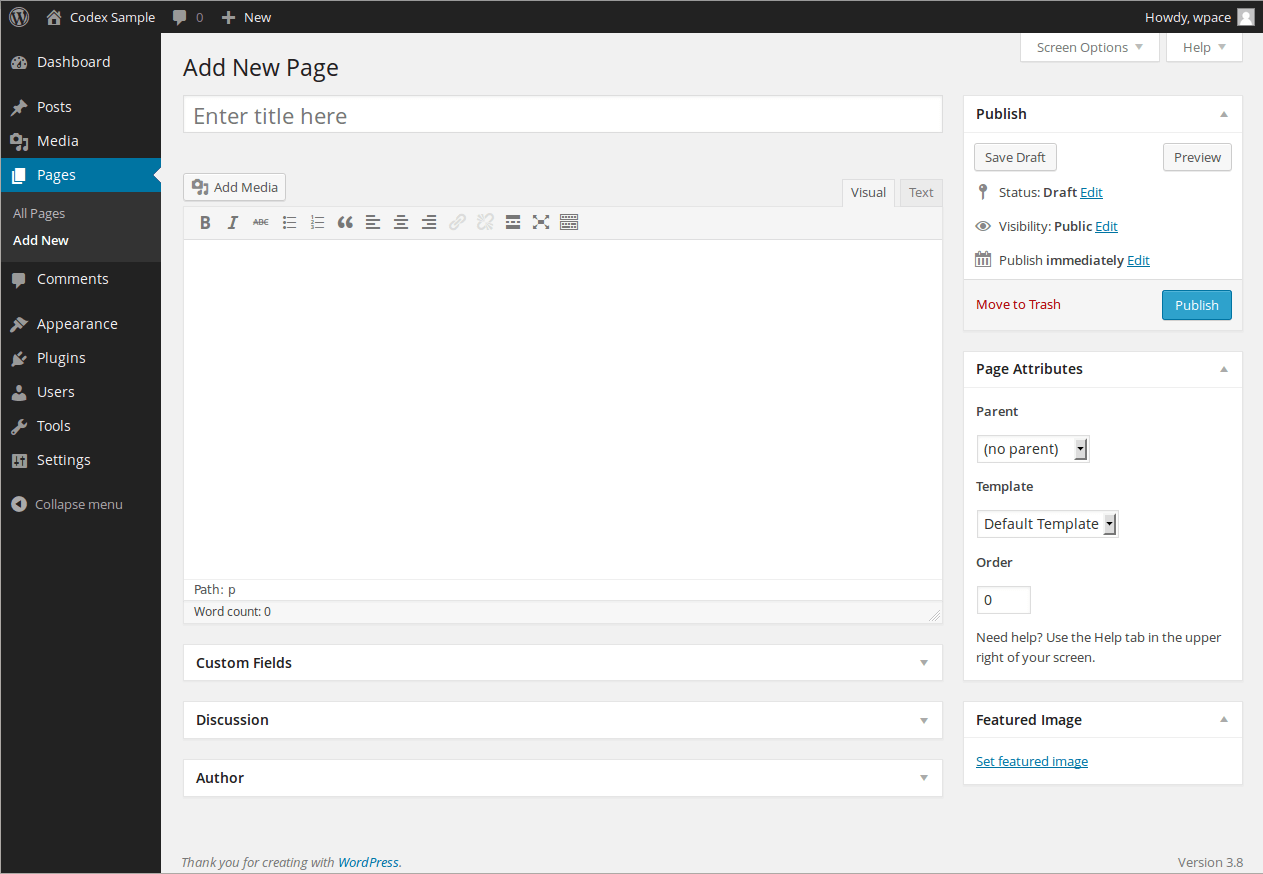
Sitenizde, Gösterge Tablosunun Sayfa bölümünde Yeni Sayfa Ekle'yi tıklayın. Mevcut bir sayfayı düzenlerken, içeriğini görüntülemek için o sayfanın başlığına tıklayın. “ İçerik Ekle ” düğmesine tıkladıktan sonra, web sitenize metin, resim, iletişim formları, düğmeler ve istediğiniz diğer içerikleri ekleyebileceğiniz Editör'e yönlendirileceksiniz.
Bu bölümün amacı, WordPress'e nasıl sayfa ekleyeceğiniz konusunda size yol göstermektir. Sayfalar genellikle statiktir ve içerikte herhangi bir değişiklik göstermez. Editörün sayfasında iki sekme bulunur: görsel sekme ve metin sekmesi. Metin bunlardan herhangi birine eklenebilir. Bu derste, Görsel formata nasıl metin ekleneceğini öğreneceğiz. Bir üst sayfa seçerken, o belirli sayfa için sayfa niteliklerini seçebilirsiniz. Girintileri artırma, sayfanın daha hızlı ilerlemesini sağlar.
En son düzenleme komutunu silmek için geri alın ve bilgisayarınızı yeniden başlatın. Bir makalenin içeriğini yazma eylemi. Bir web sitesinin kullanıcısı, kendi sitesinde bir sayfa yayınlayabilir. Sayfa özellikleri modülü, sayfanızın üst öğelerini seçmenize olanak tanır.
WordPress'e Kaç Sayfa Eklenebilir?
WordPress, sınırsız sayfa oluşturmanıza olanak tanır ve web sitenizde gönderileri kullanmak yerine yalnızca sayfalar oluşturabilirsiniz. Sayfaların statik içeriğe sahip olması gerektiği gerçeğine rağmen, kullanıcılar tarafından güncellenemezler. Kullanıcılar sayfalarını ihtiyaç duydukları sıklıkta güncelleyebilirler.
Yüksek Kaliteli Seo Dostu İçerik Nasıl Oluşturulur
Bununla birlikte, web sitenizin arama motorlarında daha üst sıralarda yer almasını istiyorsanız, SEO dostu ve iyi yazılmış yüksek kaliteli içerik oluşturmalısınız. Bunu yaptığınızda, web sitenizin daha fazla ziyaretçi çekmesine ve çevrimiçi görünürlüğünüzü artırmasına yardımcı olacaktır.
Yeni Sayfam Neden WordPress'te Gösterilmiyor?
WordPress değişikliklerinin sitenizde görünmemesinin nedeni genellikle bir önbelleğe alma sorunudur (tarayıcı önbelleğe alma, sayfa önbelleğe alma veya CDN önbelleğe alma). Sorunlara neden olan önbelleği temizlemek, hem sizin hem de ziyaretçilerinizin web sitenizin en son sürümünden haberdar olmasını sağlayacaktır.
Sayfa Görünürlüğü İçin Üç Seçenek
Bu blokta üç seçeneğiniz var.
Bu ayar, statik ayarda tüm sayfaların tüm tarayıcılarda aynı görünmesini sağlamak için kullanılır.
Siteye kimin giriş yaptığına bakılmaksızın, bu, sayfanın ziyaret eden herkes tarafından görülmesini sağlar.
Sayfa sadece giriş yapanlar tarafından görülebilecektir.
WordPress'te Birden Fazla Sayfanız Olabilir mi?
Yayınladığınız her yazı için statik bir ön sayfa ve ayrı bir sayfa oluşturmanız mümkündür. İlk adım, iki sayfa oluşturmak ve ardından bunları uygun şekilde belirlemektir. (1) Tüm gönderiler, ana sayfa olarak da bilinen ön sayfaya yazılır.
Ücretsiz Bir WordPress Blogu Başlatın
Normal bir blogda yaptığınız gibi gönderi eklemek için her gönderiye bir kategori eklemeniz yeterlidir. Gönderilerinize özel CSS ve HTML eklemek, blogunuzun tam olarak istediğiniz gibi görünmesine yardımcı olabilir ve WordPress özelliklerinden herhangi birini kullanmak da yardımcı olabilir.
Blogunuzun daha dergi gibi görünmesini istiyorsanız, sayfanın sağ veya sol tarafına bir kenar çubuğu ekleyebilir ve ayrıca özel bir üstbilgi ve altbilgi ekleyebilirsiniz. Okuyucularınızı en son haberler, etkinlikler ve blog gönderileri hakkında güncel tutmak için blogunuza özel widget'lar da eklenebilir.
Başka bir deyişle, WordPress, kendi web siteniz için faydalı olacak bir blog oluşturmak için mükemmel bir platformdur; Bu platformu kullanarak bir blog oluşturmak basit ve ücretsizdir. Herkese mutlu Pazartesiler!