
WordPress'te Site Pad Temanızı Nasıl Düzenlersiniz?
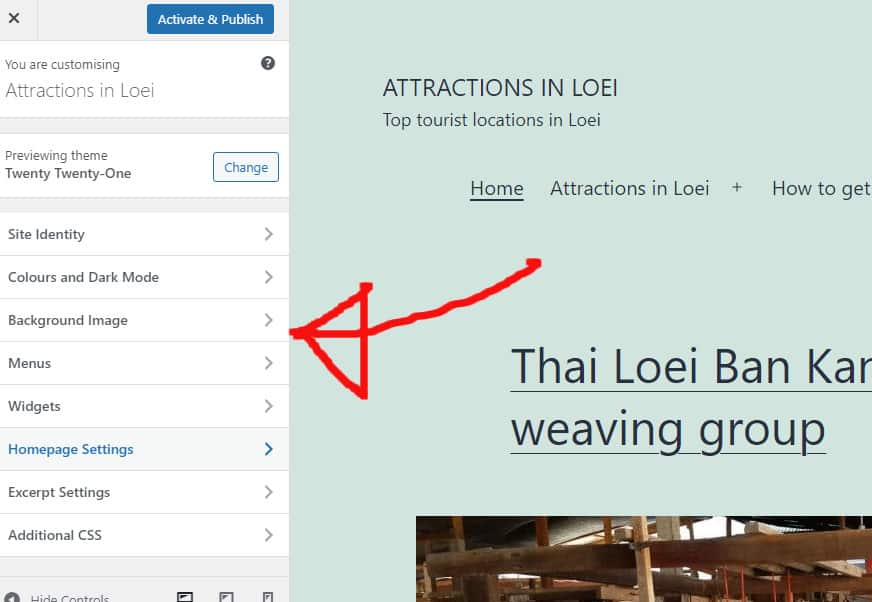
Yayınlanan: 2022-10-10Evet, site pedi temaları WordPress'te düzenlenebilir. Bunu yapmanın birkaç yolu vardır: WordPress panosu aracılığıyla, kodu doğrudan düzenleyerek veya bir eklenti kullanarak. Site pedi temanızı WordPress panosu aracılığıyla düzenlemek istiyorsanız, Görünüm > Temalar'a gidin. Düzenlemek istediğiniz temayı bulun ve “Özelleştir” düğmesine tıklayın. Bu, temanızın renklerinde, yazı tiplerinde, düzeninde ve daha fazlasında değişiklik yapabileceğiniz WordPress Özelleştirici'yi açacaktır. Site pedi temanızın kodunu doğrudan düzenlemek istiyorsanız, bunu Görünüm > Düzenleyici'ye giderek yapabilirsiniz. Bu, temanızın PHP ve CSS dosyalarında değişiklik yapabileceğiniz WordPress Tema Düzenleyicisini açacaktır. Site ped temanızı düzenlemek için bir eklenti kullanmak istiyorsanız, birkaç harika seçenek mevcuttur. Favorilerimizden ikisi Theme Customizer ve SitePad Customizer'dır. Bu eklentiler, herhangi bir kodu düzenlemek zorunda kalmadan temanızın renklerinde, yazı tiplerinde, düzeninde ve daha fazlasında değişiklik yapmanızı sağlar.
Temaların kendileri, bireylerin ve kuruluşların ihtiyaçlarını karşılamak için oluşturulur ve tasarlanır. Özelleştirme seçeneklerinin kullanımı kolaydır ve WordPress özelleştirme araçları aracılığıyla erişilebilir. Ayrıca, bu temalar sitenizdeki herhangi bir öğeyi değiştirmenize, düzenlemenize ve kaldırmanıza izin vererek, vizyonunuza uygun bir web sitesi oluşturma olasılığınızı artırır.
Site Pad'imi Nasıl Düzenlerim?

Düzenlemek istediğiniz sayfa, üzerine gelinerek düzenlenmelidir. Fareyle üzerine geldiğinizde kalem simgesi görünecek ve üzerine tıklayarak sayfayı düzenleyebilirsiniz. Düzenle (kalem) simgesine tıklayarak, sayfayı düzenleyebileceğiniz ve güncelleyebileceğiniz SitePad Düzenleyicisi'ne yönlendirileceksiniz. Ayrıca, sayfa içeriğini istediğiniz zaman değiştirebilirsiniz.
Bu eğitim, Softaculous' Son Kullanıcı Panelinden SitePad'i yükleme ve kullanma sürecinde size yol gösterir. SitePad yönetici paneline erişmek için softaculous son kullanıcı panelindeki SitePad sayfasına gidin ve Yönetici simgesine tıklayın. Aşağıda gösterilen SitePad paneline lisans anahtarını girin.
Sorun Yaşıyorsanız Nasıl Giriş Yapabilirsiniz?
Giriş yapmakta sorun yaşıyorsanız yapmanız gerekenler şunlardır: Aşağıdaki uluslararası anlaşma tanımlarını benimseyen tüm ülkelerin listesi aşağıdadır. Parolanızı unutursanız, sıfırlamak için oturum açma ekranındaki 'Parolamı Unuttum' bağlantısını tıklayın.
2) E-posta hesabınıza bakın: Giriş bilgilerinizi içeren bir e-posta almadıysanız, lütfen e-posta adresinizi iki kez kontrol edin.
İçerik Kaybetmeden WordPress Temalarını Değiştirebilir miyim?
Medya, sayfalar, gönderiler ve yorumlar dahil tüm içeriğiniz, siz WordPress temalarını değiştirirken güvende kalacaktır. Bu bilgilerden herhangi biri kaybolur veya yeri değiştirilirse, gösterge tablosunda da kalır.
Web sitenizin nasıl görüneceğini belirleyen ve markanızı temsil eden bir görsel tasarım türüdür. Birçok web sitesi sahibi, sitelerine yeni bir görünüm kazandırmak veya yeni özellikler eklemek için WordPress temasını sık sık değiştirir. Temanızı değiştirmenin sayısız yolu var ama bu çok zor bir süreç. WordPress temanızı değiştirmek istiyorsanız sitenizin hızlı yüklendiğinden emin olun. Nasıl performans gösterdiğini görmek için ana sayfanızı ve iç sayfalarınızı kontrol edebilirsiniz. Sitenize kod parçacıkları eklemek için siteye özel bir eklenti oluşturmanızı öneririz. Web sitenizi taşımadan önce, tüm içeriğini yedeklediğinizden emin olun.

Hazırlama sitesi kullanmıyorsanız, onu bakım moduna almak her zaman iyi bir fikirdir. Araştırmamıza göre SeedProd, WordPress için en iyi açılış sayfası oluşturucu ve tema oluşturucudur. Bu, nasıl tasarlanacağını öğrenmek zorunda kalmadan WordPress'te özel düzenler oluşturmanıza olanak tanır. Daha büyük, daha sofistike bir web sitesi için gerekli olabilecek çok sayıda özellik vardır, ancak ücretsiz temalar daha küçük, kişisel web siteleri için iyi bir seçenektir. SeedProd WordPress oluşturucu eklentisi, sağlam ve güçlü bir sürükle ve bırak oluşturucudur. Platform, kod yazmadan veya bir geliştirici tutmadan tamamen özel bir WordPress teması oluşturmanıza olanak tanır. Zapier, Google Analytics ve diğer popüler WordPress eklentileri, En İyi E-posta Pazarlama Hizmetleri, Google Analytics, Zapier ve diğer popüler WordPress eklentileri gibi SeedProd ile entegre edilebilir.
Astra, WooCommerce eklentisiyle entegre edilebilir ve web sitenizde bir çevrimiçi mağaza oluşturmanıza olanak tanır. StudioPress Genesis tema çerçevesi, en popüler WordPress temalarından biridir. Bir WordPress teması olan OceanWP, hem duyarlı hem de çok amaçlı bir görünüme sahiptir. Çok sayıda demo şablonuyla herkes için bir şeyler var. Artık bir dizi barındırma şirketi tarafından barındırılan web sitenizin bir klonuna sahip olabilirsiniz. Herhangi bir değişiklik yapmadan önce bunları test etmek iyi bir fikirdir. İşte yeni bir tema geliştirmek ve onu hazırlama ortamında yayınlamak için atmanız gereken bazı adımlar.
Daha gelişmiş bir planınız olmadığı sürece, bazı barındırma planlarında hazırlama siteleri mevcut değildir. Dosyaları WordPress'e yüklemek için bazı kişiler Dosya Aktarım Protokolü'nü (FTP) kullanır. Bazı WordPress ana bilgisayarları, temaların CMS, cPanel aracılığıyla yapılandırılmasına izin verir. Barındırıcınızın belgeleri, birbirinden farklı oldukları için size arayüzünüz hakkında bilgi verecektir. Bu makale, WordPress'inizi Bluehost Cpanel'e dönüştürme sürecinde size yol gösterecektir. SeedProd eklentisini kullandığınızda, Bakım Modunu aktif konumdan açıp kapatarak açılış sayfanızın genel görünümüne erişebilirsiniz. MonsterInsights, Google Analytics izleme kodunu hesabınıza eklemenize yardımcı olabilir.
Ayrıca WordPress hız testi aracına geri dönebilir ve daha önce olduğu gibi aynı sayfaları deneyebilirsiniz. WordPress temanızı değiştirirseniz web sitenizdeki hiçbir içerik kaybolmaz. Temalarınızı değiştirmeniz önemli değildir çünkü web siteniz aynı görünecek ve aynı şekilde çalışacaktır. Elinizde kullanılmayan WordPress temaları kalmamasını sağlamak için bunları silmek iyi bir fikirdir. Bu, bankayı bozmadan yenilemek için yeni bir eklenti veya tema arayan WordPress eklentisi sahipleri için en iyi ücretsiz WordPress eklentileri için bir kılavuzdur.
WordPress'te Temalar Arasında Geçiş Yapabilir miyim?
Bu bilgileri görüntülemek için Görünüm'e gidin. WordPress yönetici panelinin Temalar bölümü, varsayılan WordPress temalarını görüntüler. Fare imlecini bu sayfada kullanmak istediğiniz WordPress temasının üzerine getirerek değiştirebilirsiniz.
WordPress Temasını Güncellemek Sitemi Bozacak mı?
WordPress'e yükseltirseniz, web sitenizin sorunsuz çalışmasını sağlayabilirsiniz. Uyumsuz eklentiler ve temalar kullanmalısınız.