
Esto se debe a que es posible que el widget no pueda adaptarse al estilo de todos los temas
Publicado: 2022-10-10Hay algunas cosas a considerar cuando se pregunta si los widgets inteligentes pueden funcionar en plataformas multitemáticas en WordPress. El primero es qué es un widget inteligente. Un widget inteligente es un widget que puede adaptarse al estilo del tema en el que está colocado. Esto significa que el widget adoptará los colores, las fuentes y otros estilos generales del tema, sin necesidad de codificación. la parte del usuario. La segunda cosa a considerar son los diferentes tipos de plataformas multitemáticas. Hay dos tipos principales de plataformas multitemáticas: las que utilizan un único tema para todos los sitios y las que permiten a los usuarios seleccionar entre una variedad de temas. Si está utilizando un widget inteligente en una plataforma que utiliza un solo tema para todos los sitios, es probable que el widget funcione según lo previsto. Sin embargo, si está utilizando un widget inteligente en una plataforma que permite a los usuarios seleccionar entre una variedad de temas, es posible que el widget no funcione según lo previsto en todos los temas.
¿Puedo usar dos temas diferentes en WordPress?
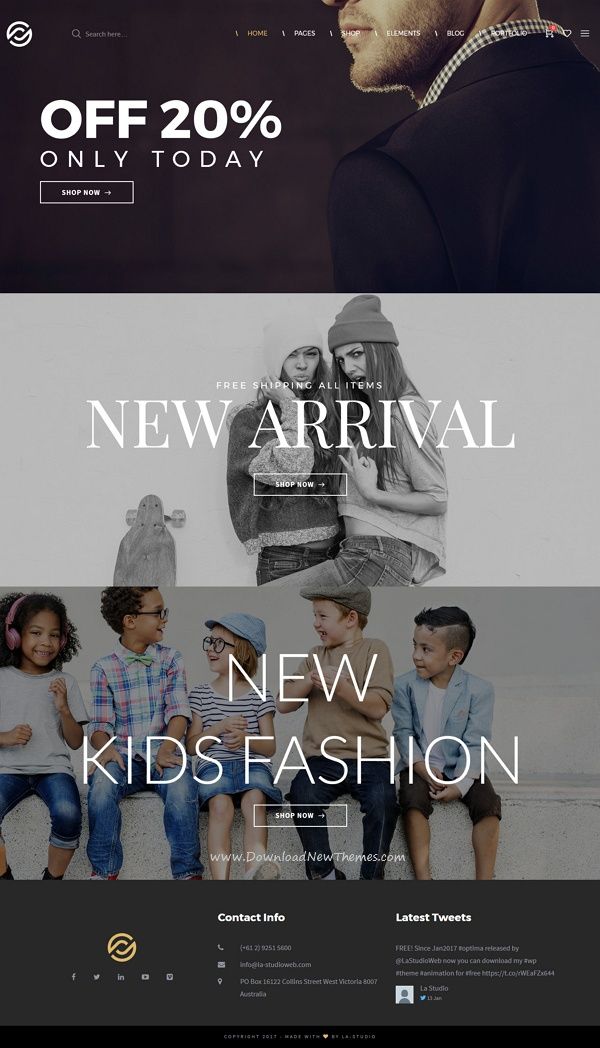
Finalmente, asegúrese de que los temas de WordPress que desea utilizar estén instalados. Solo puede activar un tema a la vez y puede elegir instalar tantos como desee.
¿Puedo tener 2 temas de WordPress en un blog? Cuando se trata de instalaciones estándar de WordPress, tener temas instalados es más importante que tenerlos activos. Si tiene un subdirectorio o un subdominio, siempre puede instalar otro sitio de WordPress allí. Esto evita el problema de tener múltiples temas ejecutándose en un solo sitio de WordPress. Es compatible con un método que permite que las páginas aparezcan diferentes a nivel de código. Puede crear varias plantillas de página que muestren diferentes tipos de páginas según el tipo de tema que elija. Debe usar este método si desea tener múltiples estilos y apariencias para su sitio de WordPress.
Cómo cambiar fácilmente los temas de WordPress
WordPress utilizará el nuevo tema para todas sus publicaciones y páginas, y el tema anterior se mostrará en la parte frontal de su sitio web.
Cuando cambia de un tema a otro, es probable que cualquier código personalizado o complemento que use el tema predeterminado de WordPress se rompa. No obstante, casi siempre puede encontrar una solución a la mayoría de sus problemas.
Si está buscando un nuevo tema de WordPress para probar, actívelo en el menú Apariencia. La sección de temas del panel de administración de WordPress es donde vas a buscar nuevos temas. Todo su código personalizado y complementos no se verán afectados por este método, y sus publicaciones y páginas se unificarán. Si no te gusta el nuevo tema, siempre puedes volver a activarlo para que sea igual al anterior.
¿Qué pueden hacer los widgets con los temas admitidos?
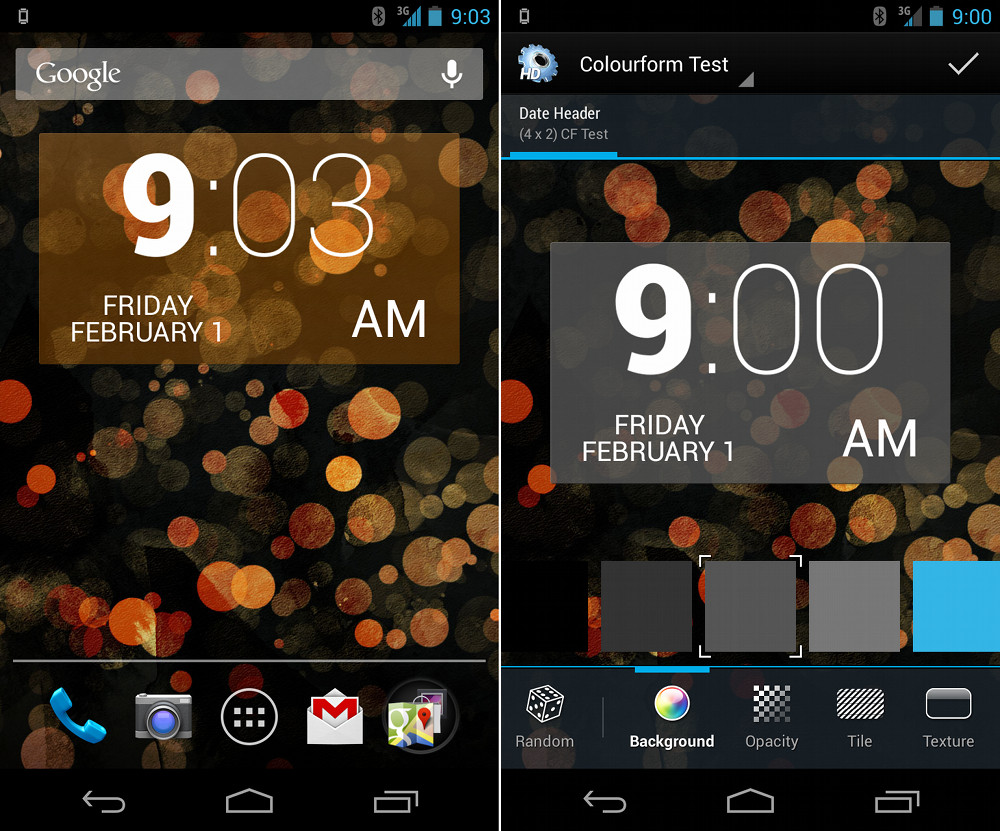
Los widgets se pueden usar para personalizar la apariencia de un tema compatible. Por ejemplo, se puede usar un widget para mostrar una lista de publicaciones recientes o para mostrar una lista de enlaces de redes sociales.
Esta página contiene instrucciones para actualizar un tema de WordPress para usarlo con widgets. Los temas se pueden actualizar en tan solo cinco minutos para una variedad de aplicaciones. Habrá momentos en los que tomará una o dos horas resolverlo. En este documento, debe usar habilidades básicas de edición de PHP, aunque es casi seguro que no necesitará escribir su propio código. Este cambio se realizará como parte de functions.php en el directorio de temas si está utilizando WordPress 2.0 o superior. Si deshabilita el complemento o elimina todos los widgets de la barra lateral en la interfaz de administración, se le pedirá que visite la barra lateral anterior. Antes de usar el complemento, deberá determinar el patrón de diseño de su barra lateral y deberá usar algunos parámetros adicionales para formatearlos.

Cuando se ejecutan las directivas sprintf%1$s y%2$s, la clase y el id se usan para reemplazarlos. Para generar una ID, debe desinfectar el nombre del widget (¡por eso debe nombrar su widget apropiadamente!). la devolución de llamada del widget genera la clase. Como resultado, cualquier widget de texto o RSS con una identificación y nombre de clase únicos será visible. Si desea que su tema se vea mejor, puede proporcionar sus propios widgets para cosas como Search y Meta, en lugar de depender de los widgets básicos proporcionados por terceros. Póngase en contacto con el autor de su tema para ver si se puede personalizar para que funcione con widgets. Incluso puede nombrar sus barras laterales en lugar de números, lo que le permite mantener un conjunto separado de barras laterales guardadas para cada tema.
Cómo usar widgets en su sitio
El área de widgets de su sitio está determinada por el tema que utiliza. Si desea utilizar widgets en su sitio web, asegúrese de que su tema tenga un área de widgets. Si desea compatibilidad con widgets en su página principal, primero debe asegurarse de que su tema tenga un área de widgets y que esté utilizando el decimotercer tema. Puede agregar un widget a un área de widgets haciendo clic en el botón Agregar nuevo en la sección de widgets del área de widgets, justo debajo de la pantalla Widgets. En el cuadro de diálogo Agregar nuevo widget, ingrese el nombre de su clase de widget, el nombre de su widget y la URL de su archivo de widget. Todos los archivos del widget tendrán la misma URL (la URL será la misma que el nombre del archivo del widget). Puede agregar elementos haciendo clic en el botón Agregar. El botón Seleccionar un área de widget se puede encontrar en el cuadro de diálogo. Seleccione el área del widget que desee utilizar en el cuadro de diálogo Selector de área del widget. Puede encontrar un área donde desea que se coloque su widget haciendo clic en él en la lista de áreas de widgets disponibles. En el cuadro de diálogo de opciones del área de widgets, hay varias opciones para seleccionar. Debes introducir el texto que quieres que aparezca en el título del widget. En el título del widget, ingrese el texto que desea que aparezca. Seleccione un widget escribiendo su nombre de manera concisa. archivos de widget: Ingrese la URL de su archivo de widget en el campo de URL de widget. Para continuar, haga clic en el botón Aceptar. Al hacer clic en el botón Guardar cambios, puede realizar los cambios necesarios. Para eliminar un widget de un área de widgets, primero vaya a la pantalla Widgets y seleccione el área de widgets de la pantalla Widgets. Seleccione el área que desea eliminar del cuadro de diálogo Selector de área de widgets. En el cuadro de diálogo Opciones del área del widget, seleccione las siguientes opciones: El título del widget se debe completar con el texto que desea eliminar. Texto en el título del widget: escriba el texto que desea eliminar. Para eliminar algo, haga clic en el botón Eliminar.
¿Cuántos temas se pueden activar simultáneamente en WordPress?
No hay límite para la cantidad de temas que se pueden activar simultáneamente en WordPress. Sin embargo, es importante tener en cuenta que cada tema tendrá su propio conjunto de opciones y configuraciones, que pueden entrar en conflicto entre sí. En general, se recomienda activar solo un tema a la vez para evitar posibles problemas.
Use temas de Themeforest en varios sitios web
El tema se puede usar en varios sitios web siempre que se completen las descargas de archivos y el registro.