
Comment ramener un ancien thème WordPress
Publié: 2022-10-10Il existe un certain nombre de raisons pour lesquelles vous pourriez vouloir ramener un ancien thème WordPress. Peut-être avez-vous aimé un thème particulier, mais il a été interrompu et vous ne trouvez rien de similaire. Peut-être que vous avez utilisé un thème pendant un certain temps, mais que vous êtes ensuite passé à autre chose et que vous souhaitez maintenant revenir en arrière. Quelle que soit la raison, il est possible de faire revenir un ancien thème WordPress. Il y a cependant quelques éléments à garder à l'esprit. Tout d'abord, assurez-vous que le thème que vous souhaitez utiliser est toujours compatible avec la version actuelle de WordPress. Si ce n'est pas le cas, vous devrez peut-être trouver une ancienne version de WordPress à utiliser, ce qui n'est peut-être pas idéal. Deuxièmement, assurez-vous d'avoir une sauvegarde de votre site avant de changer de thème, juste au cas où quelque chose tournerait mal. Avec ces mises en garde à l'esprit, voici comment restaurer un ancien thème WordPress : 1. Tout d'abord, téléchargez le thème que vous souhaitez utiliser. 2. Ensuite, décompressez le fichier de thème et téléchargez-le dans votre répertoire de thèmes WordPress. 3. Enfin, activez le thème depuis votre tableau de bord WordPress. C'est tout ce qu'on peut en dire! Si vous avez suivi les étapes ci-dessus, votre ancien thème WordPress devrait maintenant être de nouveau opérationnel. Prendre plaisir!
Puis-je réinstaller un thème WordPress sans perdre de contenu ?
Si le thème est corrompu ou s'il manque des fichiers, sa réinstallation peut résoudre le problème. Vous pouvez réinstaller le thème sans perdre les paramètres ou le contenu de votre thème si vous n'avez modifié aucun fichier principal ou ajouté de fichiers personnalisés au dossier du thème.
Changez votre thème WordPress sans perdre de contenu BlogVault peut être utilisé pour créer un site intermédiaire en quelques minutes et le stocker dans le cloud. La création de thèmes est une partie importante de WordPress. Cette section contient des informations sur le site Web, telles que des informations d'en-tête, des informations de pied de page, des tailles de page, des widgets, etc. Les pages sont créées en utilisant des thèmes plutôt qu'en utilisant des constructeurs de pages. Chaque site Web doit avoir un thème, sinon WordPress ne fonctionnera pas. Il peut être difficile de choisir un thème WordPress car il existe de nombreuses options intéressantes. La conception et l'ambiance de votre site Web peuvent être influencées par le bon thème .
Bien que changer un thème WordPress ne soit pas aussi simple qu'il n'y paraît, il existe quatre méthodes. Pour tester les modifications dans des circonstances quasi simultanées, vous devez utiliser un site intermédiaire, qui vous permet de modifier rapidement tout ce qui se trouve sur votre site. Certains thèmes peuvent nécessiter une installation supplémentaire grâce à des plugins. BlogVault propose un moyen simple et rapide de créer et de gérer un site intermédiaire. Les ingénieurs utilisent des sites intermédiaires pour apporter des modifications aux sites Web en direct. Voici quelques étapes que vous pouvez suivre pour convertir un thème WordPress en WP-Admin. Avant d'apporter des modifications au site, assurez-vous qu'il est en mode maintenance.
Pour modifier votre thème WordPress sur le site en direct, utilisez Live Preview. En utilisant Theme Switcha, vous pouvez tester vos thèmes sur le frontend de votre site pendant que le thème actif est affiché. De plus, vous pouvez personnaliser les thèmes visibles pour les utilisateurs, ainsi qu'attribuer des autorisations à qui peut les modifier. Si votre site Web ne fonctionne pas en raison d'un conflit lié au thème, il est judicieux de passer à un thème par défaut. Les fichiers zip sont requis si vous avez un fichier zip pour votre thème ; téléchargez-les dans le dossier /themes et décompressez-les. La base de données WordPress peut également être modifiée à l'aide du tableau de bord d'administration WordPress. Lorsque vous mettez à jour le nom de votre thème dans la base de données, vous plantez votre site s'il y a une seule faute de frappe.

La méthode la plus courante pour changer un thème WordPress consiste à utiliser celui-ci. Les thèmes WordPress peuvent mal tourner, en plus d'un certain nombre d'autres problèmes. Avant de déplacer votre site en direct vers un thème, vous devez d'abord en installer un sur un site intermédiaire et travailler sur des solutions à ces problèmes. Cette liste n'est pas exhaustive, mais elle vous donne une idée approximative des erreurs dont vous devez être conscient. Les thèmes peuvent avoir des conflits avec l'affichage ou la conception, mais ils ne suppriment pas le contenu de la base de données. Un site de staging est le moyen le plus sûr et le plus efficace de changer un thème WordPress sans rien perdre. Un site intermédiaire est essentiellement un site Web en direct qui a été répliqué et est utilisé comme terrain d'essai pour toutes les modifications que vous apportez.
Pouvez-vous restaurer la version de WordPress ?
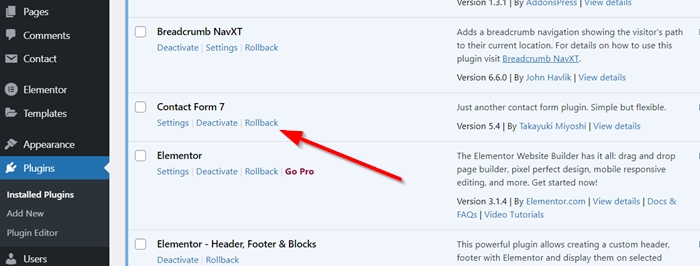
Le processus est le suivant : allez dans Apparence. Vous pouvez restaurer un thème en accédant à la page Thèmes et en le sélectionnant dans le menu de restauration. La fenêtre contextuelle "Détails du thème" comprendra un nom et une description du plugin, un lien pour activer les mises à jour automatiques et un bouton pour personnaliser le thème. Le bouton de retour en arrière se trouve dans le coin inférieur droit de l'écran.
Afin de restaurer les plugins WordPress, vous devez annuler les mises à jour WordPress (Easy Way). Lorsque des mises à jour sont nécessaires, elles peuvent temporairement désactiver votre site Web. Vous pouvez rencontrer ce problème si un bogue dans le code ou un conflit inattendu avec votre thème ou un autre plugin se produit pendant la mise à jour. Dans cet article, nous vous montrons comment restaurer les plugins WordPress en utilisant un système de contrôle de version pour les débutants. Si vous ne parvenez pas à accéder à WP-Admin, vous devez vous référer à notre guide sur la façon de désactiver tous les plugins. Si un thème mis à jour est responsable des problèmes de votre site Web, vous devez télécharger et supprimer une copie de ce thème de votre ordinateur. Le plugin peut être changé pour une version différente en allant à la troisième section et en faisant défiler vers le bas.
Si vous utilisez un thème gratuit du répertoire WordPress.org, vous pouvez facilement accéder au tableau de bord. Le plugin ne fonctionne pas avec des thèmes provenant d'autres sources, et il est incompatible avec des thèmes provenant d'autres sources. Si la sauvegarde de votre site est terminée, vous pouvez la restaurer à l'aide du bouton "Rollback". Lorsque vous arrivez sur une page où vous pouvez voir la version du thème actuellement installée et une liste des versions pouvant être restaurées, vous verrez la version du thème et les options de restauration. Un message d'avertissement apparaîtra dès que vous aurez fini de sauvegarder votre système. Vous devrez télécharger et installer la nouvelle version du thème que vous avez choisi.
Est-il sûr de rétrograder WordPress ?
La recommandation générale est de ne pas revenir à une version antérieure de votre site Web WordPress, car cela pourrait exposer votre site à des vulnérabilités connues qui ont été corrigées dans la version la plus récente. Certains plugins ou thèmes, en revanche, peuvent ne pas être entièrement compatibles avec la nouvelle version pour le moment.