
So bringen Sie ein altes WordPress-Theme zurück
Veröffentlicht: 2022-10-10Es gibt eine Reihe von Gründen, warum Sie vielleicht ein altes WordPress-Theme zurückbringen möchten. Vielleicht hat Ihnen ein bestimmtes Thema gefallen, aber es wurde eingestellt und Sie können nichts Ähnliches finden. Vielleicht haben Sie eine Zeit lang ein Thema verwendet, sind dann aber zu etwas anderem gewechselt und möchten jetzt zurückgehen. Was auch immer der Grund ist, es ist möglich, ein altes WordPress-Theme zurückzubringen. Es gibt jedoch ein paar Dinge zu beachten. Stellen Sie zunächst sicher, dass das Theme, das Sie verwenden möchten, noch mit der aktuellen Version von WordPress kompatibel ist. Wenn dies nicht der Fall ist, müssen Sie möglicherweise eine ältere Version von WordPress finden, die Sie verwenden können, was möglicherweise nicht ideal ist. Stellen Sie zweitens sicher, dass Sie ein Backup Ihrer Website haben, bevor Sie das Design wechseln, nur für den Fall, dass etwas schief geht. Unter Berücksichtigung dieser Vorbehalte können Sie wie folgt ein altes WordPress-Theme zurückbringen: 1. Laden Sie zuerst das Theme herunter, das Sie verwenden möchten. 2. Entpacken Sie als Nächstes die Designdatei und laden Sie sie in Ihr WordPress-Designverzeichnis hoch. 3. Aktivieren Sie schließlich das Design in Ihrem WordPress-Dashboard. Das ist alles dazu! Wenn Sie die obigen Schritte befolgt haben, sollte Ihr altes WordPress-Theme jetzt wieder einsatzbereit sein. Genießen!
Kann ich ein WordPress-Theme neu installieren, ohne Inhalte zu verlieren?
Wenn das Design beschädigt ist oder Dateien fehlen, kann eine Neuinstallation das Problem möglicherweise beheben. Sie können das Design neu installieren, ohne Ihre Designeinstellungen oder Inhalte zu verlieren, wenn Sie keine Kerndateien bearbeitet oder benutzerdefinierte Dateien zum Designordner hinzugefügt haben.
Ändern Sie Ihr WordPress-Design, ohne Inhalte zu verlieren. Mit BlogVault können Sie in wenigen Minuten eine Staging-Site erstellen und in der Cloud speichern. Die Themenerstellung ist ein wichtiger Bestandteil von WordPress. Dieser Abschnitt enthält Informationen über die Website, wie z. B. Kopfzeileninformationen, Fußzeileninformationen, Seitengrößen, Widgets usw. Seiten werden mithilfe von Designs und nicht mithilfe von Seitenerstellern erstellt. Jede Website muss ein Theme haben, sonst funktioniert WordPress nicht. Es kann schwierig sein, ein WordPress-Theme auszuwählen, da es so viele großartige Optionen gibt. Das Design und das Erscheinungsbild Ihrer Website können durch das richtige Thema beeinflusst werden .
Obwohl das Ändern eines WordPress-Themes nicht so einfach ist, wie es scheinen mag, gibt es vier Methoden. Um Änderungen unter nahezu gleichzeitigen Umständen zu testen, sollten Sie eine Staging-Site verwenden, mit der Sie schnell alles auf Ihrer Site ändern können. Einige Themes können aufgrund von Plugins eine zusätzliche Installation erfordern. BlogVault bietet eine schnelle und einfache Möglichkeit, eine Staging-Site zu erstellen und zu verwalten. Ingenieure verwenden Staging-Sites, um Änderungen an Live-Websites vorzunehmen. Im Folgenden sind einige Schritte aufgeführt, die Sie unternehmen können, um ein WordPress-Theme in WP-Admin zu konvertieren. Bevor Sie Änderungen an der Website vornehmen, vergewissern Sie sich, dass sie sich im Wartungsmodus befindet.
Um Ihr WordPress-Design auf der Live-Site zu ändern, verwenden Sie die Live-Vorschau. Mit Theme Switcha können Sie Ihre Themes auf dem Frontend Ihrer Website testen, während das aktive Theme angezeigt wird. Darüber hinaus können Sie anpassen, welche Designs für Benutzer sichtbar sind, und Berechtigungen zuweisen, wer sie ändern kann. Wenn Ihre Website aufgrund eines themenbezogenen Konflikts nicht funktioniert, empfiehlt es sich, zu einem Standarddesign zu wechseln. Zip-Dateien sind erforderlich, wenn Sie eine Zip-Datei für Ihr Design haben; Laden Sie sie in den Ordner /themes hoch und entpacken Sie sie. Die WordPress-Datenbank kann auch über das WordPress-Admin-Dashboard geändert werden. Wenn Sie Ihren Themennamen in der Datenbank aktualisieren, stürzt Ihre Website ab, wenn ein einziger Tippfehler vorliegt.

Die gebräuchlichste Methode zum Ändern eines WordPress-Themes ist die Verwendung dieses. WordPress-Themes können neben einer Reihe anderer Probleme schief gehen. Bevor Sie Ihre Live-Site zu einem Thema verschieben, sollten Sie zunächst eines auf einer Staging-Site installieren und an Lösungen für diese Probleme arbeiten. Diese Liste ist nicht vollständig, gibt Ihnen aber eine ungefähre Vorstellung von den Fehlern, auf die Sie achten sollten. Designs können Konflikte mit der Anzeige oder dem Design haben, aber sie löschen keine Inhalte aus der Datenbank. Eine Staging-Site ist der sicherste und effektivste Weg, ein WordPress-Theme zu ändern, ohne etwas zu verlieren. Eine Staging-Site ist im Wesentlichen eine Live-Website, die repliziert wurde und als Testgelände für alle von Ihnen vorgenommenen Änderungen dient.
Können Sie die WordPress-Version zurücksetzen?
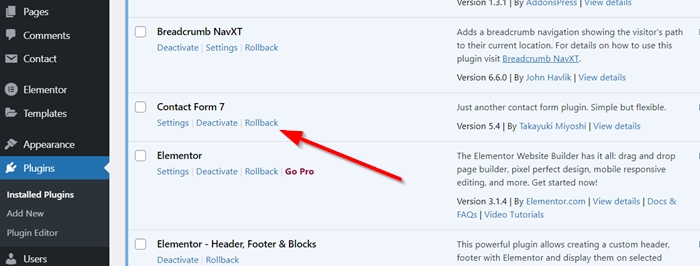
Der Vorgang ist wie folgt: Gehen Sie zu Aussehen. Sie können ein Design zurücksetzen, indem Sie zur Seite „Designs“ gehen und es aus dem Rollback-Menü auswählen. Das Popup „Designdetails“ enthält einen Namen und eine Beschreibung des Plugins, einen Link zum Aktivieren automatischer Updates und eine Schaltfläche zum Anpassen des Designs. Die Rollback-Schaltfläche befindet sich in der unteren rechten Ecke des Bildschirms.
Um WordPress-Plugins zurückzusetzen, müssen Sie WordPress-Updates rückgängig machen (Easy Way). Wenn Updates erforderlich sind, können diese Ihre Website vorübergehend deaktivieren. Dieses Problem kann auftreten, wenn während des Updates ein Fehler im Code oder ein unerwarteter Konflikt mit Ihrem Design oder einem anderen Plugin auftritt. In diesem Artikel zeigen wir Ihnen, wie Sie WordPress-Plugins mithilfe eines Versionskontrollsystems für Anfänger zurücksetzen. Wenn Sie nicht auf WP-Admin zugreifen können, müssen Sie unsere Anleitung zum Deaktivieren aller Plugins lesen. Wenn ein aktualisiertes Design für die Probleme Ihrer Website verantwortlich ist, sollten Sie eine Kopie dieses Designs herunterladen und von Ihrem Computer löschen. Das Plugin kann auf eine andere Version geändert werden, indem Sie zum dritten Abschnitt gehen und nach unten scrollen.
Wenn Sie ein kostenloses Design aus dem WordPress.org-Verzeichnis verwenden, können Sie ganz einfach auf das Dashboard zugreifen. Das Plugin funktioniert nicht mit Themes aus anderen Quellen und ist nicht mit Themes aus anderen Quellen kompatibel. Wenn das Backup Ihrer Website abgeschlossen ist, können Sie es mit der Schaltfläche „Rollback“ rückgängig machen. Wenn Sie zu einer Seite gelangen, auf der Sie die derzeit installierte Designversion und eine Liste der Versionen sehen können, die zurückgesetzt werden können, sehen Sie die Designversion und die Rollback-Optionen. Eine Warnmeldung wird angezeigt, sobald Sie die Sicherung Ihres Systems abgeschlossen haben. Sie müssen die neue Version des ausgewählten Designs herunterladen und installieren.
Ist es sicher, WordPress herunterzustufen?
Die allgemeine Empfehlung lautet, nicht zu einer früheren Version Ihrer WordPress-Website zurückzukehren , da dies Ihre Website bekannten Schwachstellen aussetzen könnte, die in der neuesten Version behoben wurden. Einige Plugins oder Themes hingegen sind derzeit möglicherweise nicht vollständig mit der neuen Version kompatibel.