
PSD を WordPress テーマに変換する方法
公開: 2022-10-04HTML と CSS の基本的な知識があれば、PSD ( Photoshop ドキュメント) を WordPress テーマに変換できます。 WordPress は、Web サイトやブログをゼロから作成したり、既製のテーマを使用したりできるコンテンツ管理システム (CMS) です。 WordPress テーマには、テンプレート ファイルと CSS スタイルシートの 2 つの部分があります。 テンプレート ファイルは Web サイトの構造とコンテンツを制御し、CSS スタイルシートはルック アンド フィールを決定します。 PSD を WordPress に変換するには、テンプレート ファイルと CSS スタイルシートの両方を作成する必要があります。 これを行う最も簡単な方法は、PSD から WordPress へのコンバーター ツールを使用することです。 これらのツールは、PSD を受け取り、テンプレート ファイルと CSS スタイルシートを生成します。 テンプレート ファイルと CSS スタイルシートを入手したら、それらを Web サーバーにアップロードし、テーマを有効にする必要があります。 その後、WordPress はテンプレート ファイルと CSS スタイルシートを使用して Web サイトを生成します。
高度なエクスポートである PSD から WordPress への変換には、WordPress の一般的な理解が必要です。 適切な WP テーマ テンプレート構造を構築するために、できるだけ多くのフォルダーを保持してください。 PSD ドキュメントのメタは、WordPress テーマ出力の内容に大きな影響を与えます。 ドキュメント メタは、テーマ、テンプレート、メソッド、およびテーマのその他の側面 (管理者からテーマを追加する場合など)、および投稿/ページ テンプレートの表現です。 WordPress.org にある WP_nav_menu ガイドを使用して、WordPress ナビゲーション メニュー項目を作成できます。 単一のメニュー項目で CSS スタイル タグを使用すると、すべてのメニュー項目を視覚的に制御できます。 WordPress フッターには、ロゴとナビゲーション メニューの両方を含める必要があります。
カスタム ループを静的テンプレート デザインと組み合わせることで、WordPress テーマに簡単に追加できます。 WordPress ブログのインデックス ページは、投稿を追跡するために頻繁に使用されます。 カスタム ループを使用するには、各投稿/ページ プロパティを PSD ファイルに追加する必要があります。 一定数の条件付きモジュールがある場合、各条件は特定のページ ビューに表示されます。 PSD ファイルを使用して、page.php フォルダーで WordPress ページを作成できます。 WordPress リストの結果は、archive.php というファイルから生成されます。 ページには、独自のものやオーダーメイドのものなど、さまざまな特徴があります。
他のテンプレートが指定されていない場合、アーカイブは、カテゴリ、タグ、日付ベース、作成者、および検索結果のデフォルト ページとして機能します。 長方形を使用して、WordPress のページ/投稿のサムネイルを作成できます。 検索タイトルを使用して、検索結果を表示できます。 結果が返されない場合、404.php ファイルがデフォルト ページとして使用されます。 PSD レイアウトを使用して、必要な WordPress ループ オブジェクトを生成し、エクスポート キットのレイヤーを使用して WordPress プロパティをレンダリングできます。 スタイルの使用。 CSS エクスポート キットを使用すると、PSD を CSS に変換し、すべての Photoshop レイヤーとエフェクトを組み込むことができます。
このステップは、Functions.php エクスポート キットの一部として、WordPress の管理領域と連携して機能します。 許可されている場合は、プレミアム WordPress テンプレートの静的コンテンツを変更できるはずです。 ステップ 10 では、WordPress とその CSS3 サポートを最大限に活用するために、できるだけ多くの CSS スタイルを追加する必要があります。 エクスポート キットを使用すると、 タグを使用して PSD に複数のページを作成でき、必要なカスタム テーマを作成できます。 カスタム テンプレートを使用すると、WordPress ユーザーは、投稿、ページ、カテゴリ、タグなど、サイトにさまざまなカスタム コンテンツを作成できます。 WordPress テーマのエクスポートと WordPress テーマのサポートの詳細については、テーマ開発クラッシュ コースをご覧ください。 Export Kit から直接 PSD をインポートすると、WordPress テーマに変換されます。
エクスポート キットの管理者は、グローバル テーマ設定とカスタム WordPress オプション (ページごとのタブ) を構成できます。 WordPress のテーマとウェブサイトのコンテンツ レンダリングは、これらのオプションでカスタマイズできます。 公式の WordPress テーマ ユニット テストは、エクスポート キットを使用して作成されたすべての WordPress テーマに対して実行されます。WordPress テーマ ユニット テストは、すべての製品テーマに対して実行されます。
WordPress で Psd ファイルを使用できますか?
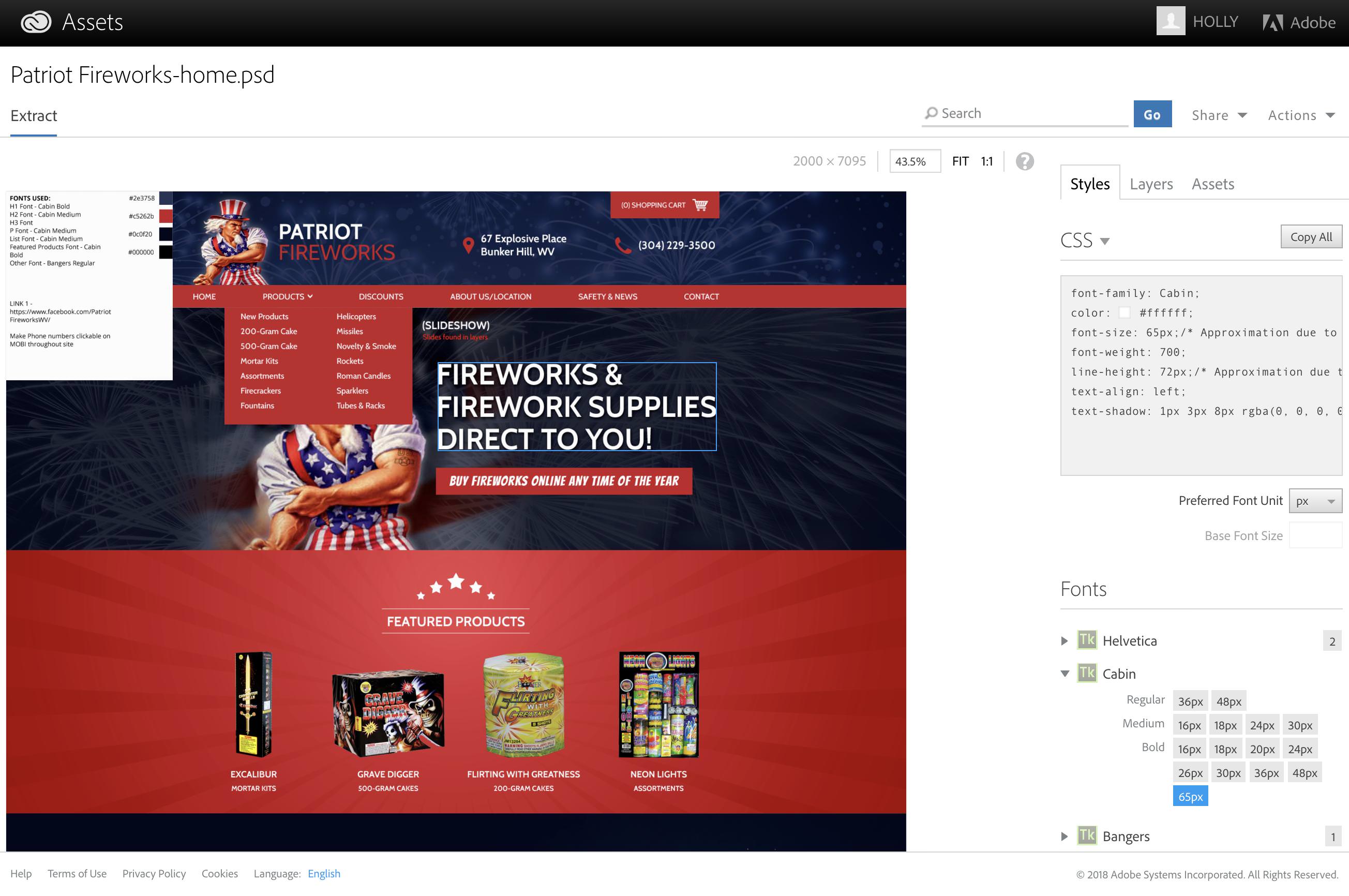
PSD ファイルは、Photoshop で開いて編集できる画像ファイルです。 多くの場合、Web デザイナーや開発者が Web サイトのデザインを作成するために使用します。 WordPress は PSD ファイルを直接サポートしていませんが、PSD ファイルを操作する方法がいくつかあります。 1 つの方法は、PSD ファイルを PNG または JPG 画像としてエクスポートしてから、WordPress にアップロードすることです。 これにより、Web サイトで画像を使用できるようになりますが、WordPress で編集することはできません。 WordPress で PSD ファイルを使用するもう 1 つの方法は、PSD ファイルを HTML に変換することです。 これは、PSD から HTML へのコンバーター ツールを使用して行うことができます。 PSD ファイルが HTML に変換されたら、WordPress にアップロードして Web サイトのテンプレートとして使用できます。
オンライン ブログ プラットフォームである WordPress は、すべての Web サイトの約 4 分の 1 を支えています。 その結果、ほとんどの Web サイト デザイナーは、PSD ファイルを WordPress テーマに変換するための戦略を必要とします。 把握するのは難しいという事実にもかかわらず、5 つの簡単なステップで方法を学ぶことができます。 Web サイトをどのように表示したいかの大まかなスケッチを作成して、先に進む際に視覚的な補助ができるようにします。 XXgrid などの列ベースのグリッドは、より魅力的なデザインを作成するのに役立ちます。 次に、PSD を WordPress にスライスする必要があります。 最初のステップは、PSD ファイルを抽出することです。
次に、HTML、CSS3、および JavaScript (jQuery) を作成する必要があります。 3 番目のステップとして、HTML5 と CSS3 のコーディングを開始する必要があります。 XHTML と HTML の両方の機能を備えた「新しい言語」として説明されています。 このライブラリを使用して、ドキュメントの構造と、ページを構成するさまざまな要素を生成できます。 このフロントエンド言語は、現在 CSS3 で利用できます。 これを使用すると、形状、位置、スタイルなど、HTML5 要素の基本要素が取得されます。 この方法を使用する利点は、一貫した Web デザインを作成できることです。
これらのリソースを使用して、CSS3 に関する記憶を新たにすることができます。 スマートフォン、タブレット、ラップトップの人気が高まっており、インターネット人口のかなりの割合が、平均的なラップトップよりも小さな画面で Web サイトを表示しています。 レスポンシブ デザインの目標は、ユーザーが使用しているデバイスの種類に基づいて、デザイナーが Web サイトの外観を変更できるようにすることです。 これは、流動的または流動的なレイアウト設計として知られています。 フロントエンド フレームワークを使用すると、Web サイトをより速く構築できます。 また、コーディングできないコードが大量にあるため、ロード時間が遅くなります。 初心者が Bootstrap、LESS、Foundation、AngularJS などのフレームワークを使用することは珍しくありません。
3 番目のステップは、PSD ファイルを HTML5、CSS3、および JavaScript に変換することです。 ステップ 4 では、完全にレスポンシブな WordPress テーマを作成できます。 WordPress のテンプレート階層に従った後、テーマが機能することを確認するための努力が必要になります。 index.php または page-home.html は、index.html を作成するのと同じくらい簡単に作成できます。 add_meta_box 関数を使用すると、管理パネルですべてのコンテンツを編集できます。 たとえば、WordPress の機能を使用して、Web サイトにリンクなどの情報を表示できます。 一方、これらの関数は、特定のテーマに固有になるように設計されており、基本的にはそれがすべてです。
ログインすると、Web サイトのメニューと外観のメニュー項目を変更できます。WordPress を使用しているため、比較的簡単に変更できます。 ヘッダーまたはフッターは、内部ページごとに異なる場合があります。 この機能を含めるには、コンディショナル タグをサイトに追加するだけです。
Psd ファイルを実行できるもの
Adobe Photoshop、Adobe Photoshop Elements、および CorelDRAW はすべて、PSD ファイルを開いて編集するのに適したプログラムです。 PSD ファイルは、Adobe Illustrator、Adobe Premiere Pro、Adobe After Effects などの Adobe プログラムでも利用できます。
Psd を HTML に変換できますか?
任意のプログラミング言語を使用して、Bootstrap を HTML に簡単に変換できます。 そのためには、まずディレクトリを作成する前に PSD ファイルを分析する必要があります。 その後、PSD を CSS コード、HTML、Bootstrap コンポーネントに変換する必要があります。 この場合、Bootstrap を HTML に変換するのは簡単です。
WordPress テーマの Psd ファイルとは何ですか?
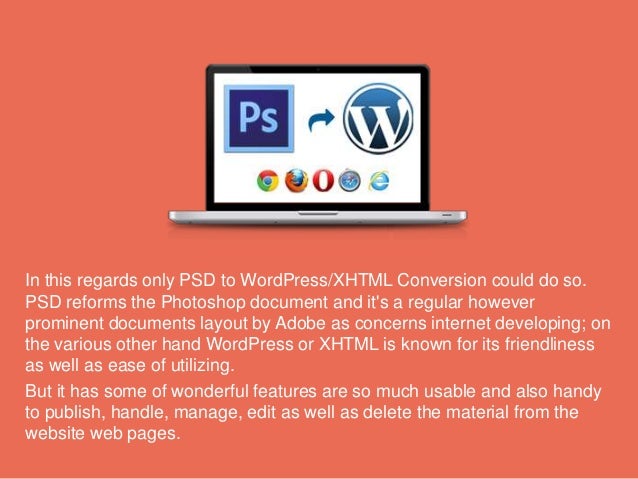
PSD ファイルは、WordPress テーマと組み合わせて使用される画像ファイルです。 WordPress テーマは HTML、CSS、および JavaScript を使用して作成されますが、PSD ファイルがデザインの基盤として使用されます。 PSD ファイルは通常、Photoshop で作成され、WordPress テーマにエクスポートされます。 PSD ファイルには、Web サイトのレイアウト、デザインに使用される色、フォント、画像が含まれています。

PSD ファイルを WordPress テーマに変換できるようになりました。 Photoshop は、PSD ファイルを使用可能な画像として保存します。 PSDファイルはPhotoshopで開いて変更できますが、デザインを変更することもできます。 WordPress テーマは通常、テンプレートまたはテンプレート (WordPress ベースの Web サイトとは対照的に) と呼ばれます。 ステップ 1 で別の画像ファイルを作成し、PSD からセグメントを保存します。 これらの画像は、好みに応じて JPG または PNG 形式で保存できます。 DIV 要素を使用して、基盤レイアウトを作成できます。
画像が少ないほど、ウェブサイトの読み込みが速くなります。 2 番目のステップは、Web サイトにさまざまな画像要素を表示する HTML および CSS ファイルを作成することです。 スタイリングには、Cascading Style Sheet (CSS) ルールが理想的です。 これらのルールにより、さまざまなフォント スタイル、サイズ、色、テキストの影、画像のグレースケール、境界線から選択できます。 3 番目のステップで、HTML ファイルをWordPress テーマ ファイルに置き換えます。 プラグインによると、これらは WordPress の最も重要なテーマの一部です。 WordPress は、幅広いサービスを提供する非常に強力なプラットフォームです。
さまざまな組み込み関数を使用して、すばやく簡単に作業を完了できます。 PHP の学習に役立つ無料の優れたオンライン チュートリアルが多数あります。 この YouTube ビデオでは、ネイキッド WordPress テーマの作成方法を紹介します。 5 番目のステップでは、WordPress テーマにさらに機能を追加する必要があります。 たとえば、search.php ファイルを使用すると、コードを使用して Web サイトの検索結果を表示できます。 カスタム PHP 関数は、他の PHP ファイルと共に作成して使用することもできます。 404 (ページが見つかりません) エラーは、Web ブラウザーによって作成されるファイルである 404.html を使用して処理できます。
ユーザーがキーワードを入力せずに Web サイトで何かを検索しようとすると、JavaScript は検索条件ダイアログ ボックスを表示し、それらの用語を入力する必要があることを示します。 これらの手順を実行すると、機能的な WordPress テーマを作成できるようになります。 PSD から WordPress へのコンバーター サイトは、一部の人々に人気があります。
PSD ファイルと PSD Web テンプレートを使用したことがない場合、PSD ファイルとPSD Web テンプレートの違いを理解するのは難しいかもしれません。 PSD ファイルは Adobe Photoshop のネイティブ ファイル形式ですが、PSD Web テンプレートは設計されていないオープン ソースのダウンロードです。 簡単に言えば、唯一の違いは、PSD Web テンプレートには HTML や CSS が含まれていないことです。 Web サイトの各レイヤーには、独自の要素セットがあります。 カスタムの背景、画像、およびレイアウトを使用して Web サイトを作成する場合は、最初に PSD Web テンプレートを作成する必要があります。
WordPress テーマの Psd ファイルとは何ですか?
PSDとは? WordPress テーマと PSD という用語は、理解しやすい用語であるため、Web デザインではよく知られています。 PSD は、Adobe Photoshop によって作成された Photoshop ドキュメントです。
ワードプレス Psd テンプレート
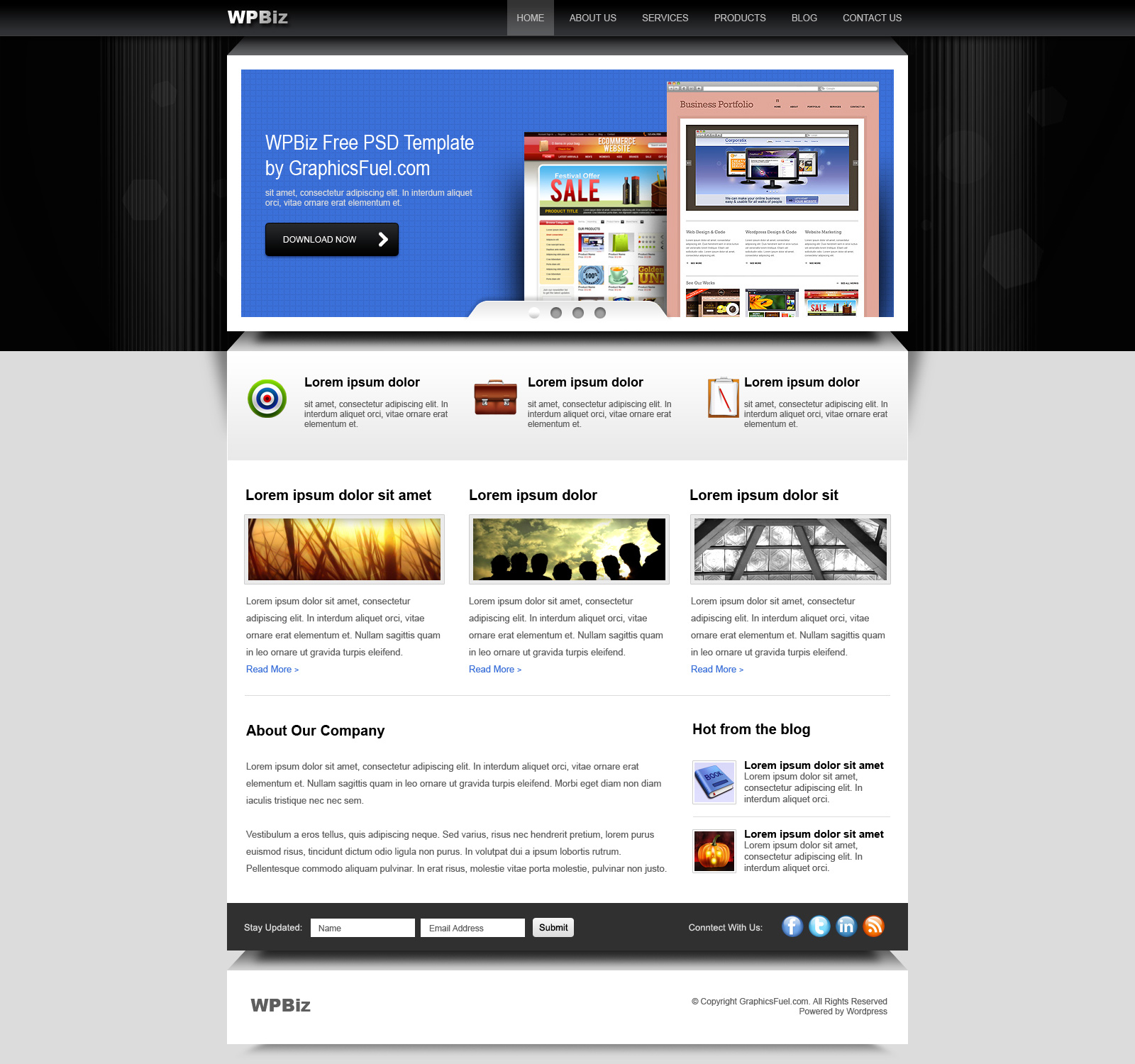
オンラインで購入できる高品質の WordPress PSD テンプレートが多数あります。 これらのテンプレートは、カスタム WordPress Web サイトを作成するための優れた出発点となります。 PSD テンプレートには、完全に機能する WordPress Web サイトを作成するために必要なすべてのファイルとコードが付属しています。 ほとんどの場合、含まれている PSD ファイルを WordPress ホスティング アカウントにアップロードし、表示される指示に従うだけで済みます。
これは、Adobe Photoshop によって作成されたグラフィック プロジェクトです。 Web サイトの視覚要素 (レイアウト、背景、画像など) がすべて含まれていますが、CSS や HTML は使用されていません。 Web サイトとして作成するには、デザイン機能のファイルを HTML に含める必要があります。 美しいデザインとそれを作成する低コストの方法が必要な場合は、Web テンプレートを使用できます。 通常、ページ テンプレートは HTML および CSS コードで作成されるため、レンダリングされたページに画像やその他のアイテムが含まれる場合があります。 テンプレートの構造を変更する必要がある場合は、任意のコード エディターを使用して変更できます。
Psd テンプレート Web ページとは何ですか?
このプロジェクトは、 PSD テンプレートと、Adobe Photoshop で作成されたグラフィック プロジェクトで構成されています。 このソフトウェアは、設計からコードへのプロセスで使用するように設計されています。 テンプレートのあるフォルダはここにあります。 一方、PSD ファイルは、好みに応じて、Adobe Photoshop および Adobe Photoshop Elements で表示および開くことができます。
Psd から Html
PSD to HTML は、PSD ファイルを HTML ファイルに変換するプロセスです。 これは手動で行うこともできますが、多くの場合、PSD ファイルを HTML に自動的に変換できるプログラムを使用して行われます。
PSD ファイルを HTML ファイルに変換して、インタラクティブな機能を追加できます。 Web 開発者は、セルフコーディング、自動化されたツール、または評判の良い会社からプロジェクトに取り組む専門家を雇うことができます。 これは、企業が他とは一線を画す独自の Web サイトを作成するためのプロセスです。 レスポンシブ、アダプティブ、アダプティブの 4 種類のレイアウトから選択できます。 レスポンシブ デザインをデザイン業界に統合することは非常に重要です。 流動的なデザインは、一般的にモバイルおよびデスクトップ デバイスで使用されます。 必要なのは、タブレットやスマートフォンで実行できるデザインだけです。
固定レイアウトは、静的な幅と高さを持つデスクトップのみのデザインに最適です。 これらの各手順を個別に実行して、Photoshop ドキュメントを HTML/CSS コードに変換できます。 HTML ページで PSD のスライスを使用する利点の 1 つは、読み込みプロセスが高速化されることです。 HTML5 では、コードを上から下まで簡単にセクション化できます。 HTML エディターを使用する場合は、スタイル ファイルを作成し、CSS フォルダーに styles.css として保存できます。 スタイル シートでは、フォント サイズ、フォント タイプ、画像の位置、背景色、余白、フィールド セットなど、HTML Web ページの外観に関するいくつかの詳細を指定できます。 PSD を HTML にすばやく簡単に変換する場合は、Twitter Bootstrap、Less、Foundation、Fluid Baseline Grid などのさまざまなフレームワークを使用してください。
当社は市場の動向を理解しており、Photoshop ドキュメントを可能な限り高いレベルで HTML/CSS コードに変換するお手伝いをします。 PSD から HTML5 への変換と以前の形式との間には大きな違いがあり、デザインを保存するだけではありません。 プロセスの所要時間は、プロジェクトの複雑さ、ページ数、機能、対話性、およびその他の要件によって異なります。
Psd のテーマ デザイン
PSD テーマのデザインは、ユニークでプロフェッショナルな外観の Web サイトを作成するための優れた方法です。 事前にデザインされた PSD ファイルを使用することで、他とは一線を画すカスタム Web サイトを簡単に作成できます。 少しの創造性と HTML/CSS の基本的な知識があれば、PSD テーマを使用して美しく機能的な Web サイトを簡単に作成できます。
Psd テンプレート
PSD テンプレートは、レイヤー、画像、およびテキスト ボックスがすでに設定されている Photoshop ドキュメントです。 これにより、既存のテンプレートを編集するだけで新しいデザインを簡単に作成できます。
ThemeForest では、6,000 を超えるテンプレートから PSD およびPhotoshop テンプレートを作成できます。 独立したデザイナーのグローバル コミュニティによって作成されたアイテムを閲覧することをお勧めします。 ここには、2,251 の企業アカウント、1,351 の小売アカウント、および 314 のテクノロジー アカウントがリストされています。 Health Beauty ニュースレターを執筆している merkulove は、OptiOne – Eye Care Center Photoshop テンプレートを作成しました。 これは、Thimshop が教育コースおよび教育用 PSD 用に作成した PSD テンプレートです。 Arthgoods は、Furniture アプリ用の PSD テンプレートである Furnilea を作成しました。 CodexThemes は、Web サイトで使用するクリエイティブな多目的 PSD テンプレートである TheGem を作成します。 NFT マーケットプレイスには、webduck によるランディング ページがあります。 Mate_Themes は、e コマースでの使用を目的とした Karte という PSD モジュールを作成しました。
Photoshop でレイヤーを結合する方法
写真レイヤーのドロップダウン メニューから選択します。 写真レイヤーの下のレイヤーは、クリックして選択できます。 2 つのレイヤーをマージするには、コマンド Cmd/J (Windows) または Ctrl/J (Mac) を使用します。 これで、テンプレートで写真を表示できるようになります。