
So fügen Sie Ihrer WordPress-Site eine Kalendervorlage hinzu
Veröffentlicht: 2022-10-16Es gibt ein paar Schritte, die Sie befolgen müssen, um Ihrer WordPress-Site eine Kalendervorlage hinzuzufügen. Der erste Schritt besteht darin, ein Kalender-Plugin herunterzuladen. Es sind viele verschiedene Plugins verfügbar, sodass Sie dasjenige auswählen können, das Ihren Anforderungen am besten entspricht. Nachdem Sie das Plugin installiert haben, müssen Sie es aktivieren. Nachdem das Plugin aktiviert wurde, können Sie zur Einstellungsseite gehen und die Kalendervorlage auswählen, die Sie verwenden möchten.
Es gibt zahlreiche Gründe, warum Ihre Website einen Kalender enthalten sollte. Sie können Ihren Buchungsprozess effizienter gestalten, wenn Sie einen sichtbaren öffentlichen Kalender haben, während Sie für ein Dienstleistungsunternehmen arbeiten. Sie können auch feststellen, dass Sie durch die Betonung Ihrer Marke die Aufmerksamkeit für Ihre Veranstaltungen als Ganzes steigern. Wenn Sie einen Online-Kalender haben, können Sie möglicherweise auch Ihre Suchrankings verbessern. Mit Jotform Tables können Sie Ihrer Website ganz einfach einen benutzerdefinierten Kalender hinzufügen. Nachdem Sie den Einbettungscode in den HTML-Code Ihrer Website eingebettet haben, wird Ihr Kalender automatisch angezeigt. Indem Sie Ihre Jotform-Tabelle bearbeiten, können Sie den Kalender Ihrer Website ganz einfach automatisch aktualisieren lassen. Sie können auch Ihre eigenen Veranstaltungen zu Ihrem Kalender hinzufügen, indem Sie ein Formular ausfüllen.
Im ersten Schritt verwenden wir das Tabellen-Tag, um eine Kalenderstruktur zu erstellen. Als Ergebnis können wir sehen, wie der Kalender mit HTML erstellt wird. Später werden wir einige CSS-Eigenschaften integrieren, um das Design des Kalenders zu verbessern.
Wie füge ich einen einfachen Kalender zu WordPress hinzu?
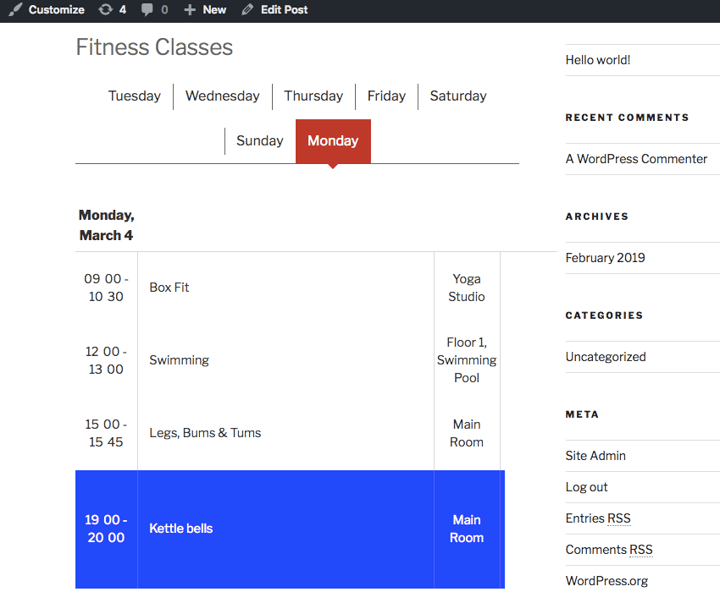
Das Hinzufügen eines Kalenders zu WordPress ist ein ziemlich einfacher Vorgang. Es gibt ein paar verschiedene Möglichkeiten, dies zu tun, aber die gebräuchlichste Methode ist die Verwendung eines Plugins. Es gibt eine Reihe von Kalender-Plugins für WordPress, aber wir empfehlen die Verwendung des Simple Calendar-Plugins. Es ist ein kostenloses Plugin mit einer kostenpflichtigen Premium-Version, die mehr Funktionen enthält. Nachdem Sie das Plugin installiert und aktiviert haben, müssen Sie einen Kalender erstellen. Gehen Sie dazu auf die Seite mit den Einstellungen für den einfachen Kalender und klicken Sie auf die Schaltfläche „Neuen Kalender hinzufügen“. Geben Sie einen Titel für Ihren Kalender ein und wählen Sie dann den Kalendertyp aus, den Sie erstellen möchten. Sie können aus einer Reihe verschiedener Kalenderansichten wählen, darunter eine Monatsansicht, eine Wochenansicht und eine Tagesansicht. Nachdem Sie eine Ansicht ausgewählt haben, können Sie mit dem Hinzufügen von Ereignissen zu Ihrem Kalender beginnen. Klicken Sie dazu auf die Schaltfläche „Veranstaltung hinzufügen“ und geben Sie die Details Ihrer Veranstaltung ein. Sie können auch wiederkehrende Termine hinzufügen und Ihren Kalender so einrichten, dass Termine aus Ihrem Google-Kalender angezeigt werden. Sobald Sie alle Ihre Veranstaltungen hinzugefügt haben, können Sie Ihren Kalender in einen Beitrag oder eine Seite auf Ihrer WordPress-Site einfügen. Fügen Sie dazu einfach den Shortcode [simple-calendar] zu dem Beitrag oder der Seite hinzu, auf der der Kalender erscheinen soll.
Unabhängig davon, ob Sie ein Webinar veranstalten oder einen Spendenlauf organisieren, kann es schwierig sein, für Veranstaltungen zu werben. Ein Kalender für Ihre Website ist eine effektive Methode, um Menschen zur Teilnahme zu ermutigen. Sie können Ihre Veranstaltung in einem WordPress-Plugin präsentieren und Besuchern erlauben, Buchungsentscheidungen zu treffen. Mit dem Plugin für den Veranstaltungskalender können Sie Veranstaltungen erstellen und sie in einem übersichtlichen Kalender auf Ihrer Website platzieren. Dank des kostenlosen und benutzerfreundlichen Designs kann die Eventseite in wenigen Minuten eingerichtet und konfiguriert werden. Es ist so einfach wie zu Veranstaltungen zu gehen. Wenn Sie etwas Ausgefeilteres wollen, sollten Sie sich die nächsten beiden Plugins auf der Liste ansehen.
Der All-in-One-Veranstaltungskalender enthält eine Sammlung benutzerdefinierter Kalenderdesigns, die Sie ganz einfach anpassen können. Es könnte das richtige Plugin für Sie sein, wenn Sie möchten, dass sich Ihr Kalender nahtlos in das aktuelle Design und Branding Ihrer Website integriert. Nachdem Sie Event Calendar WD installiert und aktiviert haben, gehen Sie zu Events. Sie können Ihrer Veranstaltung einen Titel und eine Beschreibung sowie einige Informationen dazu auf der Veranstaltungsseite hinzufügen. Sie können mit diesem Plugin auch einen Link zu einem Video auf YouTube oder Vimeo hinzufügen. Darüber hinaus können Sie Ihrem Kalender Schaltflächen zum Teilen von sozialen Medien hinzufügen. Sie können Event Calendar WD verwenden, um mehrere Kalender gleichzeitig zu erstellen.
In der kostenlosen Version können Sie nur das Standarddesign verwenden. Wenn Sie die Themenoptionen ändern oder einen neuen Stil hinzufügen möchten, müssen Sie auf die Premium-Version upgraden. In diesem Artikel sehen wir uns drei Plugins an, mit denen Sie einen Veranstaltungskalender erstellen können.
Das Plug-in muss aktiviert werden, bevor Sie einen neuen Google-Kalender erstellen können. Durch Klicken auf die Schaltfläche "Kalender erstellen" auf der linken Seite können Sie einen Kalender erstellen. Indem Sie einen Namen in das Feld eingeben, ein Land auswählen und auf „Erstellen“ klicken, können Sie Ihren Kalender erstellen. Kopieren Sie zum Hinzufügen eines Google-Kalenders die Werte „Schlüssel“ und „Geheimnis“, die Sie auf der Seite „Einstellungen“ finden. Über die Schaltfläche „Kopieren“ neben dem Feld „Schlüssel“ kann eine Kopie erstellt werden. Das Plugin zeigt dann die Informationen an, die Sie im Feld „Einstellungen“ angegeben haben. Sie können jetzt die einbettbare Google Kalender-Funktion von WordPress nutzen. Gehen Sie dazu auf die Registerkarte „Beiträge“ Ihrer WordPress-Site und klicken Sie auf die Schaltfläche „Einbetten“. Danach müssen Sie die Werte einfügen, die Sie von der Google Kalender-Einstellungsseite kopiert haben. Nachdem Sie den Google-Kalender eingebettet haben, zeigt Ihre WordPress-Site alle Ihre Veranstaltungen an. Mit dem Simple Calendar Plugin können Sie ganz einfach Google Kalender-Ereignisse zu Ihrer WordPress-Site hinzufügen.
So betten Sie einen Google-Kalender in Ihre WordPress-Site ein
Was ist der beste Weg, um einen Kalender zu einer WordPress-Website hinzuzufügen?
Wenn Sie möchten, können Sie Google Kalender für Ihre WordPress-Site verwenden. Wenn Sie einer Seite einen Kalender hinzufügen, können Sie dies ganz einfach tun, indem Sie im Menü „Blöcke“ auf das Plus-Symbol klicken. Sie können fortfahren, indem Sie den Shortcode in das gewünschte Feld eingeben. Sie müssen zunächst festlegen, welche Schritte Sie unternehmen müssen, bevor Sie Ihren Google-Kalender in Ihre Website einbetten. Sie müssen zuerst einen API-Schlüssel für Google erstellen. Befolgen Sie die nachstehenden Anweisungen, um Ihren Schlüssel zu erstellen. Nachdem Sie das Simple Calendar-Plug-in verfügbar gemacht haben, folgen Sie diesen Schritten, um es zu Ihrer WordPress-Site hinzuzufügen.
Wie füge ich einer Seite einen Veranstaltungskalender hinzu?
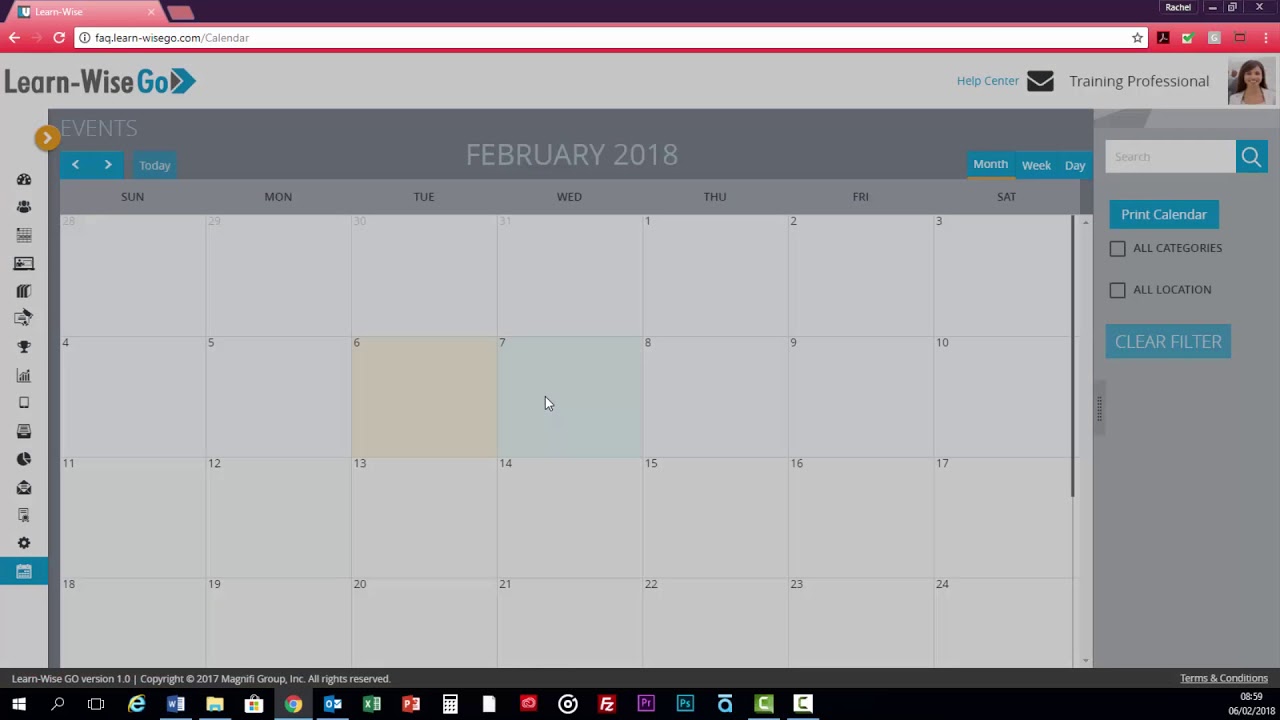
Es gibt verschiedene Möglichkeiten, einen Ereigniskalender zu einer Seite hinzuzufügen. Eine Möglichkeit besteht darin, ein Plugin oder Widget zu verwenden, das für viele CMS und Websites verfügbar ist. Eine andere Möglichkeit besteht darin, einen Dienst zu verwenden, der einen einbettbaren Code für einen Kalender bereitstellt, z. B. Google Kalender.

Mit dem Events Calendar Shortcode-Plugin, das mit WordPress-Plugins funktioniert, können Sie Ereignisse überall auf Ihrer Website anzeigen. Sie können Ihren Inhalten PHP-Code hinzufügen, um ein Ereignis anzuzeigen. Sie können jeder Seite Ihrer Website einen Kalender oder eine Liste mit Ereignissen hinzufügen und diese auf Ihrer Homepage anzeigen lassen. Die Verwendung von Shortcodes in Ihren Blog-Beiträgen und -Seiten kann es einfacher machen, Informationen über bevorstehende Ereignisse zu verbreiten. Um ein Ereignis zu einem Beitrag oder einer Seite hinzuzufügen, müssen Sie zuerst seine eindeutige ID abrufen. Sobald Sie die Ereignis-ID haben, verwenden Sie den folgenden Shortcode, um sie im Inhalt eines Blog-Beitrags anzuzeigen. Durch das Hinzufügen eines Ereigniskalender-Shortcodes zu einer Seite oder einem Beitrag können Sie Ereignisse auf einer Seite oder in einem Beitrag in einer leistungsstarken Kombination anzeigen. Das einzige, was Sie tun müssen, ist, die Ereignisinformationen mit dem soeben erstellten Shortcode in den Inhalt einzufügen. Wenn Sie ein Ereignis zu einer Seitenleiste hinzufügen möchten, gehen Sie zu Aussehen.
Kann ich meiner Facebook-Seite einen Kalender hinzufügen?
Über das soziale Netzwerk Facebook können Sie jederzeit Veranstaltungen mit all Ihren Facebook-Freunden teilen. Anstehende Veranstaltungen sind hingegen nicht im Kalender von Facebook sichtbar. Sie können mit einer kostenlosen Veranstaltungskalender-Anwendung einen neuen Tab in Ihrem Facebook-Profil erstellen.
So verwenden Sie den Veranstaltungskalender von Facebook
Die Wahrheit ist, dass es einen Facebook-Veranstaltungskalender gibt. Tippen Sie auf das Ereignis, um dorthin zu gelangen, und scrollen Sie dann nach unten zum Kalender, um es auf Facebook anzuzeigen. Sie können die neuesten und bevorstehenden Veranstaltungen sowie frühere Veranstaltungen sehen. Sie können auch das Datum ändern und neue Ereignisse hinzufügen, indem Sie sie hinzufügen. Wenn Sie also ein Facebook-Event haben, das Sie mit Ihren Freunden teilen möchten, machen Sie es zu einem Teil des Kalenders.
Wie füge ich ein Event zu einer WordPress-Seite hinzu?
Um ein Event zu erstellen, gehen Sie zum Admin-Menü und klicken Sie im Bereich Events auf den Link Events. Wenn Sie der Liste ein neues Ereignis hinzufügen möchten, klicken Sie im Admin-Bereich im Menü „Ereignisse“ auf die Schaltfläche „Neu hinzufügen“. Ein Name, ein Startdatum und ein Ort sind das absolute Minimum an Informationen, die für eine Veranstaltung erforderlich sind.
Schaltfläche „Zum Kalender hinzufügen“ WordPress
Eine Schaltfläche „Zum Kalender hinzufügen“ auf einer WordPress-Website ermöglicht es Besuchern, Ereignisse von der Website ganz einfach zu ihren persönlichen Kalendern hinzuzufügen. Dies kann eine nützliche Funktion für Websites sein, die Veranstaltungen wie Konzert- oder Filmprogramme auflisten, oder für Unternehmen, die Kunden dazu ermutigen möchten, Termine zu vereinbaren. Die Schaltfläche kann mithilfe eines Plugins oder durch Bearbeiten des Codes der Website zu einer WordPress-Website hinzugefügt werden.
Die Schaltfläche ist in allen modernen Browsern, einschließlich Tablets und Telefonen, voll funktionsfähig, da es sich um eine sprachunabhängige Funktion handelt. Wenn Ihre Website über eine vorgefertigte Schaltfläche verfügt, verwenden Sie eine oder verwenden Sie ein benutzerdefiniertes Design, um ein individuelles Design zu erstellen. Das Attribut deaktiviert das Dropdown und ermöglicht die direkte Verknüpfung der Schaltfläche mit der Adresse des Dienstes. AddEvent kann auf verschiedene Weise angepasst werden. Anhand des folgenden Beispiels können Sie leicht feststellen, ob Ihr Thema für die Umgebung geeignet ist. Die Ereignis-Listener können verwendet werden, um Schaltflächen- und Dropdown-Ereignisse zu erfassen. Sie können Google Analytics verwenden, um einen Anspruch geltend zu machen.
Der Quellcode, das Stylesheet und das Bild wurden alle in die Beispiele aufgenommen. Sie können unsere gehosteten Skripte entweder herunterladen oder verwenden. Es ist einfach zu bedienen und verfügt über eine Touch-Oberfläche. Es ist so konzipiert, dass es mit allen Arten von Desktop-, Tablet- und Mobilgeräten funktioniert. Verwendung von Technologien, die mit älteren Browsern (z. B. IE6) abwärtskompatibel sind. Wir können eine Vielzahl von Veranstaltungen ausrichten. Erleichtern Sie die Synchronisierung Ihres Kalenders mit Ihren anderen Konten. Kalendersysteme werden mehrmals täglich synchronisiert, sodass Sie bestehende Ereignisse in Echtzeit ändern können.
So fügen Sie Google Kalender zu WordPress hinzu
Das Hinzufügen von Google Kalender zu WordPress ist ein zweistufiger Prozess. Zuerst müssen Sie einen neuen Kalender in Ihrem Google Kalender-Konto erstellen. Zweitens müssen Sie den Kalender zu Ihrer WordPress-Site hinzufügen.
Um einen neuen Kalender in Ihrem Google Kalender-Konto zu erstellen, klicken Sie auf den Link „Meine Kalender“ in der linken Seitenleiste. Klicken Sie dann auf die Schaltfläche „Neuen Kalender erstellen“. Geben Sie einen Namen für Ihren Kalender ein und wählen Sie eine Zeitzone aus. Nachdem Sie Ihren Kalender erstellt haben, klicken Sie auf die Schaltfläche „Zu WordPress hinzufügen“.
Um den Kalender zu Ihrer WordPress-Site hinzuzufügen, gehen Sie zum Abschnitt „Widgets“ Ihres WordPress-Kontrollfelds. Ziehen Sie das „Google Kalender“-Widget in eine Ihrer Seitenleisten. Geben Sie die URL Ihres Google-Kalenders ein und wählen Sie den Kalender aus, den Sie anzeigen möchten. Speichern Sie Ihre Änderungen, und Sie sind fertig!
Ihre WordPress-Website kann mit einer Vielzahl von Ereignissen aktualisiert werden, die Sie mit dem Ereignisaggregator aus Ihrem Google-Kalender importieren können. Sie können Ihren Kalender über diese nahtlose Integration mit The Events Calendar auf WordPress verknüpfen, sodass Sie Ihren Kalender ganz einfach damit synchronisieren können. Wenn Sie unseren Anweisungen folgen, können Sie sofort mit der Einrichtung beginnen. Der Ereignisaggregator des Veranstaltungskalenders kann verwendet werden, um Google Kalender zu WordPress hinzuzufügen. Darüber hinaus können Sie Daten aus anderen Quellen wie iCalendar, CSV-Dateien und Eventbrite importieren. Mit einer neuen Funktion ist es jetzt möglich, Ihren Kalender mit einem einzigen Klick zu abonnieren. Um eine Demo anzufordern, geben Sie Ihre E-Mail-Adresse ein und klicken Sie auf die Schaltfläche Sofortzugriff erhalten.
Kalender ohne Plugin zu WordPress hinzufügen
Das Hinzufügen eines Kalenders zu WordPress ohne Plugin ist etwas komplizierter als mit einem Plugin, aber es ist immer noch möglich. Zuerst müssen Sie eine benutzerdefinierte Seitenvorlage erstellen, die den Code für Ihren Kalender enthält. Als Nächstes müssen Sie eine neue Seite in WordPress erstellen und dieser Seite Ihre benutzerdefinierte Seitenvorlage zuweisen. Schließlich müssen Sie irgendwo auf Ihrer WordPress-Site einen Link zu Ihrer Kalenderseite hinzufügen.
Was sind die besten Möglichkeiten, Google Kalender ohne Plugins in WordPress zu integrieren? Der Vorgang wird in Schritten beschrieben. Es kann in Google Docs oder Gmail integriert werden. Der Google Kalender hat eine der besten Funktionen, mit der Sie den Hintergrund und die Textfarbe von Ereignissen ändern können.
Hinzufügen eines Kalenders zu Word
Das Hinzufügen eines Kalenders zu Word ist eine großartige Möglichkeit, wichtige Ereignisse und Daten im Auge zu behalten. Um einen Kalender zu Word hinzuzufügen, öffnen Sie zuerst das Dokument, dem Sie den Kalender hinzufügen möchten. Klicken Sie dann auf die Registerkarte Einfügen und wählen Sie die Option Kalender aus dem Dropdown-Menü. Dadurch wird ein leerer Kalender in Ihr Dokument eingefügt. Sie können dann Ereignisse und Daten hinzufügen, indem Sie auf den Tag klicken, für den Sie ein Ereignis hinzufügen möchten, und dann die Ereignisdetails in das angezeigte Feld eingeben.