
So fügen Sie eine Unterbrechung im Genesis-WordPress-Theme hinzu
Veröffentlicht: 2022-10-16Das Hinzufügen einer Unterbrechung in Ihrem WordPress-Theme kann eine großartige Möglichkeit sein, Ihren Inhalten Abwechslung zu verleihen und sie optisch ansprechender zu gestalten. Es gibt verschiedene Möglichkeiten, eine Unterbrechung hinzuzufügen, aber eine der häufigsten ist die Verwendung des HTML-Tags. Um einen Umbruch mithilfe des HTML-Tags hinzuzufügen, fügen Sie einfach den folgenden Code an der Stelle hinzu, an der der Umbruch erscheinen soll: Dadurch wird ein Zeilenumbruch in Ihren Inhalt eingefügt, was hilfreich sein kann, wenn Sie zusätzlichen Abstand zwischen Absätzen oder anderen Elementen einfügen möchten. Wenn Sie einen deutlicheren Umbruch hinzufügen möchten, können Sie die CSS-Eigenschaft „page-break-before“ oder „page-break-after“ verwenden. Diese Eigenschaften können jedem Element hinzugefügt werden und bewirken, dass die Seite beim Drucken vor oder nach diesem Element umbricht. Wenn Sie beispielsweise nach dem ersten Absatz Ihres Inhalts einen Seitenumbruch einfügen möchten, fügen Sie dem Absatz das folgende CSS hinzu: page-break-after: always; Sie können auch die Eigenschaft „page-break-inside“ verwenden, um zu verhindern, dass ein Seitenumbruch innerhalb eines Elements auftritt. Dies kann hilfreich sein, wenn Sie ein Element haben, das nicht durch einen Seitenumbruch getrennt werden soll. Schließlich können Sie auch die Eigenschaften „break-before“ und „break-after“ verwenden, um einen Break vor oder nach einem Element hinzuzufügen. Diese Eigenschaften funktionieren genauso wie die „Seitenumbruch“-Eigenschaften, aber sie verursachen keinen Seitenumbruch, sie fügen nur einen Umbruch im Inhalt hinzu. Zum Beispiel, wenn Sie wollten
Wie passe ich mein Genesis-Design an?
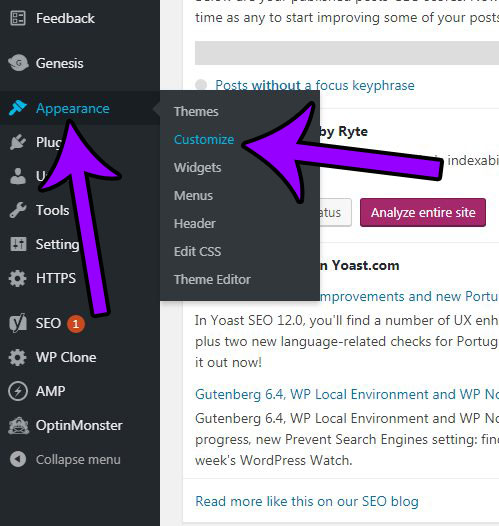
Wenn Sie Ihr Genesis-Design anpassen möchten, können Sie dies tun, indem Sie zur Seite Genesis > Designeinstellungen gehen. Von hier aus können Sie die Farben, Schriftarten und andere Einstellungen für Ihr Design ändern.
Ein Genesis WordPress-Theme-Framework ist ein Premium-Theme-Framework, das eine solide Grundlage für Ihr Blog bietet. Generell muss das Genesis Child Theme mit den Dateien style.css und functions.php modifiziert werden. Das Autorenfeld kann am Ende jedes Beitrags hinzugefügt werden, ohne dass ein Zeilencode erforderlich ist. Dieses Tutorial kann nicht auf Genesis 2.0 oder höher verwendet werden. Sie müssen Links zu früheren und nachfolgenden Beiträgen einfügen, um die Navigation zu vereinfachen. Benutzer können einfacher zwischen Beiträgen wechseln, wenn diese Funktion aktiviert ist. Um einen benutzerdefinierten Hintergrund zu erstellen, kopieren Sie den folgenden Code und fügen Sie ihn in die functions.php ein.
Viele Benutzer möchten den Standardtext in andere Texttypen ändern, z. B. Mehr…, Weiter…. Ich bevorzuge es immer, es auf zwei Arten zu lesen: per Telefon oder SMS. Die folgende Code-Datei functions.php ändert den Post Comment-Text im Kommentarformular Ihrer Website. Um die Textfarbe, -höhe und -breite zu ändern, können Sie das Textfarben-Werkzeug verwenden. Wenn Sie das Site-Logo über dem Site-Titel verwenden möchten, ist dies eine gute Option.
So überleben Sie eine Pandemie Tipps zum Überleben einer Pandemie
Ist Genesis ein gutes WordPress-Theme?
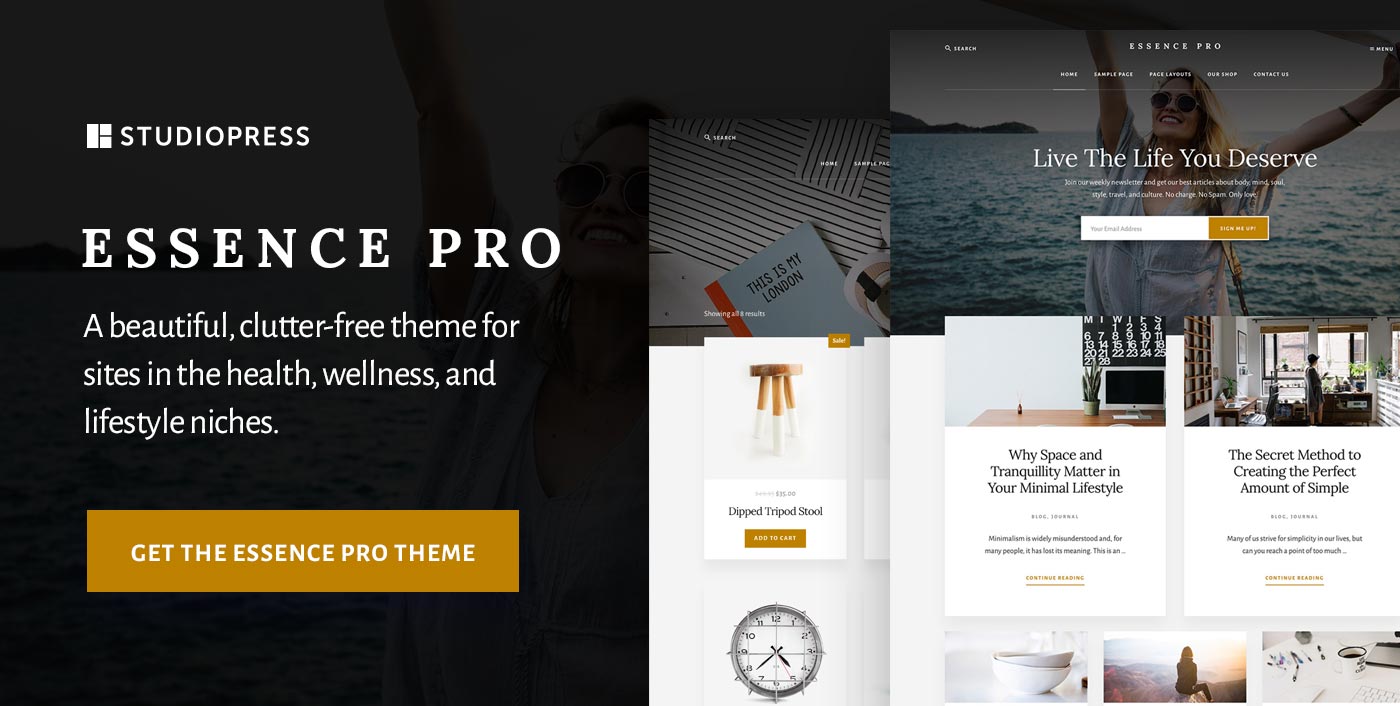
Das Genesis Framework gilt seit langem als eines der besten WordPress-Frameworks auf dem Markt. Sie können Ihre Website für SEO-Effizienz optimieren, sauber codieren und mit ihren zahlreichen Funktionen in einem schnellen Netzwerk betreiben. Mit Genesis können Sie eine WordPress-Site erstellen, ohne den Schutt durchsuchen zu müssen.
Das Genesis Framework ist ein WordPress-Theme-Framework, mit dem Sie eine vollständige Website erstellen können. Das Design einer Website sowie die Leistung der Website unterscheiden sich von der Aufgabe des untergeordneten Themas. Auf diese Weise können Sie die Designelemente auf Ihrer Website ändern, ohne etwas anderes programmieren zu müssen. Das Thema basiert auf Genesis und kommt mit einem vertikalen Akkordeon-ähnlichen Menü. Das Imagely-Bundle enthält dieses Thema als Teil des Preisplans All Imagely Themes (69) und des Preisplans All Themes and Plugins (139) sowie Lifetime Everything ($299). Sie sollten das von Ihnen gewählte Paket sorgfältig abwägen, um zu vermeiden, dass Sie für Funktionen bezahlen, die Sie nicht verwenden. Mit einem Preis von nur 49 US-Dollar können Sie dieses nützliche Thema sofort sowie Updates und Support für ein Jahr nutzen.
Wenn Sie ein Händchen für das Unterrichten haben, sollten Sie Academy Pro als Thema verwenden. Das elegante Design und die modern aussehenden Produktseiten dieses Themas machen es zu einer ausgezeichneten Wahl für den E-Commerce. Wenn Sie ein Fotograf sind, passt dieses einfache und moderne Thema genau dazu. Galerie Galerie ist, wie der Name schon sagt, ein Fotoalbum, das genauso aussieht wie eines. ReadyFolio 2 ist ein benutzerfreundliches Design, das gut mit WordPress und Plugins für Mitgliederseiten funktioniert, was es zu einer ausgezeichneten Wahl für Lehrer macht, die mit ihren Websites Geld verdienen möchten. Dieses Thema wird jeden ansprechen, der Eleganz mag. Die benutzerfreundliche Oberfläche verfügt über einen Bildschieberegler, eine Servicebox und ein übersichtliches Layout .
Das Tote-Design für Fotografie Genesis Kinder ist eine ideale Wahl, um Ihre Bilder oder Kunstwerke so effektiv wie möglich zu präsentieren. Es gibt einen fließenden Übergang zwischen den Fotos und einer zentrierten Kopie, die auch nützlich ist, um weitere Funktionen hinzuzufügen. Derby Derby hat eine Vielzahl von Themen, die sich mit Fotografie, Nachrichten und Portfolios befassen. Die Attraktivität von Brisket beruht nicht nur auf seinem optisch ansprechenden Design, sondern auch auf seiner Funktionalität, wie beispielsweise Icon-Boxen zur Anzeige wichtiger Informationen, Menübereiche und Shortcodes. Splash ist eine ausgezeichnete Wahl, um einen Online-Lebenslauf zu erstellen, Portfolios zu präsentieren, freiberufliche Dienstleistungen anzubieten oder einfach nur zu bloggen. Das untergeordnete Genesis-Theme von Richmond enthält Shortcode-Elemente, einen einspaltigen und einen dreispaltigen Testimonial-Bereich sowie viele andere Funktionen. Quik enthält eine Navigationsleiste über dem Logo sowie eine Kategoriemenüleiste.

Sie können Ihren Service einfach und eindeutig identifizieren, indem Sie ihn als schlankes und farbenfrohes Design mit aufgereihter Typografie mit einer bestimmten Nische verwenden. Darüber hinaus stehen E-Commerce, unterschiedlich formatierte Blog-Beitragsseiten und andere Funktionen zur Verfügung. Genesis-Child-Themes gibt es in zwei Geschmacksrichtungen: gute Back-End-Funktionalität und beeindruckende Front-End-Funktionalität. Dieses Thema zeigt Ihre Blog-Beiträge in einem gitterähnlichen Raster an, wodurch sie kompakt und einfach erscheinen. Mit seinen retinafähigen Elementen und ansprechenden Vollbildfotos war Proof unsere Lieblings-App.
Sie können Elementor nicht mit Genesis Framework verwenden
Das Genesis Framework mit Elementor Genesis Framework Installation So verwenden Sie Genesis Framework mit Elementor Genesis Framework Installation Gehen Sie zu Ihrem WordPress-Dashboard > Darstellung > Design und klicken Sie dann auf die Schaltfläche Neu hinzufügen. Wählen Sie die ZIP-Datei von Genesis Framework, in die Sie das Design herunterladen möchten, aus dem Menü Design hochladen aus. Sowohl das Genesis Framework als auch Elementor sind voneinander verschiedene Tools. Um ein untergeordnetes Genesis Framework-Theme zu verwenden, müssen Sie Elementor zuerst deinstallieren und dann installieren. Wenn Sie ein untergeordnetes Genesis Framework-Theme installieren möchten, deinstallieren Sie zuerst Elementor und installieren Sie dann das Genesis Framework.
Wie verwende ich das Genesis-Theme in WordPress?
Um ein Genesis-Design zu verwenden, müssen Sie es zunächst kaufen und herunterladen. Sobald Sie dies getan haben, können Sie das Design auf Ihre WordPress-Site hochladen, indem Sie zur Seite Aussehen > Designs gehen. Von dort aus können Sie das Design aktivieren und mit der Verwendung beginnen.
Das Genesis Framework für WordPress ist ein hervorragender Ausgangspunkt für die Erstellung eines benutzerdefinierten Designs. Das Framework behandelt die Back-End-Funktionalität, während die Front-End-Funktionen und das Styling vom Benutzer verwaltet werden. In diesem Artikel gehen wir darauf ein, wie das Genesis Framework verwendet wird und welche Themen erstellt werden können. Um ein untergeordnetes Thema für Ihre eigene Website zu erstellen, müssen Sie das Genesis Framework herunterladen und installieren. Sie können dann Schlüsselfunktionen integrieren, die Ihr Thema erfordert, indem Sie diese Datei mit anderen Hooks und Filtern ausfüllen. Indem Sie zunächst die Datei functions.php hochladen, können Sie das Standardverhalten Ihres untergeordneten Designs konfigurieren. In Schritt 2 müssen Sie die Parameter für Farben, Schriftarten und andere designbezogene Elemente mit CSS buchstabieren.
In Schritt 3 müssen Sie das Ergebnis mit Ihrem Kunden überprüfen oder es auf Ihrer Website öffentlich machen. Genesis kann mit einem FTP-Client wie FileZilla installiert werden. Das untergeordnete Thema, das Sie auf Ihrem Server haben, sollte hier aufgelistet werden, wenn es ordnungsgemäß gespeichert wurde. Laden Sie die Dateien mit dem Design in ein ZIP-Archiv hoch. Befolgen Sie die Anweisungen auf der WordPress.org-Website und Sie können Ihr Design einreichen.
Genesis Framework + Elementor = Einfachste Website-Erstellung
Genesis Framework ist aufgrund seiner Benutzerfreundlichkeit eine ausgezeichnete Wahl für die Entwicklung einer sicheren, suchmaschinenoptimierten Website. Dank Elementor können Sie Ihre Website anpassen, ohne Programmieren lernen zu müssen.
Können Sie Elementor mit Genesis verwenden?
Das Genesis Framework ist ein elementarer Seitenersteller und der beliebteste in der Community. Sie können die Kopf- und Fußzeile Ihrer Website ändern, ohne lernen zu müssen, wie man mit diesem Tool programmiert. Auch wenn Sie es nur für wenige Designmodule verwenden, können Sie Ihrer Website noch mehr Gestaltungsmöglichkeiten hinzufügen.
Elementor ist der am weitesten verbreitete Seitenersteller in der Community und mit dem Genesis Framework kompatibel. Mit dem Genesis Framework können Sie ein Genesis-Theme erstellen, das speziell auf Ihre Anforderungen zugeschnitten ist. Elementor ist nicht nur ein Seitenersteller, sondern ermöglicht es Benutzern ohne Weberfahrung, die Website ihrer Träume zu erstellen. Mit dem Genesis Framework können Sie Ihr eigenes Thema und Ihre eigenen Designkomponenten erstellen, sodass Sie aus einer Vielzahl von untergeordneten Themen auswählen können. Da es alle Child-Theme-Einstellungen im Backend überschreibt, müssen Sie kein Programmierer sein, um diese Funktionalität zu nutzen. Anstatt Elementor und Genesis Framework allein zu verwenden, sollten Sie erwägen, sie zusammen zu verwenden.
Gibt es etwas Besseres als Elementor?
Divi ist eine ausgezeichnete Elementor-Alternative. Ihre Website kann in diesem Seitenersteller mithilfe eines voll funktionsfähigen Design-Frameworks angepasst werden. Die Drag-and-Drop-Oberfläche von Divi vereinfacht die Erstellung jeder Website, ob zum ersten Mal oder für erfahrene Benutzer.
Können Sie Elementor auf einer bestehenden Website verwenden?
Das erneute Speichern Ihrer Permalinks von Ihrem Dashboard ist so einfach wie das Aufrufen von Einstellungen > Permalinks. Führen Sie das Tool Elementor URL ersetzen aus, um sicherzustellen, dass Benutzer Ihre neue Website finden können: Gehen Sie zu Elementor Dashboard > Tools > URL ersetzen. Die Felder für Ihre alte URL und Ihre neue URL können verwendet werden, um sie zu ersetzen.