
Comment ajouter une pause dans le thème WordPress Genesis
Publié: 2022-10-16L'ajout d'une pause dans votre thème WordPress peut être un excellent moyen d'ajouter de la variété à votre contenu et de le rendre plus attrayant visuellement. Il existe plusieurs façons d'ajouter une pause, mais l'une des plus courantes consiste à utiliser la balise HTML. Pour ajouter un saut à l'aide de la balise HTML, ajoutez simplement le code suivant à l'endroit où vous souhaitez que le saut apparaisse : Cela ajoutera un saut de ligne dans votre contenu, ce qui peut être utile si vous souhaitez ajouter un espace supplémentaire entre les paragraphes ou d'autres éléments. Si vous souhaitez ajouter un saut plus significatif, vous pouvez utiliser la propriété CSS « page-break-before » ou « page-break-after ». Ces propriétés peuvent être ajoutées à n'importe quel élément et entraîneront une rupture de page avant ou après cet élément lors de l'impression. Par exemple, si vous vouliez ajouter un saut de page après le premier paragraphe de votre contenu, vous ajouteriez le CSS suivant au paragraphe : page-break-after : always ; Vous pouvez également utiliser la propriété "page-break-inside" pour empêcher un saut de page de se produire à l'intérieur d'un élément. Cela peut être utile si vous avez un élément que vous ne voulez pas séparer par un saut de page. Enfin, vous pouvez également utiliser les propriétés "break-before" et "break-after" pour ajouter une pause avant ou après un élément. Ces propriétés fonctionnent de la même manière que les propriétés « saut de page », mais elles ne provoquent pas de saut de page, elles ajoutent simplement une rupture dans le contenu. Par exemple, si vous vouliez
Comment personnaliser mon thème Genesis ?
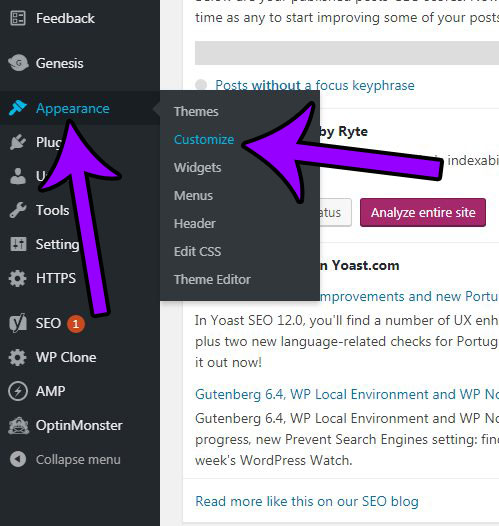
Si vous souhaitez personnaliser votre thème Genesis , vous pouvez le faire en vous rendant sur la page Genesis > Paramètres du thème. À partir de là, vous pouvez modifier les couleurs, les polices et d'autres paramètres de votre thème.
Un framework de thème Genesis WordPress est un framework de thème premium qui fournit une base solide pour votre blog. En général, le thème enfant Genesis doit être modifié avec les fichiers style.css et functions.php. La boîte d'auteur peut être ajoutée à la fin de chaque article sans nécessiter de code de ligne. Ce didacticiel ne pourra pas être utilisé sur Genesis 2.0 ou version ultérieure. Vous devez inclure des liens de publication précédents et suivants pour faciliter la navigation. Les utilisateurs pourront passer plus facilement d'une publication à l'autre si cette fonctionnalité est activée. Pour créer un arrière-plan personnalisé, copiez et collez le code suivant dans functions.php.
De nombreuses personnes souhaitent modifier le texte par défaut en différents types de texte, tels que Plus…, Continuer…. Ma préférence est toujours de le lire de deux manières : par téléphone ou par SMS. Le fichier code functions.php suivant modifiera le texte de publication de commentaire dans le formulaire de commentaire de votre site Web. Pour modifier la couleur, la hauteur et la largeur du texte, vous pouvez utiliser l'outil de couleur de texte. Si vous souhaitez utiliser le logo du site sur le titre du site, c'est une bonne option.
Comment survivre à une pandémie Conseils pour survivre à une pandémie
Genesis est-il un bon thème WordPress ?
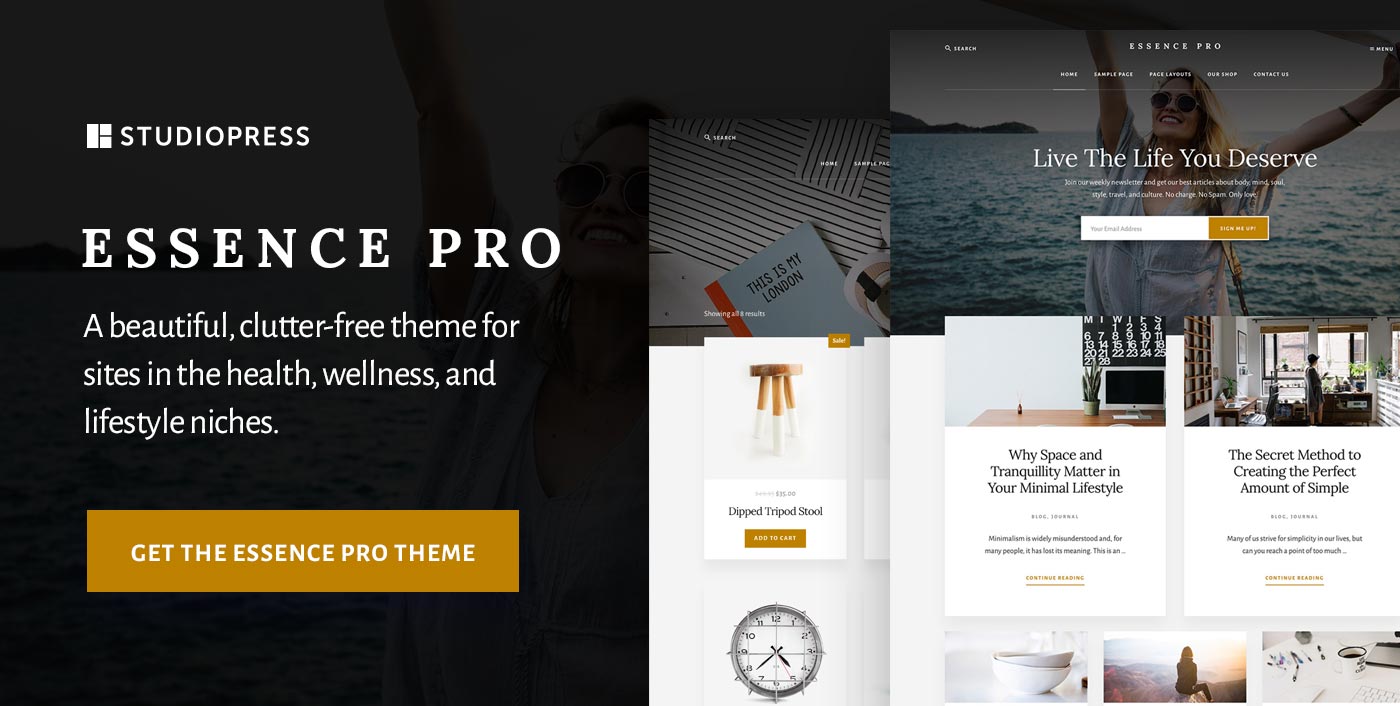
Le framework Genesis a longtemps été considéré comme l'un des meilleurs frameworks WordPress du marché. Vous pouvez optimiser votre site Web pour l'efficacité du référencement, le coder proprement et l'exécuter sur un réseau rapide avec ses nombreuses fonctionnalités. Avec Genesis, vous pouvez créer un site WordPress sans avoir à passer au crible les décombres.
Le Genesis Framework est un framework de thème WordPress que vous pouvez utiliser pour créer un site Web complet. La conception d'un site Web, ainsi que les performances du site Web, sont distinctes du travail du thème enfant. Cela vous permet de modifier les éléments de conception de votre site Web sans avoir à coder quoi que ce soit d'autre. Le thème est basé sur Genesis et est livré avec un menu vertical en forme d'accordéon. Le pack Imagely inclut ce thème dans le cadre du plan tarifaire All Imagely Themes (69) et du plan tarifaire All Themes and Plugins (139) ainsi que Lifetime Everything (299 $). Vous devez examiner attentivement le package que vous sélectionnez pour éviter de payer pour des fonctionnalités que vous n'utiliserez pas. Avec un prix de seulement 49 $, vous pouvez profiter immédiatement de ce thème utile, ainsi que d'un an de mises à jour et d'assistance.
Si vous avez un don pour l'enseignement, vous voudrez peut-être envisager d'utiliser Academy Pro comme thème. Le design élégant et les pages de produits modernes de ce thème en font un excellent choix pour le commerce électronique. Si vous êtes un photographe, ce thème simple et moderne s'intégrera parfaitement. Galerie Galerie, comme son nom l'indique, est un album photo qui ressemble exactement à un. ReadyFolio 2 est un thème facile à utiliser qui fonctionne bien avec WordPress et les plugins de site d'adhésion, ce qui en fait un excellent choix pour les enseignants qui cherchent à gagner de l'argent grâce à leurs sites Web. Ce thème plaira à tous ceux qui aiment l'élégance. L'interface conviviale comprend un curseur d'image, une boîte de services et une mise en page organisée .
Le thème fourre-tout pour la photographie Genesis enfants est un choix idéal pour afficher vos images ou vos illustrations de la manière la plus efficace possible. Il y a une transition fluide entre les photos et une copie alignée au centre qui est également utile pour ajouter plus de fonctionnalités. Derby Derby a une variété de thèmes qui s'adressent à la photographie, aux actualités et aux portfolios. L'attrait de Brisket n'est pas seulement basé sur sa conception visuellement attrayante, mais également sur ses fonctionnalités, telles que les boîtes à icônes pour afficher des informations importantes, les sections de menu et les codes abrégés. Splash est un excellent choix pour créer un CV en ligne, présenter des portfolios, proposer des services indépendants ou simplement bloguer. Le thème enfant Genesis de Richmond comprend des éléments de code abrégé, une section de témoignages à une et trois colonnes, ainsi que de nombreuses autres fonctionnalités. Quik comprend une barre de navigation au-dessus du logo ainsi qu'une barre de menu de catégorie.

Vous pouvez facilement et clairement identifier votre service en l'utilisant comme un design élégant et coloré avec une typographie alignée avec une niche spécifique. En outre, le commerce électronique, les pages de publication de blog qui sont formatées de différentes manières et d'autres fonctionnalités sont disponibles. Les thèmes enfants Genesis se déclinent en deux versions : une bonne fonctionnalité back-end et une superbe fonctionnalité front-end. Ce thème affiche les articles de votre blog dans une grille en forme de grille, ce qui les rend compacts et simples. Avec ses éléments prêts pour la rétine et ses photos plein écran attrayantes, Proof était notre application préférée.
Vous ne pouvez pas utiliser Elementor avec Genesis Framework
Le framework Genesis avec l'installation d'Elementor Genesis Framework Comment utiliser Genesis Framework avec l'installation d'Elementor Genesis Framework Accédez à votre tableau de bord WordPress > Apparence > Thème, puis cliquez sur le bouton Ajouter nouveau. Sélectionnez le fichier ZIP Genesis Framework dans lequel vous souhaitez télécharger le thème dans le menu Télécharger le thème. Le framework Genesis et Elementor sont des outils distincts l'un de l'autre. Pour utiliser un thème enfant Genesis Framework , vous devez d'abord désinstaller Elementor puis l'installer. Si vous souhaitez installer un thème enfant Genesis Framework, désinstallez d'abord Elementor, puis installez Genesis Framework.
Comment utiliser le thème Genesis dans WordPress ?
Pour utiliser un thème Genesis, vous devrez d'abord acheter et télécharger le thème. Une fois que vous avez fait cela, vous pouvez télécharger le thème sur votre site WordPress en vous rendant sur la page Apparence > Thèmes . À partir de là, vous pouvez activer le thème et commencer à l'utiliser.
Le Genesis Framework pour WordPress est un excellent point de départ pour créer un thème personnalisé. Le framework gère les fonctionnalités back-end tandis que les fonctionnalités et le style front-end sont gérés par l'utilisateur. Dans cet article, nous verrons comment utiliser le framework Genesis ainsi que les thèmes qui peuvent être créés. Pour créer un thème enfant pour votre propre site Web, vous devrez télécharger et installer Genesis Framework. Vous pouvez ensuite incorporer les fonctions clés requises par votre thème en étoffant ce fichier avec d'autres crochets et filtres. En téléchargeant d'abord le fichier functions.php, vous pouvez configurer les comportements par défaut de votre thème enfant. À l'étape 2, vous devrez épeler les paramètres des couleurs, des polices et d'autres éléments liés à la conception à l'aide de CSS.
À l'étape 3, vous devrez examiner le résultat avec votre client ou le partager avec le public sur votre site Web. Genesis peut être installé à l'aide d'un client FTP tel que FileZilla. Le thème enfant que vous avez sur votre serveur doit être répertorié ici s'il a été correctement enregistré. Téléchargez les fichiers contenant le thème dans une archive .zip. En suivant les instructions sur le site WordPress.org , vous pourrez soumettre votre thème.
Genesis Framework + Elementor = Création de site Web la plus simple
Genesis Framework est un excellent choix pour développer un site Web sécurisé et convivial pour les moteurs de recherche en raison de sa facilité d'utilisation. Vous pouvez personnaliser votre site Web sans avoir à apprendre de codage grâce à Elementor.
Pouvez-vous utiliser Elementor avec Genesis?
Le Genesis Framework est un constructeur de pages elementor , et c'est le plus populaire de la communauté. Vous pouvez modifier l'en-tête et le pied de page de votre site Web sans avoir à apprendre à coder avec cet outil. Même si vous ne l'utilisez que pour quelques modules de conception, vous pouvez ajouter encore plus d'options de conception à votre site Web.
Elementor est le constructeur de pages le plus utilisé dans la communauté et il est compatible avec le framework Genesis. Vous pouvez créer un thème Genesis spécifique à vos besoins avec Genesis Framework. Elementor, en plus d'être un constructeur de pages, permet aux utilisateurs sans expérience Web de créer le site de leurs rêves. Le framework Genesis vous permet de créer vos propres composants de thème et de conception, vous permettant de choisir parmi une variété de thèmes enfants. Comme il écrase tous les paramètres du thème enfant sur le backend, vous n'avez pas besoin d'être un programmeur pour utiliser cette fonctionnalité. Au lieu d'utiliser Elementor et Genesis Framework seuls, envisagez de les utiliser ensemble.
Y a-t-il quelque chose de mieux qu'Elementor ?
Divi est une excellente alternative à Elementor. Votre site Web peut être personnalisé dans ce constructeur de pages en utilisant un cadre de conception entièrement fonctionnel. L'interface glisser-déposer de Divi simplifie la création de n'importe quel site Web, que ce soit pour la première fois ou pour les utilisateurs expérimentés.
Pouvez-vous utiliser Elementor sur un site Web existant ?
Réenregistrer vos permaliens depuis votre tableau de bord est aussi simple que d'aller dans Paramètres > Permaliens. Exécutez l'outil Elementor Remplacer l'URL pour vous assurer que les utilisateurs peuvent trouver votre nouveau site : accédez au tableau de bord Elementor > Outils > Remplacer l'URL Les champs de votre ancienne URL et de la nouvelle URL peuvent être utilisés pour les remplacer.