
كيفية تثبيت WordPress على خادم WAMP
نشرت: 2022-10-07بافتراض أنك ترغب في مقال يناقش كيفية تثبيت WordPress على خادم WAMP: يعد WordPress نظامًا شائعًا لإدارة المحتوى (CMS) يستخدمه ملايين الأشخاص حول العالم. إنه برنامج مجاني ومفتوح المصدر تم إصداره بموجب GPL. يتم استخدام WordPress من قبل الشركات الصغيرة والشركات الكبيرة وكل شخص بينهما. بينما يعد WordPress سهل الاستخدام ، لا تزال هناك بعض الأشياء التي تحتاج إلى معرفتها لتثبيت WordPress على خادم WAMP. سيرشدك هذا الدليل خلال عملية تثبيت WordPress على خادم WAMP. سنفترض أنك قمت بالفعل بتثبيت WAMP على جهاز الكمبيوتر الخاص بك. إذا لم يكن كذلك ، يرجى الاطلاع على دليلنا حول كيفية تثبيت WAMP. بمجرد تثبيت WAMP ، ستحتاج إلى إنشاء قاعدة بيانات لـ WordPress. يمكنك القيام بذلك عن طريق تسجيل الدخول إلى phpMyAdmin والنقر فوق علامة التبويب "قواعد البيانات". أدخل اسمًا لقاعدة البيانات في حقل " إنشاء قاعدة بيانات " وانقر على "إنشاء". بعد ذلك ، ستحتاج إلى إنشاء مستخدم لقاعدة البيانات الخاصة بك. حدد علامة التبويب "المستخدمون" وانقر فوق "إضافة مستخدم". أدخل اسم مستخدم وكلمة مرور للمستخدم الخاص بك. تأكد من تحديد "محلي" من القائمة المنسدلة "المضيف". بعد إنشاء قاعدة بيانات ومستخدم ، فأنت جاهز لتثبيت WordPress. قم بتنزيل أحدث إصدار من WordPress من موقع الويب الخاص بهم. بمجرد اكتمال التنزيل ، قم باستخراج الملفات إلى دليل WAMP www. إعادة تسمية المجلد المستخرج إلى "wordpress". في المتصفح الخاص بك ، انتقل إلى http: // localhost / wordpress. ستتم إعادة توجيهك إلى صفحة إعداد WordPress. أدخل اسم قاعدة البيانات ومستخدم قاعدة البيانات وكلمة المرور في الحقول المناسبة. انقر فوق الزر "إرسال". سيقوم WordPress الآن بإنشاء الجداول الضرورية في قاعدة البيانات الخاصة بك. انقر فوق الزر "تشغيل التثبيت". سيُطلب منك تقديم بعض المعلومات حول موقعك. أدخل العنوان واسم المستخدم وكلمة المرور وعنوان البريد الإلكتروني. تأكد من تحديد خيار "تثبيت WordPress في دليل فرعي" إذا كنت تريد تثبيت WordPress في مجلد فرعي. انقر فوق الزر "تثبيت WordPress". سيتم الآن تثبيت WordPress على خادم WAMP الخاص بك.
WampServer هي بيئة استضافة Windows وتطوير الويب التي توفر مجموعة متنوعة من الميزات. إنها لغة برمجة تسمح لك بإنشاء تطبيقات ويب باستخدام قواعد بيانات Apache2 و PHP و MySQL. Wampserver غير متوافق مع Windows XP و SP3 و Windows Server 2003. سيسمح لك استخدام WAMP مع إصدار محلي من WordPress بإنشاء موقع الويب الخاص بك واختباره. انتقل إلى http: // localhost / phpmyAdmin / أو انقر بزر الماوس الأيسر على رمز WampServer الأخضر في شريط المهام واختر phpMyAdmin ، أو اترك حقل كلمة المرور فارغًا. اسم المستخدم الافتراضي هو الجذر ، ويمكنك تغييره في أي وقت. إذا كان الرمز باللون البرتقالي أو الأحمر ، فإن Apache أو mySQL لا يعملان بشكل صحيح.
يجب عليك معالجة هذه القضايا إذا كنت تريد المضي قدمًا. إذا سارت الأمور بسلاسة ، يجب أن تكون الآن قادرًا على الوصول إلى موقع WordPress الجديد الخاص بك من جهاز الكمبيوتر المحلي الخاص بك عن طريق الانتقال إلى http: // localhost / wordpress / ، ثم إضافة قالب موقع WordPress جديد إلى WordPress الخاص بك. يحتوي هذا الملف على اسم قاعدة البيانات وكلمة المرور ومضيف قاعدة البيانات وبادئة الجدول.
هل يمكنني تثبيت WordPress على Wamp؟
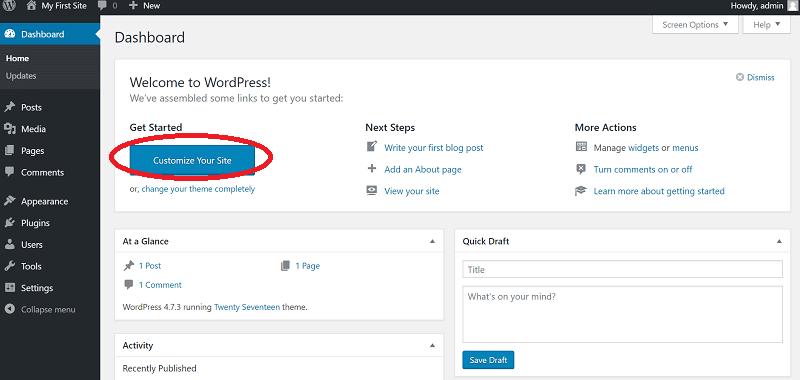
يجب تثبيت WAMP على جهاز الكمبيوتر الذي يعمل بنظام Windows لإنشاء خادم الويب المحلي الخاص بك. يمكن تثبيت WordPress على جهاز كمبيوتر عبر WAMP أو WaMPSERVER ، ويمكن أيضًا تشغيله كمضيف محلي ، مما يسمح لك بإنشاء موقعك وتكوينه دون الحاجة إلى مضيف ويب.
قبل استخدام موقع الويب المباشر ، يجب عليك دائمًا اختبار المكونات الإضافية والسمات الجديدة في بيئة محلية. XAMPP هو برنامج خفيف وسريع ومفضل لدى مستخدمي Windows. WAMP متوافق أيضًا مع كل من Windows و Linux. في هذه المقالة ، سأستعرض كيفية تكوين WAMP وتثبيت WordPress على Windows. من خلال التنقل إلى الجانب الأيمن من شريط المهام ، يمكنك الوصول إلى رمز WAMP الأخضر . بدلاً من ذلك ، يمكنك تشغيل PHPMyAdmin مباشرة من متصفح الويب الخاص بك باستخدام localhost. بعد ملء النموذج باسم قاعدة البيانات ، انقر فوق الزر "إنشاء".
ستكون تفاصيل موقع الويب الخاص بك مفيدة في السماح لك بتسجيل الدخول بعد اكتمال التثبيت. سواء كنت تقنيًا أم لا ، يجب أن تفكر في المستقبل بينما تظل مستقبليًا. ستكون قادرًا على تبني مهاراتك وتكون مستقلاً إذا قمت بإنشاء بيئة محلية. مع وضع ذلك في الاعتبار ، يجب أن تستفيد من هذه البيئة المحلية لمعرفة المزيد عن منصة WordPress . WAMP هو أفضل طريقة لتحقيق ذلك.

كيف يمكنني تثبيت عدة مواقع WordPress على Wamp؟
هناك عدة طرق مختلفة يمكنك من خلالها تثبيت عدة مواقع WordPress على WAMP. إحدى الطرق هي استخدام ميزة WordPress Multisite. يتيح لك هذا تشغيل مواقع WordPress متعددة من تثبيت WordPress واحد . هناك طريقة أخرى وهي تثبيت WordPress في دليل فرعي لكل موقع. هذه عملية يدوية ، لكنها تمنحك مزيدًا من التحكم في كل موقع على حدة.
كيفية تثبيت خادم Wamp
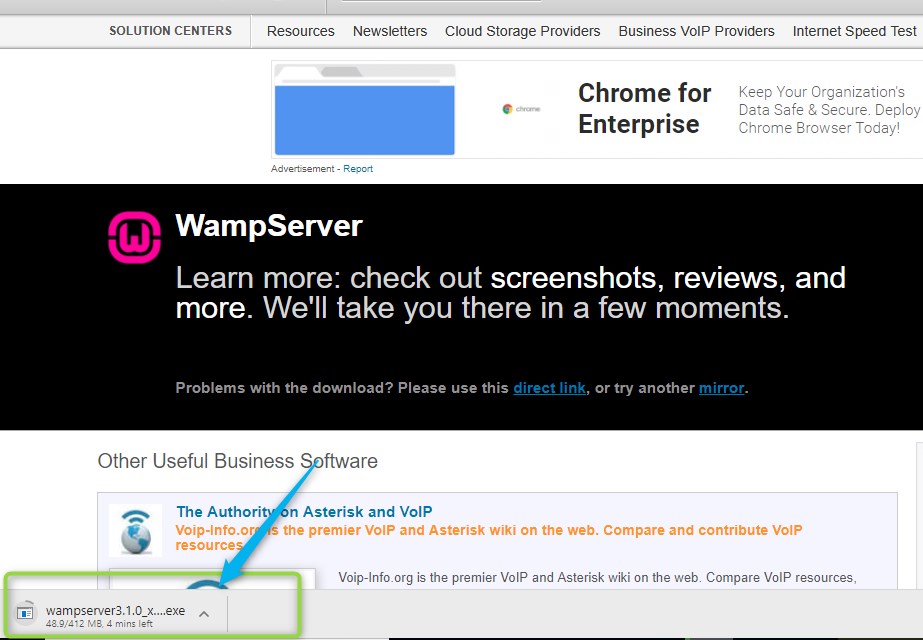
لتثبيت Wamp Server ، قم أولاً بتنزيل البرنامج من الموقع الرسمي. بمجرد تنزيل الملف ، انقر نقرًا مزدوجًا فوقه لبدء عملية التثبيت . اتبع التعليمات ووافق على الشروط والأحكام. بمجرد اكتمال التثبيت ، انقر فوق رمز Wamp Server لبدء تشغيل البرنامج.
Apache و PHP و Windows هي المنصات الأربعة الرئيسية التي يستخدمها WAMP ، وهو نظام تشغيل وخادم ويب ولغة برمجة. يمكنك تشغيله كبديل لـ XAMPP في Windows. نظرًا لأن WAMP متاح فقط على Windows ، فقد يفضل المطورون استخدامه. ومع ذلك ، يجب على أولئك الذين يبحثون عن نصيحة حول كيفية تثبيت WAMP على Windows اتخاذ الخطوات التالية. يجب تحديد إصدار Microsoft VC ++ الذي يمكن إعادة استخدامه. إذا كنت تريد الاحتفاظ بالمجلد الافتراضي ، فيمكنك اختيار أي مجلد من اختيارك أو الاحتفاظ به على هذا النحو. يمكنك الآن المتابعة كالمعتاد ، حيث سيقوم WampServer باستخراج الملفات من الموقع الذي اخترته.
عند النقر فوق الزر "تثبيت" ، تبدأ عملية التثبيت. عندما يكون شريط الحالة أخضر تمامًا ، ستظهر شاشة بها معلومات مشابهة للشاشة الموضحة أدناه. بعد ذلك ، انقر فوق "التالي". الخطوة السادسة هي تثبيت WAMP . الآن وبعد انتهاء التثبيت تقريبًا ، ما عليك سوى النقر فوق "إنهاء" لإنهائه. كل ما تبقى هو أن تكتمل اللعبة. نتيجة لذلك ، استمتع بـ WaMPing.
ما هو Mysql Wampserver؟
إنها بيئة تطوير ويب Windows . يتضمن المشروع قواعد بيانات Apache2 و PHP و MySQL بالإضافة إلى إمكانات تطوير تطبيقات الويب. الميزة الأخرى لـ PhpMyAdmin هي القدرة على إدارة قواعد البيانات الخاصة بك.
كيفية تثبيت السمة في WordPress على Localhost
يعد تثبيت سمة WordPress على مضيفك المحلي طريقة رائعة لاختبار سمة جديدة أو تعلم كيفية تطوير السمات. عملية بسيطة نسبيا. أولاً ، قم بتنزيل السمة التي تريد تثبيتها من مستودع قوالب WordPress.org أو من موقع جهة خارجية. بعد ذلك ، قم بفك ضغط السمة وتحميلها إلى تثبيت WordPress المحلي الخاص بك ، في دليل wp-content / theme. أخيرًا ، قم بتنشيط السمة من لوحة إدارة WordPress .
- قوالب الوحش سيتم تثبيت السمة في المقام الأول. للوصول إلى لوحة إدارة WordPress الخاصة بك ، انقر فوق / wp-admin في شريط عنوان المتصفح. توجد علامة التبويب "إضافة جديد" ضمن المظهر. انقر فوقه للتحميل. يجب اتباع نفس الخطوات بنفس الطريقة مع الموضوع الفرعي (themeXXXX). قبل استيراد عينة البيانات إلى قاعدة البيانات الخاصة بك ، تأكد من عمل نسخة احتياطية من قاعدة البيانات الخاصة بك. تم تعيين جميع إعدادات الخادم على المستوى المناسب ، لذلك سترى شاشة التحميل هذه.
قم بإنشاء دليل يسمى Theme / Sample_Data من حزمة القوالب وحفظ جميع الملفات التي تراها هناك. سيتيح لك CTRL A أو Command A تحديد كل منهم ثم النقر فوق Open. عند اكتمال التحميل ، انقر فوق الزر "متابعة التثبيت". تم تثبيت سمة Cherry WordPress على جهاز الكمبيوتر الخاص بك بنجاح. يرجى الاطلاع على دروس الفيديو التفصيلية أدناه: باستخدامlocalhost كمضيف ، يمكنك تثبيت موضوع.
كيف أختبر موضوع WordPress محليًا؟
بالنقر فوق المظهر ، يمكنك الوصول إلى صفحة البرنامج المساعد WP Theme Test. اختر الموضوع الذي تريد اختباره بالنقر فوق القائمة المنسدلة اختبار السمة. عند تثبيت السمة ، ستحتاج إلى تبديل الحالة الحالية إلى "تشغيل". إذا كنت تريد حفظ التغييرات ، فابدأ وانقر على حفظ التغييرات.