
如何修復 Verilog 包在 Sublime Text 中不起作用的問題?
已發表: 2025-11-03您在Sublime Text中打開一個 Verilog 文件,期待語法顏色和片段,但一切看起來都很簡單,或者包會拋出錯誤。有時,甚至構建失敗,或者 Package Control 根本找不到 Verilog。不用擔心,這個問題很常見並且很容易解決。在本指南中,您將了解導致 Sublime Verilog 包停止工作的原因以及在任何系統上恢復它的簡單方法。
什麼是 Sublime Verilog 包問題?
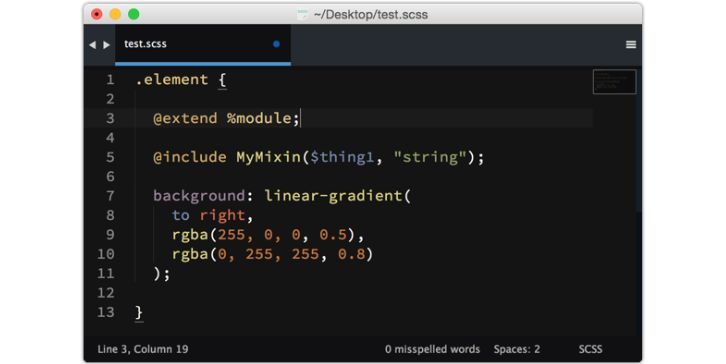
Sublime Text 中的Verilog/SystemVerilog 包為硬件設計文件( .v 、 .sv 、 .vh 、 .svh )添加了語法突出顯示、片段和可選構建命令。當它停止工作時,您的代碼可能會顯示為純文本,構建可能會失敗,或者 Sublime 在控制台中顯示導入錯誤。
安裝 Sublime、更新編輯器或更改工具鏈後,可能會立即發生此問題。它影響所有平台、 Windows、macOS 和 Linux,以及 Verilog 和 SystemVerilog 用戶。
Sublime Verilog 包問題的常見原因
以下是 Verilog 包損壞的最常見原因:
- Sublime 的包控制中未安裝或禁用包。
- 文件關聯錯誤,Sublime 將
.v或.sv視為純文本。 - 過時的 Sublime Text 版本缺少 Python 3 API。
- 未為iverilog 、 vvp或verilator等工具設置 PATH。
- 與其他語法或 LSP 擴展衝突。
- 緩存損壞或索引文件過時。
- 公司代理或防火牆阻止包控制。
如何修復 Verilog 包在 Sublime Text 中不起作用的問題?
請按照以下步驟恢復語法和構建。
修復#1:檢查包控制安裝
為什麼鏈接:如果未安裝或忽略該包,Sublime 將不會加載其語法或片段。
之後會發生什麼:Verilog 的語法和命令再次出現。
試試這個:
- 轉到首選項 → 包控制 → 安裝包。
- 搜索Verilog或SystemVerilog並安裝它。
- 打開首選項 → 設置 →ignore_packages並確保它沒有在那裡列出。
修復 #2:為文件類型設置正確的語法
為什麼鏈接:錯誤的語法映射導致純文本顯示。
之後會發生什麼:語法突出顯示和片段加載。
快速檢查:
- 打開
.v或.sv文件。 - 轉到查看→語法→Verilog(或SystemVerilog) 。
- 選擇視圖 → 語法 → 打開所有當前擴展名為
- 並選擇Verilog將其永久鎖定。
修復 #3:將 Sublime Text 更新到最新版本
為什麼鏈接:舊版本(尤其是 ST3)不支持包使用的新 Python 3.8+ API 依賴項。
更新後:包加載乾淨,沒有控制台導入錯誤。
操作:轉到幫助→檢查更新,然後重新啟動 Sublime。
修復 #4:配置工作構建系統
為什麼鏈接:除非您定義構建系統,否則 Sublime 無法找到編譯器(如 iverilog 或 verilator)。
修復後:按Ctrl+B或Cmd+B運行模擬。
您可以按照以下步驟操作:
- 轉到工具→構建系統→新構建系統...
- 粘貼此示例:
{
“cmd”:[“iverilog”,“$file”,“-o”,“${file_base_name}.out”],
“file_regex”: “^(..[^:]*):([0-9]+):?([0-9]+)?:?(.*)$”,
“選擇器”:“源.verilog”
}
- 將其保存為Verilog.sublime-build並在Tools → Build System中選擇它。
修復#5:修復工具鏈的路徑
為什麼鏈接:如果沒有正確的環境路徑,Sublime 無法找到模擬工具。
修復後:構建並運行執行成功。

只需按照以下步驟操作:
- 將 iverilog、vvp 或 verilator 二進製文件的路徑添加到操作系統 PATH 變量中。
- 重新啟動 Sublime Text。
- 通過打開控制台 (
Ctrl+~) 並輸入以下內容進行測試:
導入操作系統;打印(os.environ[“路徑”])
修復#6:清除緩存並重新索引 Sublime
為什麼鏈接:損壞的緩存會阻止語法加載或符號搜索。
修復後:正常索引和突出顯示返回。
步驟:
- 關閉崇高。
- 從 Sublime 數據目錄中刪除Cache和Index文件夾:
- Windows:
%APPDATA%\Sublime Text - macOS:
~/Library/Application Support/Sublime Text - Linux:
~/.config/sublime-text
- Windows:
- 重新啟動 Sublime 並重新打開您的項目。
修復 #7:禁用衝突的包或 LSP 設置
鏈接原因:某些包會覆蓋 Verilog 語法或乾擾完成引擎。
修復後:突出顯示和自動完成穩定。
測試安全模式:
- 運行命令面板→“Sublime Text:安全模式” 。
- 打開 Verilog 文件。
如果有效,請一一重新啟用擴展程序,直到找到導致問題的擴展程序。
修復#8:重置用戶設置
為什麼鏈接:該包可能會意外地列在"ignored_packages"下,或者存在損壞的語法覆蓋。
修復後,Sublime 可以正確加載 Verilog 包。
這樣做:
- 打開首選項 → 設置(用戶) 。
- 從ignored_packages中刪除
"Verilog"或"SystemVerilog"。 - 保存並重新啟動 Sublime。
修復 #9:乾淨地重新安裝軟件包
為什麼鏈接:不完整的下載或緩存錯誤可能會破壞包。
重新安裝後,您將獲得一個全新的工作副本。
步驟:
- 包控制→刪除包→Verilog。
- 關閉崇高。
- 重新打開並轉到安裝包 → Verilog。
- 用一個小模塊測試:
module test;
 initial begin
 $display("Hello Verilog!");
 end
 endmodule
避免 Sublime Text 中錯誤的預防技巧
修復後,請遵循以下提示以保持一切穩定:
- 保持Sublime Text和 Verilog 包最新。
- 堅持使用一個 Verilog/SystemVerilog 包。
- 備份您的工作.sublime-build文件。
- 避免使用覆蓋語法範圍的自定義主題。
- 大量更新後清除緩存。
- 在各個會話中保持 PATH 一致。
- 首先在安全模式下測試新設置。
結論
當 Sublime Verilog 包停止工作時,幾乎總是設置或緩存問題。重新安裝、修復文件語法或調整 PATH 通常可以快速解決問題。
從簡單的步驟開始:驗證安裝、手動設置語法並清除緩存。如果仍有問題,請嘗試安全模式或重新安裝 Sublime 以重新啟動。修復後,您將再次獲得 Verilog 項目的完整突出顯示、片段和工作構建流程。