
Como consertar o pacote Verilog que não funciona em texto sublime?
Publicados: 2025-11-03Você abre um arquivo Verilog em Sublime Text , esperando cores de sintaxe e trechos, mas tudo parece simples ou o pacote gera erros. Às vezes, até mesmo as compilações falham ou o Controle de Pacotes não consegue encontrar o Verilog. Não se preocupe, esse problema é comum e fácil de resolver. Neste guia, você aprenderá o que faz com que o pacote Sublime Verilog pare de funcionar e maneiras simples de restaurá-lo em qualquer sistema.
Qual é o problema do pacote Sublime Verilog?
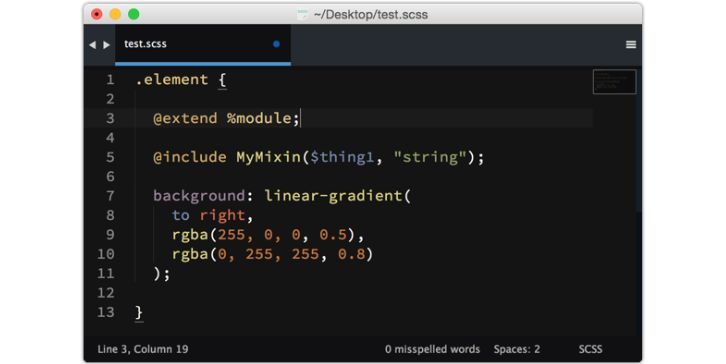
O pacote Verilog/SystemVerilog no Sublime Text adiciona destaque de sintaxe, trechos e comandos de construção opcionais para arquivos de design de hardware ( .v , .sv , .vh , .svh ). Quando para de funcionar, seu código pode aparecer como texto simples, as compilações podem falhar ou o Sublime mostra erros de importação no console.
Esse problema pode ocorrer logo após a instalação do Sublime, atualização do editor ou alteração das cadeias de ferramentas. Afeta todas as plataformas, Windows, macOS e Linux, e usuários Verilog e SystemVerilog.
Causas comuns do problema do pacote Sublime Verilog
Aqui estão os motivos mais frequentes pelos quais o pacote Verilog quebra:
- Pacote não instalado ou desabilitado no Controle de Pacotes do Sublime.
- Associação de arquivo incorreta, o Sublime trata
.vou.svcomo texto simples. - Versão desatualizada do Sublime Text sem APIs Python 3.
- PATH não definido para ferramentas como iverilog , vvp ou verilator .
- Conflita com outra sintaxe ou extensões LSP.
- Cache corrompido ou arquivos de índice obsoletos.
- Proxy corporativo ou firewall bloqueando Controle de Pacotes.
Como consertar o pacote Verilog que não funciona em texto sublime?
Siga estas etapas para dar vida à sintaxe e às compilações.
Correção nº 1: verifique a instalação do controle de pacote
Por que está vinculado: se o pacote não estiver instalado ou for ignorado, o Sublime não carregará sua sintaxe ou trechos.
O que acontece depois: a sintaxe e os comandos do Verilog aparecem novamente.
Experimente isto:
- Vá para Preferências → Controle de Pacote → Instalar Pacote .
- Procure Verilog ou SystemVerilog e instale-o.
- Abra Preferências → Configurações → ignore_packages e certifique-se de que não esteja listado lá.
Correção nº 2: defina a sintaxe correta para tipos de arquivo
Por que está vinculado: o mapeamento de sintaxe incorreto causa a exibição de texto simples.
O que acontece depois: destaque de sintaxe e carregamento de snippets.
Verificação rápida:
- Abra um arquivo
.vou.sv. - Vá para Exibir → Sintaxe → Verilog (ou SystemVerilog) .
- Selecione Exibir → Sintaxe → Abrir tudo com extensão atual como
- E escolha Verilog para bloqueá-lo permanentemente.
Correção nº 3: atualize o Sublime Text para a versão mais recente
Por que está vinculado: compilações mais antigas (especialmente ST3) não suportam novas dependências de API do Python 3.8+ usadas pelo pacote.
Após a atualização: os pacotes são carregados de forma limpa, sem erros de importação do console.
Ação: Vá para Help → Check for Updates e reinicie o Sublime.
Correção nº 4: configurar um sistema de construção funcional
Por que está vinculado: O Sublime não consegue encontrar o compilador (como iverilog ou verilator) a menos que você defina um sistema de compilação.
Após a correção: pressionar Ctrl+B ou Cmd+B executa sua simulação.
Aqui estão as etapas que você pode seguir:
- Vá para Ferramentas → Sistema de Compilação → Novo Sistema de Compilação…
- Cole este exemplo:
{
“cmd”: [“iverilog”, “$arquivo”, “-o”, “${nome_base_do_arquivo}.out”],
“arquivo_regex”: “^(..[^:]*):([0-9]+):?([0-9]+)?:? (.*)$”,
“seletor”: “source.verilog”
}
- Salve-o como Verilog.sublime-build e selecione-o em Tools → Build System .
Correção nº 5: corrigir PATH para conjuntos de ferramentas
Por que está vinculado: O Sublime não consegue encontrar ferramentas de simulação sem caminhos de ambiente adequados.
Após a correção: compilações e execuções são executadas com êxito.

Siga simplesmente estas etapas:
- Adicione o caminho para os binários iverilog, vvp ou verilator à variável OS PATH.
- Reinicie o texto sublime.
- Teste abrindo o console (
Ctrl+~) e digitando:
importar sistema operacional; imprimir(os.environ[“PATH”])
Correção nº 6: limpar cache e reindexar Sublime
Por que está vinculado: o cache corrompido impede o carregamento de sintaxe ou a pesquisa de símbolos.
Após fixação: indexação normal e retorno de destaque.
Passos:
- Fechar Sublime.
- Exclua as pastas Cache e Index do seu diretório de dados Sublime:
- Windows:
%APPDATA%\Sublime Text - macOS:
~/Library/Application Support/Sublime Text - Linux:
~/.config/sublime-text
- Windows:
- Reinicie o Sublime e reabra seu projeto.
Correção nº 7: desative pacotes conflitantes ou configurações de LSP
Por que está vinculado: alguns pacotes substituem a sintaxe do Verilog ou interferem nos mecanismos de conclusão.
Após a correção: realce e preenchimento automático estabilizam.
Teste o modo de segurança:
- Execute a Paleta de Comandos → “Texto Sublime: Modo de Segurança” .
- Abra um arquivo Verilog.
Se funcionar, reative suas extensões uma por uma até encontrar aquela que está causando o problema.
Correção nº 8: redefinir as configurações do usuário
Por que está vinculado: o pacote pode estar listado acidentalmente em "ignored_packages" ou existem substituições de sintaxe quebradas.
Após a correção, o Sublime carrega o pacote Verilog corretamente.
Faça isso:
- Abra Preferências → Configurações (Usuário) .
- Remova
"Verilog"ou"SystemVerilog"de ignore_packages. - Salve e reinicie o Sublime.
Correção nº 9: reinstale o pacote de forma limpa
Por que está vinculado: downloads incompletos ou erros de cache podem corromper o pacote.
Após a reinstalação, você obtém uma cópia de trabalho nova.
Passos:
- Controle de Pacote → Remover Pacote → Verilog.
- Fechar Sublime.
- Abra novamente e vá para Instalar Pacote → Verilog.
- Teste com um pequeno módulo:
module test;
 initial begin
 $display("Hello Verilog!");
 end
 endmodule
Dicas de prevenção para evitar erros em texto sublime
Depois de corrigido, siga estas dicas para manter tudo estável:
- Mantenha o Sublime Text e o pacote Verilog atualizados.
- Fique com um pacote Verilog/SystemVerilog.
- Faça backup do seu arquivo .sublime-build funcional.
- Evite usar temas personalizados que substituem escopos de sintaxe.
- Limpe o cache após grandes atualizações.
- Mantenha seu PATH consistente entre as sessões.
- Teste primeiro as novas configurações no modo de segurança.
Conclusão
Quando o pacote Sublime Verilog para de funcionar, quase sempre é um problema de configuração ou cache. Reinstalar, corrigir a sintaxe do arquivo ou ajustar o PATH geralmente resolve o problema rapidamente.
Comece com etapas simples: verifique a instalação, defina a sintaxe manualmente e limpe o cache. Se você ainda tiver problemas, tente o Modo de segurança ou reinstale o Sublime para começar do zero. Depois de corrigido, você obterá destaque completo, trechos e um fluxo de construção funcional para seus projetos Verilog novamente.