
Başlangıç Kılavuzu: Cloudflare'den Ücretsiz CDN ile WordPress Nasıl Hızlandırılır
Yayınlanan: 2017-09-04Kendi web sunucunuzdaki yükü azaltırken WordPress sitenizi hızlandırmak istiyorsanız, bir içerik dağıtım ağı veya kısaca CDN, bunu yapmanın en iyi yollarından biridir. Bu kılavuzda, Cloudflare adlı bir hizmetle WordPress'e ücretsiz olarak nasıl CDN ekleyeceğiniz dahil, içerik dağıtım ağları hakkında bilmeniz gereken her şeyi anlatacağız.
WordPress sitenizin sayfa yükleme sürelerinde büyük bir iyileştirme yapmakla ilgileniyorsanız, okumaya devam edin!
İçindekiler
- 1 İçerik Dağıtım Ağı Nasıl Çalışır?
- 2 Bir CDN'nin Faydaları Nelerdir?
- 3 Cloudflare: Bu Kılavuz İçin Ne Kullanacağız?
- 4 Cloudflare ile WordPress'e CDN Nasıl Eklenir
- 4.1 Adım 1: Cloudflare'a Kaydolun
- 4.2 Adım 2: Web Sitenizi Cloudflare'a Ekleyin
- 4.3 Adım 3: DNS Kayıtlarınızı Doğrulayın
- 4.4 4. Adım: Bir Cloudflare Planı Seçin
- 4.5 Adım 5: Ad Sunucularınızı Cloudflare Olarak Değiştirin
- 4.6 6. Adım: (İsteğe Bağlı) Cloudflare Eklentisini Kurun ve Yapılandırın
- WordPress için Diğer 5 Popüler CDN Hizmeti
- 6 Şeyleri Sarma
- 6.1 İlgili Yazılar
İçerik Dağıtım Ağı Nasıl Çalışır?
Genellikle, birisi web sitenizi ziyaret ettiğinde, web sitenizin tüm dosyalarını (HTML, resimler, metin vb.) web sunucunuzdan indirmeleri gerekir.
Bunu bilmiyor olabilirsiniz – ancak web siteniz genellikle dünyanın herhangi bir şehrinde bulunan fiziksel bir veri merkezindeki belirli bir sunucuda depolanır.
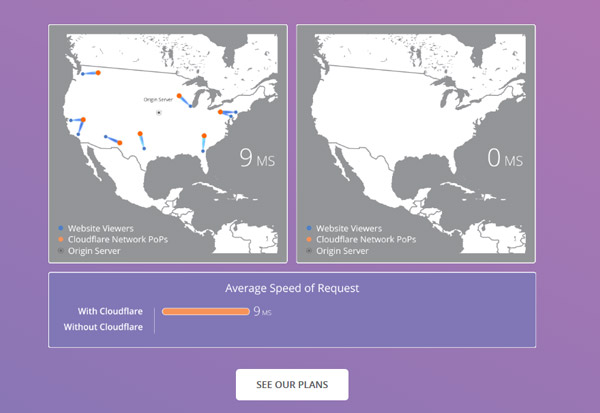
Örneğin, sitenizi Dallas, Texas'ta barındırıyorsanız, bu, sitenizi ziyaret eden herkesin sitenizin dosyalarını Dallas, Texas'tan indirmesi gerektiği anlamına gelir.
Şimdi, ziyaretçiniz yakındaki Austin, Teksas'taysa sorun değil.
Peki ya ziyaretçiniz Londra'daysa? Elbette, İnternet inanılmaz derecede hızlı hareket ediyor, ancak yine de fizik yasalarıyla sınırlı. Yani, sitenizin Londra ziyaretçisi için yüklenmesi Austin ziyaretçisinden biraz daha uzun sürecektir.
Peki bir içerik dağıtım ağı nasıl bağlanır?
Bir içerik dağıtım ağı, sitenizin dosyalarının kopyalarını dünyanın her yerindeki farklı sunucularda depolar. Bu şekilde, dünyanın herhangi bir yerinden gelen ziyaretçiler, sitenizi gerçek sunucunuzdan almak yerine en yakın içerik dağıtım düğümünden indirebilir.
CDN'nin Faydaları Nelerdir?
Tamam, bu bir CDN'nin en büyük faydası:
Hız.
Ziyaretçileriniz sitenizi en yakın içerik dağıtım sunucusundan indirebildiğinden, sitenizin yüklenmesi daha az zaman alır.
Sayfa yükleme süresi iyileştirmelerinin ötesinde, içerik dağıtım ağları ayrıca birkaç başka avantaj da sunar:
- Sunucunuz için daha az iş. İçerik dağıtım ağı düğümleri içeriğinize hizmet ettiğinden, gerçek sunucunuzun daha az iş yapması gerekir.
- Güvenlik. Birçok CDN, DDoS saldırıları gibi saldırılara karşı koruma sağlar.
Sırada, Cloudflare kullanarak WordPress'e nasıl CDN ekleyeceğinizi göstereceğiz.
Cloudflare: Bu Kılavuz İçin Ne Kullanacağız?
Bu kılavuz için Cloudflare adlı ücretsiz bir CDN hizmeti kullanacağız.

Cloudflare'ı seviyoruz çünkü ücretsiz olmasının yanı sıra:
- WordPress için kurulumu en kolay CDN'lerden biridir
- Bir web uygulaması güvenlik duvarı, DDoS koruması ve istemci tarafı SSL sunar ( bu en iyi SSL değildir, ancak hiç yoktan iyidir )
Ücretsiz Cloudflare planını kullanarak WordPress'e nasıl CDN ekleyeceğiniz aşağıda açıklanmıştır.
Cloudflare ile WordPress'e CDN Nasıl Eklenir
Her adımı ayrıntılı olarak ele alacağız, ancak burada Cloudflare ve WordPress'i kurmak için yapmanız gerekenlere üst düzey bir bakış.
- Ücretsiz bir Cloudflare hesabı oluşturun
- Web sitenizi Cloudflare'a ekleyin
- Etki alanı ad sunucularınızı, Cloudflare ad sunucularına işaret edecek şekilde değiştirin
- Yapılandırmayı tamamlamak için resmi Cloudflare eklentisini kurun ve etkinleştirin
Çok karmaşık bir şey yok! Herhangi bir kod bilmiyor olsanız bile, bu kılavuzu takip edebileceksiniz.
1. Adım: Cloudflare'a Kaydolun
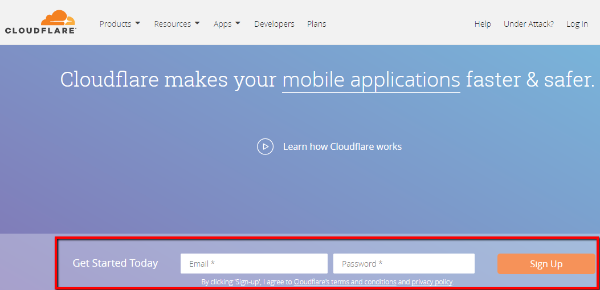
Başlamak için Cloudflare'a gidin, bilgilerinizi girin ve Kaydol düğmesini tıklayın:
2. Adım: Web Sitenizi Cloudflare'a Ekleyin
Bir Cloudflare hesabı oluşturduğunuzda, bir Cloudflare ile Başlayın arayüzü görmelisiniz.
İlk adımda tek yapmanız gereken alan adınızı girip DNS Kayıtlarını Tara seçeneğine tıklamak:
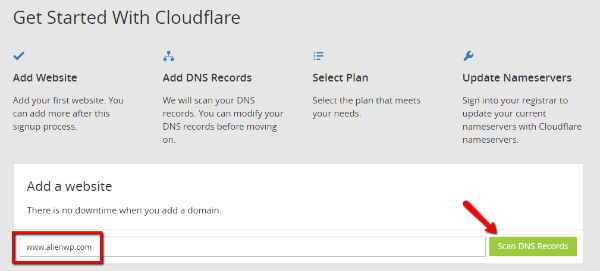
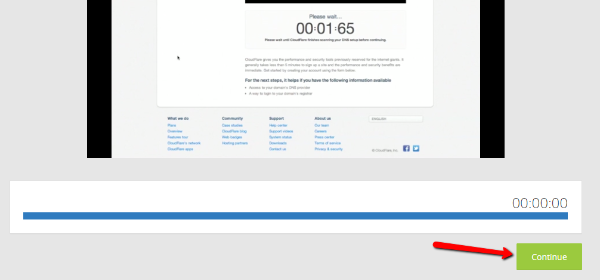
Düğmeye tıkladığınızda, Cloudflare web sitenizin DNS sunucularını tararken size kısa bir video gösterecektir.
Cloudflare'ın nasıl çalıştığına dair temel bir anlayış için videoyu izleyebilirsiniz. Ardından, işlem bittiğinde bir sonraki adıma geçmek için Devam'ı tıklayın:
3. Adım: DNS Kayıtlarınızı Doğrulayın
Tamam, neler olduğunu bilmiyorsanız bu adım çok kafa karıştırıcı görünebilir. Panik yapmayın – gerçekten karmaşık değil .

DNS hakkında bilginiz varsa, Cloudflare'in nasıl çalıştığını ayarlamak için burada bazı değişiklikler yapabilirsiniz.
Ama ne olduğu hakkında hiçbir fikriniz yoksa, size küçük bir numara göstereceğim .
Tek yapmanız gereken, gerçek alan adınızın yanındaki simgenin Gri yerine Turuncu olduğunu doğrulamak:
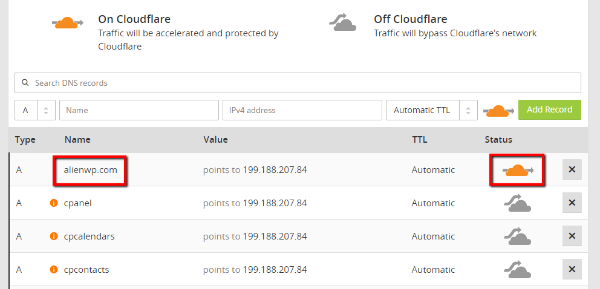
Kafanız karıştıysa diğer şeyler için endişelenmeyin. Birincil alan adınızın yanında turuncu simgeyi gördüğünüzü doğrulayın ve alttaki Devam'ı tıklayın.
4. Adım: Bir Cloudflare Planı Seçin
Bu noktada Cloudflare, ücretli planlarından birinde size daha fazla satış yapmaya çalışacak. Yine de endişelenme. Ödemenize gerek yok.
Web sitelerinin büyük çoğunluğu için ücretsiz Cloudflare planını kullanmak tamamen iyidir.
Sadece Ücretsiz Web Sitesi seçeneğini seçin ve Devam'ı tıklayın:

Adım 5: Ad Sunucularınızı Cloudflare Olarak Değiştirin
Cloudflare, tüm trafiği kendi ad sunucuları aracılığıyla sitenize yönlendirerek çalışır. Bu nedenle, hizmeti kullanmak için alan adınızın ad sunucularını Cloudflare'a işaret edecek şekilde değiştirmeniz gerekir.
Bu sayfada, Cloudflare size kullanmanız gereken ad sunucularını verir:
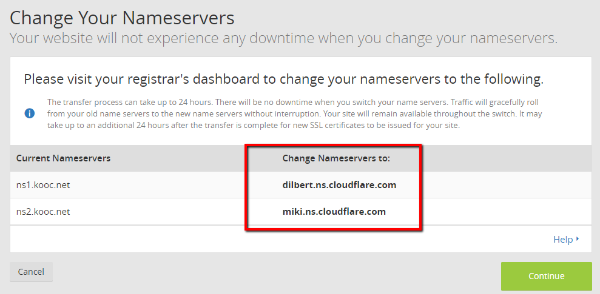
Bu noktada, alan adınızı kaydettiğiniz yere gitmeniz ve nameserver'larınızı Current Nameservers değerlerinden Change Nameservers to: değerlerine değiştirmeniz gerekir.
Genellikle bunu web barındırıcınızda veya GoDaddy veya Namecheap gibi bir üçüncü taraf kaydında yaparsınız. Alanınızı kaydettirmiş olabileceğiniz popüler yerler için talimatlar:
- GoDaddy
- ucuz isim
- mavi ana bilgisayar
Alan adınızı başka bir yere kaydettiyseniz, Googling - [alan adını kaydettirdiğiniz yer] + ad sunucularını değiştirme talimatlarını bulabilmeniz gerekir.
Ad sunucularınızı değiştirdikten sonra, değişikliklerin geçerli olması için 24 saate kadar beklemeniz gerekebilir. Yine de siteniz herhangi bir kesinti yaşamamalıdır .
Değişikliği yaptıktan sonra Cloudflare'a geri dönün ve Devam'ı tıklayın.
Ve bu kadar! CDN'niz çalışıyor ve çalışıyor. Cloudflare'ı WordPress sitenizle doğrudan senkronize eden isteğe bağlı bir adım daha var.
6. Adım: (İsteğe bağlı) Cloudflare Eklentisini Kurun ve Yapılandırın
Resmi Cloudflare eklentisi, Cloudflare ayarlarını WordPress kontrol panelinizden kontrol etmenizi sağlayan isteğe bağlı bir eklentidir. Ayarlar panelini WordPress'e getirmenin ötesinde, belirli Cloudflare özelliklerinin daha iyi çalışmasına yardımcı olan bazı yapılandırma değişikliklerinin yapılmasına da yardımcı olur.
Kurmak için önce Cloudflare eklentisini kurun ve etkinleştirin. Ardından, yapılandırmak için Ayarlar → Cloudflare seçeneğine gidin.
Orada, oturum açmak için düğmeye tıklayın:
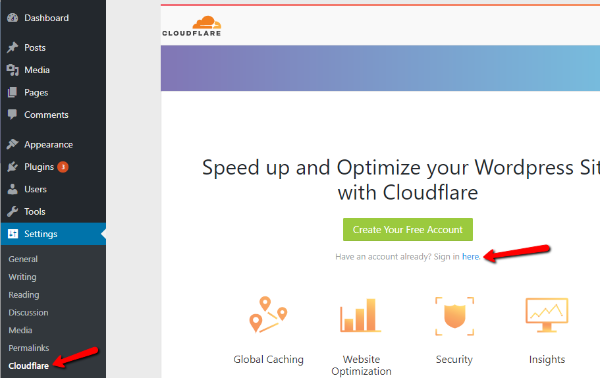
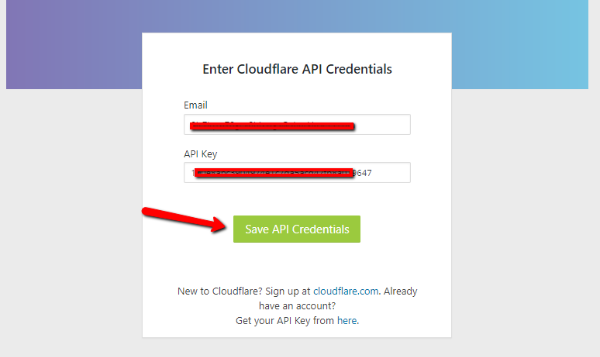
Oturum açma sayfasında şunları girmeniz gerekir:
- E-posta – Cloudflare'a kaydolmak için kullandığınız e-postanın aynısı
- API Anahtarı - Bunu, Profilim'e giderek (sağ üstteki açılır menüye tıklayarak) ve Global API Anahtarı seçeneğini arayarak Cloudflare hesabınızda bulabilirsiniz.
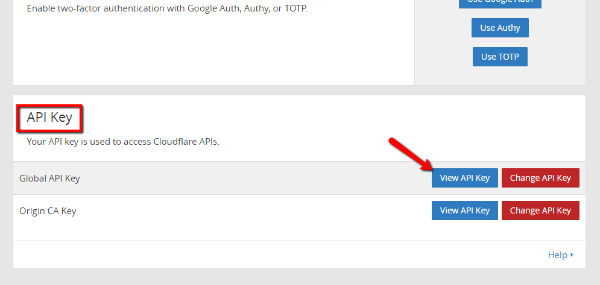
Ardından, API Kimlik Bilgilerini Kaydet'e tıklayın.
Ve bu kadar! Artık Cloudflare ayarlarınızı doğrudan WordPress kontrol panelinizden yapılandırabilirsiniz.
WordPress için Diğer Popüler CDN Hizmetleri
Bu kılavuz için Cloudflare kullanıyor olsak da, kesinlikle WordPress için iyi çalışan tek CDN değil.
Ek olarak, bazı insanlar Cloudflare'ı kullanmaktan hoşlanmazlar çünkü bu, ad sunucularınızı Cloudflare'a yönlendirmenizi gerektirir ( Cloudflare çok büyük bir şirkettir, bu nedenle büyük bir risk yoktur, ancak kontrolden vazgeçmenizi gerektirir ).
WordPress için başka CDN seçenekleri istiyorsanız, bu ikisi iyi çözümlerdir:
- StackPath – eski adı MaxCDN olan StackPath, WordPress web yöneticileri arasında popüler bir seçenektir.
- KeyCDN – KeyCDN, WordPress'e CDN eklemeyi kolaylaştıran CDN Etkinleştirici adlı bir eklentiye sahip popüler ve uygun fiyatlı bir içerik dağıtım ağıdır.
Bu CDN'lerin her ikisi için kurulum süreci biraz daha karmaşıktır, ancak her birinin kurulum sürecini nasıl tamamlayacağınızı gösteren çok sayıda belge vardır.
Eşyaları Sarmak
CDN'ler, sitenizin sayfa yükleme sürelerini iyileştirmenin, sitenizi trafik artışlarına ve DDoS saldırılarına karşı daha dayanıklı hale getirmenin ve sunucunuzdaki yükü kaldırmanın harika bir yoludur.
Cloudflare, WordPress'e bir CDN eklemeyi son derece basit hale getiriyor, bu yüzden kılavuzumuz için onu kullanmayı seçtik.
Bununla birlikte, WordPress siteniz için Cloudflare kullanmanız gerektiğini düşünmeyin. Ayrıca WordPress için uygulaması kolay çözümler sunan StackPath ve KeyCDN gibi başka içerik dağıtım ağları da vardır.
WordPress'e nasıl CDN ekleneceğine ilişkin kılavuzumuzdan memnun kaldığınızı umarız ve başka sorularınız varsa lütfen bize bildirin.