
Anfängerleitfaden: So beschleunigen Sie WordPress mit einem kostenlosen CDN von Cloudflare
Veröffentlicht: 2017-09-04Wenn Sie Ihre WordPress-Seite beschleunigen und gleichzeitig die Last auf Ihrem eigenen Webserver reduzieren möchten, ist ein Content Delivery Network, kurz CDN, eine der besten Möglichkeiten, dies zu tun. In diesem Leitfaden erklären wir Ihnen alles, was Sie über Content Delivery Networks wissen müssen, einschließlich des kostenlosen Hinzufügens eines CDN zu WordPress mit einem Dienst namens Cloudflare.
Wenn Sie daran interessiert sind, die Seitenladezeiten Ihrer WordPress-Site massiv zu verbessern, lesen Sie weiter!
Inhalt
- 1 Wie funktioniert ein Content Delivery Network?
- 2 Was sind die Vorteile eines CDN?
- 3 Cloudflare: Was wir für diesen Leitfaden verwenden werden
- 4 So fügen Sie mit Cloudflare ein CDN zu WordPress hinzu
- 4.1 Schritt 1: Melden Sie sich bei Cloudflare an
- 4.2 Schritt 2: Fügen Sie Ihre Website zu Cloudflare hinzu
- 4.3 Schritt 3: Überprüfen Sie Ihre DNS-Einträge
- 4.4 Schritt 4: Wählen Sie einen Cloudflare-Plan aus
- 4.5 Schritt 5: Ändern Sie Ihre Nameserver auf Cloudflare
- 4.6 Schritt 6: (Optional) Installieren und konfigurieren Sie das Cloudflare-Plugin
- 5 weitere beliebte CDN-Dienste für WordPress
- 6 Dinge einpacken
- 6.1 Verwandte Beiträge
Wie funktioniert ein Content Delivery Network?
Wenn jemand Ihre Website besucht, muss er normalerweise alle Dateien Ihrer Website (HTML, Bilder, Text usw.) von Ihrem Webserver herunterladen.
Sie wissen es vielleicht nicht – aber Ihre Website wird normalerweise auf einem bestimmten Server in einem physischen Rechenzentrum in einer Stadt auf der ganzen Welt gespeichert.
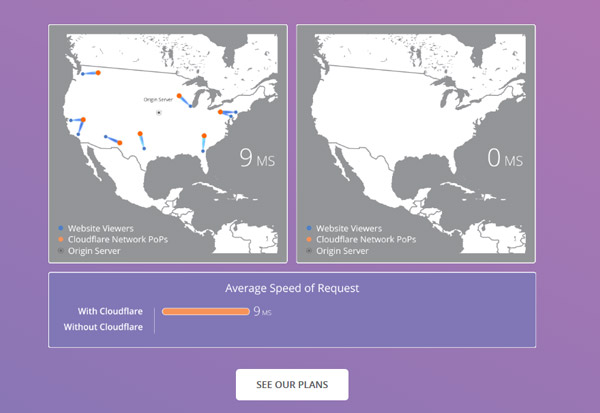
Wenn Sie Ihre Site beispielsweise in Dallas, Texas, hosten, bedeutet dies, dass jeder Besucher Ihrer Site die Dateien Ihrer Site aus Dallas, Texas, herunterladen muss.
Nun, das ist in Ordnung, wenn sich Ihr Besucher im nahe gelegenen Austin, Texas, befindet.
Aber was ist, wenn Ihr Besucher in London ist? Sicher, das Internet bewegt sich unglaublich schnell, aber es ist immer noch durch die Gesetze der Physik begrenzt. Das heißt, das Laden Ihrer Website dauert für den Londoner Besucher etwas länger als für den Austin-Besucher.
Wie fügt sich also ein Content Delivery Network ein?
Ein Content Delivery Network speichert Kopien der Dateien Ihrer Website auf verschiedenen Servern auf der ganzen Welt. Auf diese Weise können Besucher von überall auf der Welt Ihre Website vom nächstgelegenen Inhaltsbereitstellungsknoten herunterladen, anstatt sie von Ihrem eigentlichen Server abrufen zu müssen.
Was sind die Vorteile eines CDN?
Ok, das ist also der Hauptvorteil eines CDN:
Geschwindigkeit.
Da Ihre Besucher Ihre Website vom nächstgelegenen Content-Delivery-Server herunterladen können, dauert das Laden Ihrer Website einfach weniger lange.
Abgesehen von der Verbesserung der Seitenladezeit bieten Content-Delivery-Netzwerke jedoch auch einige andere Vorteile:
- Weniger Arbeit für Ihren Server. Da Netzwerkknoten für die Bereitstellung von Inhalten Ihre Inhalte bereitstellen, muss Ihr eigentlicher Server weniger Arbeit leisten.
- Sicherheit. Viele CDNs bieten Schutz vor Angriffen wie DDoS-Attacken.
Als Nächstes zeigen wir Ihnen tatsächlich, wie Sie mit Cloudflare ein CDN zu WordPress hinzufügen.
Cloudflare: Was wir für diesen Leitfaden verwenden werden
Für diesen Leitfaden verwenden wir einen kostenlosen CDN-Dienst namens Cloudflare.

Wir mögen Cloudflare, weil es nicht nur kostenlos ist, sondern auch:
- Ist eines der am einfachsten einzurichtenden CDNs für WordPress
- Bietet eine Firewall für Webanwendungen, DDoS-Schutz und clientseitiges SSL ( dies ist nicht das beste SSL, aber besser als nichts )
So fügen Sie mit dem kostenlosen Cloudflare-Plan ein CDN zu WordPress hinzu.
So fügen Sie mit Cloudflare ein CDN zu WordPress hinzu
Wir werden jeden Schritt im Detail behandeln, aber hier ist ein Überblick darüber, was Sie tun müssen, um sich mit Cloudflare und WordPress einzurichten.
- Erstellen Sie ein kostenloses Cloudflare-Konto
- Fügen Sie Ihre Website zu Cloudflare hinzu
- Ändern Sie Ihre Domain-Nameserver so, dass sie auf die Cloudflare-Nameserver verweisen
- Installieren und aktivieren Sie das offizielle Cloudflare-Plugin, um die Konfiguration abzuschließen
Nichts zu kompliziert! Auch wenn Sie keinen Code kennen, können Sie dieser Anleitung folgen.
Schritt 1: Melden Sie sich bei Cloudflare an
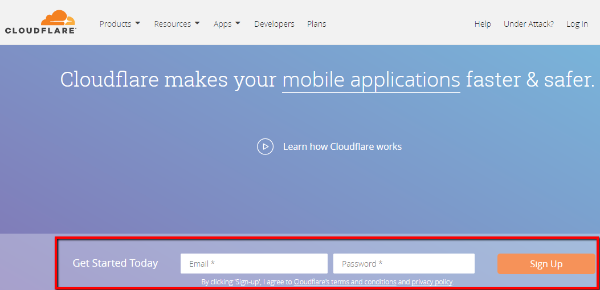
Um loszulegen, gehen Sie zu Cloudflare, geben Sie Ihre Daten ein und klicken Sie auf die Schaltfläche „ Registrieren“:
Schritt 2: Fügen Sie Ihre Website zu Cloudflare hinzu
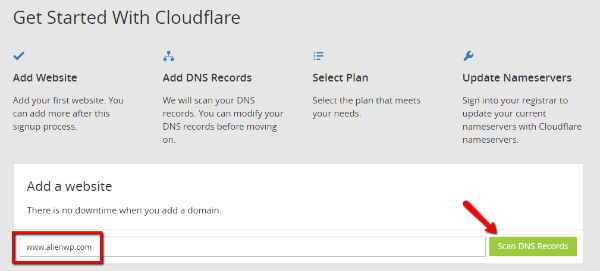
Sobald Sie ein Cloudflare-Konto erstellt haben, sollten Sie eine Get Started With Cloudflare -Oberfläche sehen.
Im ersten Schritt müssen Sie lediglich Ihren Domainnamen eingeben und auf DNS -Einträge scannen klicken:
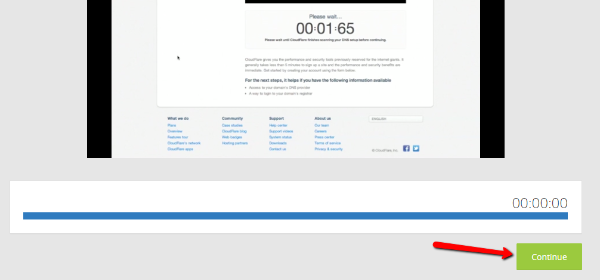
Sobald Sie auf die Schaltfläche klicken, zeigt Ihnen Cloudflare ein kurzes Video, während es die DNS-Server Ihrer Website scannt.
Sie können sich das Video ansehen, um ein grundlegendes Verständnis der Funktionsweise von Cloudflare zu erhalten. Klicken Sie nach Abschluss des Vorgangs auf Weiter , um mit dem nächsten Schritt fortzufahren:
Schritt 3: Überprüfen Sie Ihre DNS-Einträge
Ok, dieser Schritt könnte sehr verwirrend aussehen, wenn Sie nicht wissen, was los ist. Keine Panik – es ist wirklich nicht kompliziert .

Wenn Sie sich mit DNS auskennen, können Sie hier einige Änderungen vornehmen, um die Funktionsweise von Cloudflare zu optimieren.
Aber wenn Sie keine Ahnung haben, was passiert, werde ich Ihnen einen netten kleinen Trick zeigen .
Alles, was Sie tun müssen, ist zu überprüfen, ob das Symbol neben Ihrem tatsächlichen Domainnamen orange statt grau ist:
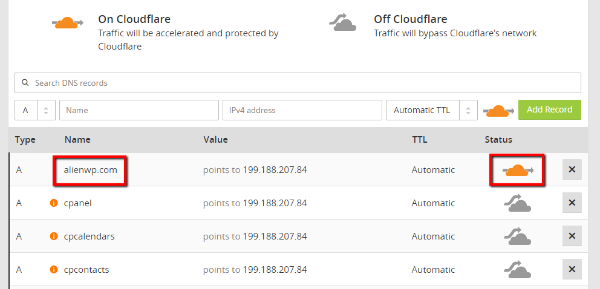
Machen Sie sich keine Sorgen um die anderen Dinge, wenn Sie verwirrt sind. Stellen Sie einfach sicher, dass neben Ihrer primären Domain das orangefarbene Symbol angezeigt wird, und klicken Sie unten auf „ Fortfahren “.
Schritt 4: Wählen Sie einen Cloudflare-Plan aus
An diesem Punkt wird Cloudflare versuchen, Ihnen einen seiner bezahlten Pläne zu verkaufen. Aber keine Sorge. Sie brauchen nicht zu bezahlen.
Für die überwiegende Mehrheit der Websites ist die Verwendung des kostenlosen Cloudflare-Plans völlig in Ordnung.
Wählen Sie einfach die Option Kostenlose Website und klicken Sie auf Weiter :

Schritt 5: Ändern Sie Ihre Nameserver auf Cloudflare
Cloudflare funktioniert, indem es den gesamten Datenverkehr zu Ihrer Website über seine eigenen Nameserver leitet. Aus diesem Grund müssen Sie die Nameserver Ihrer Domain so ändern, dass sie auf Cloudflare zeigen, um den Dienst nutzen zu können.
Auf dieser Seite gibt Ihnen Cloudflare die Nameserver, die Sie verwenden müssen:
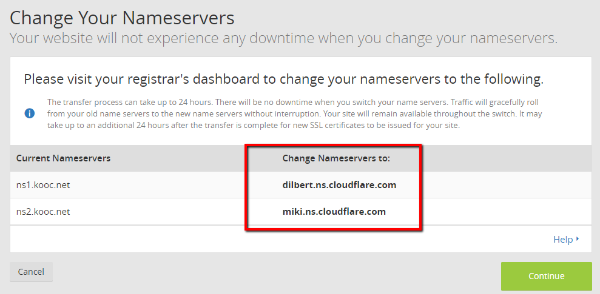
An diesem Punkt müssen Sie zu dem Ort gehen, an dem Sie Ihren Domainnamen registriert haben, und Ihre Nameserver von den Werten Current Nameservers auf die Change Nameservers to: ändern .
Normalerweise tun Sie dies entweder bei Ihrem Webhost oder einem Drittanbieter-Register wie GoDaddy oder Namecheap. Hier finden Sie Anweisungen für beliebte Orte, an denen Sie Ihre Domain möglicherweise registriert haben:
- Los Papa
- Namensgünstig
- Blauwirt
Wenn Sie Ihren Domainnamen woanders registriert haben, sollten Sie in der Lage sein, Anweisungen zu finden, indem Sie googeln – [Ort, an dem Sie den Domainnamen registriert haben] + Nameserver ändern.
Nachdem Sie Ihre Nameserver geändert haben, müssen Sie möglicherweise bis zu 24 Stunden warten, bis die Änderungen wirksam werden. Ihre Website sollte jedoch keine Ausfallzeiten erfahren .
Nachdem Sie die Änderung vorgenommen haben, gehen Sie zurück zu Cloudflare und klicken Sie auf Weiter .
Und das ist es! Ihr CDN ist betriebsbereit. Es gibt nur einen weiteren optionalen Schritt, der Cloudflare direkt mit Ihrer WordPress-Site synchronisiert.
Schritt 6: (Optional) Installieren und konfigurieren Sie das Cloudflare-Plugin
Das offizielle Cloudflare-Plugin ist ein optionales Add-On, mit dem Sie die Cloudflare-Einstellungen von Ihrem WordPress-Dashboard aus steuern können. Neben der Einführung des Einstellungsfensters in WordPress hilft es auch, einige Konfigurationsänderungen vorzunehmen, die dazu beitragen, dass bestimmte Cloudflare-Funktionen besser funktionieren.
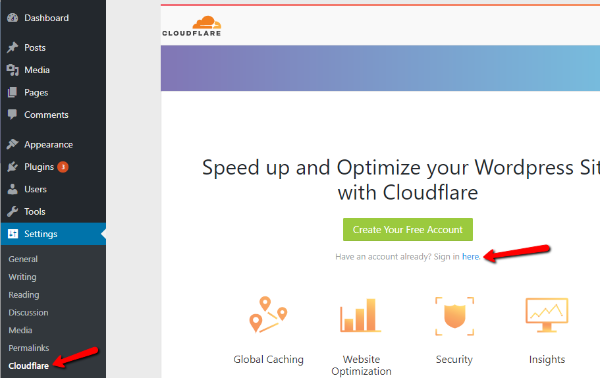
Um es einzurichten, installieren und aktivieren Sie zunächst das Cloudflare-Plug-in. Gehen Sie dann zu Einstellungen → Cloudflare , um es zu konfigurieren.
Klicken Sie dort auf die Schaltfläche zum Anmelden:
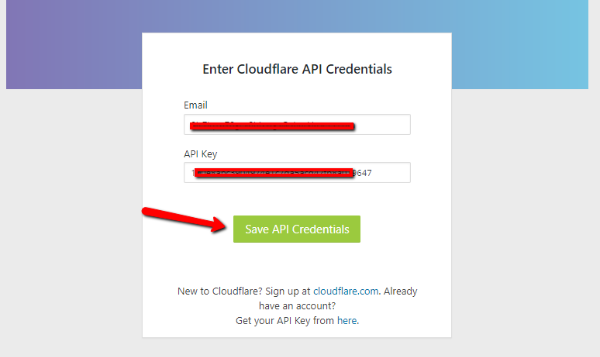
Auf der Anmeldeseite müssen Sie Folgendes eingeben:
- E- Mail – dieselbe E-Mail-Adresse, mit der Sie sich bei Cloudflare angemeldet haben
- API-Schlüssel – Sie finden diesen in Ihrem Cloudflare-Konto, indem Sie zu „ Mein Profil “ gehen (verfügbar durch Klicken auf das Dropdown-Menü oben rechts) und nach der Option „ Globaler API-Schlüssel “ suchen
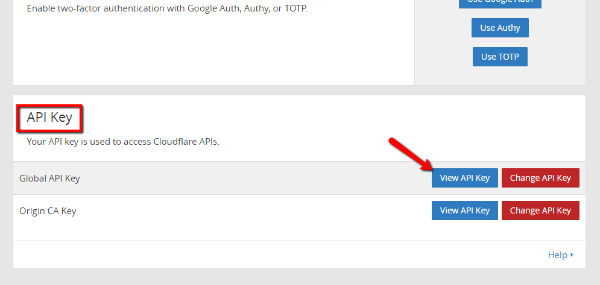
Klicken Sie dann auf API-Anmeldeinformationen speichern.
Und das ist es! Jetzt können Sie Ihre Cloudflare-Einstellungen direkt von Ihrem WordPress-Dashboard aus konfigurieren.
Andere beliebte CDN-Dienste für WordPress
Obwohl wir Cloudflare für diesen Leitfaden verwendet haben, ist es definitiv nicht das einzige CDN, das gut für WordPress funktioniert.
Darüber hinaus verwenden einige Leute Cloudflare nicht gerne, da Sie Ihre Nameserver auf Cloudflare verweisen müssen ( Cloudflare ist ein riesiges Unternehmen, daher besteht kein großes Risiko, aber es erfordert, dass Sie die Kontrolle aufgeben ).
Wenn Sie andere CDN-Optionen für WordPress wünschen, sind diese beiden gute Lösungen:
- StackPath – früher MaxCDN, StackPath ist eine beliebte Option bei WordPress-Webmastern.
- KeyCDN – KeyCDN ist ein beliebtes und erschwingliches Netzwerk zur Bereitstellung von Inhalten mit einem Plugin namens CDN Enabler, das es einfach macht, ein CDN zu WordPress hinzuzufügen.
Der Einrichtungsprozess für diese beiden CDNs ist etwas komplizierter, aber jedes verfügt über eine Fülle von Dokumentationen, die Ihnen zeigen, wie Sie den Einrichtungsprozess abschließen.
Dinge einpacken
CDNs sind eine großartige Möglichkeit, die Seitenladezeiten Ihrer Website zu verbessern, sie widerstandsfähiger gegen Verkehrsspitzen und DDoS-Angriffe zu machen und Ihren Server zu entlasten.
Cloudflare macht es bemerkenswert einfach, ein CDN zu WordPress hinzuzufügen, weshalb wir uns entschieden haben, es für unseren Leitfaden zu verwenden.
Abgesehen davon haben Sie nicht das Gefühl, dass Sie Cloudflare für Ihre WordPress-Site verwenden müssen. Es gibt andere Content-Delivery-Netzwerke wie StackPath und KeyCDN, die ebenfalls einfach zu implementierende Lösungen für WordPress anbieten.
Wir hoffen, dass Ihnen unsere Anleitung zum Hinzufügen eines CDN zu WordPress gefallen hat, und lassen Sie uns bitte wissen, wenn Sie weitere Fragen haben.