
初學者指南:如何使用 Cloudflare 的免費 CDN 加速 WordPress
已發表: 2017-09-04如果您想加快 WordPress 網站的速度,同時減少您自己的 Web 服務器上的負載,那麼內容交付網絡或簡稱 CDN 是最好的方法之一。 在本指南中,我們將告訴您您需要了解的有關內容交付網絡的所有信息,包括如何使用名為 Cloudflare 的服務免費將 CDN 添加到 WordPress。
如果您有興趣大幅改善 WordPress 網站的頁面加載時間,請繼續閱讀!
內容
- 1內容交付網絡如何工作?
- 2 CDN 有什麼好處?
- 3 Cloudflare:我們將在本指南中使用什麼
- 4如何使用 Cloudflare 將 CDN 添加到 WordPress
- 4.1第 1 步:註冊 Cloudflare
- 4.2第 2 步:將您的網站添加到 Cloudflare
- 4.3第 3 步:驗證您的 DNS 記錄
- 4.4第 4 步:選擇 Cloudflare 計劃
- 4.5第 5 步:將您的域名服務器更改為 Cloudflare
- 4.6第 6 步:(可選)安裝和配置 Cloudflare 插件
- 5種其他流行的 WordPress CDN 服務
- 6收拾東西
- 6.1相關帖子
內容交付網絡如何工作?
通常,每當有人訪問您的網站時,他們都必須從您的網絡服務器下載您網站的所有文件(HTML、圖像、文本等)。
您可能不知道——但您的網站通常存儲在位於世界各地某個城市的物理數據中心的特定服務器上。
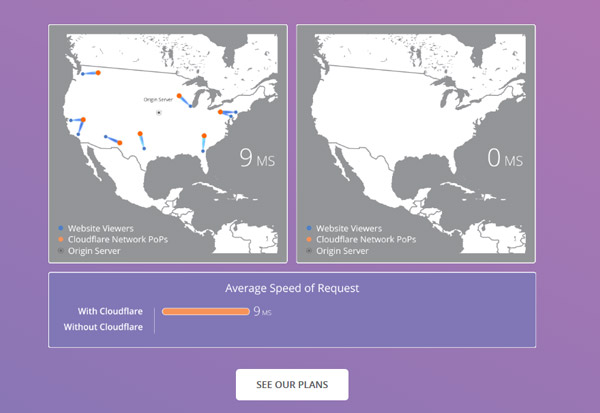
例如,如果您在德克薩斯州達拉斯託管您的網站,這意味著訪問您網站的每個人都必須從德克薩斯州達拉斯下載您網站的文件。
現在,如果您的訪客位於德克薩斯州奧斯汀附近,那很好。
但是,如果您的訪客在倫敦怎麼辦? 當然,互聯網的發展速度非常快,但它仍然受到物理定律的限制。 也就是說,倫敦訪問者的網站加載時間比奧斯汀訪問者的加載時間要長一點。
那麼內容交付網絡如何配合?
內容交付網絡將站點文件的副本存儲在世界各地的不同服務器上。 這樣,來自世界任何地方的訪問者都可以從最近的內容交付節點下載您的網站,而無需從您的實際服務器獲取。
CDN 有什麼好處?
好的,這就是 CDN 的主要好處:
速度。
因為您的訪問者可以從最近的內容交付服務器下載您的網站,所以您的網站加載時間會更短。
但是,除了頁面加載時間的改進之外,內容交付網絡還提供了一些其他好處:
- 為您的服務器減少工作量。 因為內容交付網絡節點為您的內容提供服務,所以您的實際服務器需要做的工作更少。
- 安全。 許多 CDN 提供針對 DDoS 攻擊等攻擊的保護。
接下來,我們將實際向您展示如何使用 Cloudflare 將 CDN 添加到 WordPress。
Cloudflare:我們將在本指南中使用什麼
對於本指南,我們將使用名為 Cloudflare 的免費 CDN 服務。

我們喜歡 Cloudflare,因為除了免費之外,它還:
- 是為 WordPress 設置的最簡單的 CDN 之一
- 提供 Web 應用程序防火牆、DDoS 保護和客戶端 SSL(這不是最好的 SSL,但總比沒有好)
以下是使用免費 Cloudflare 計劃將 CDN 添加到 WordPress 的方法。
如何使用 Cloudflare 將 CDN 添加到 WordPress
我們將詳細介紹每個步驟,但這裡簡要介紹了設置 Cloudflare 和 WordPress 所需執行的操作。
- 創建一個免費的 Cloudflare 帳戶
- 將您的網站添加到 Cloudflare
- 更改您的域名服務器以指向 Cloudflare 名稱服務器
- 安裝並激活官方 Cloudflare 插件以完成配置
沒什麼太複雜的! 即使您不知道任何代碼,也可以按照本指南進行操作。
第 1 步:註冊 Cloudflare
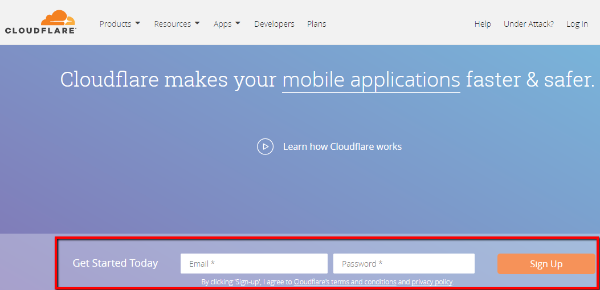
要開始使用,請前往 Cloudflare,輸入您的詳細信息,然後單擊註冊按鈕:
第 2 步:將您的網站添加到 Cloudflare
創建 Cloudflare 帳戶後,您應該會看到Cloudflare 入門界面。
第一步,您需要做的就是輸入您的域名,然後單擊Scan DNS Records :
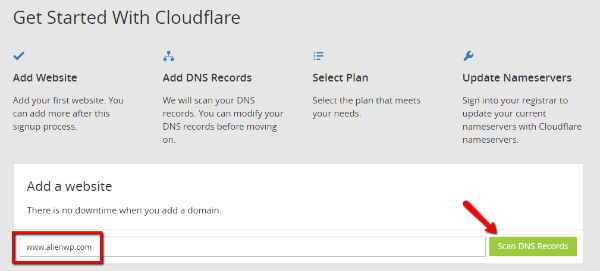
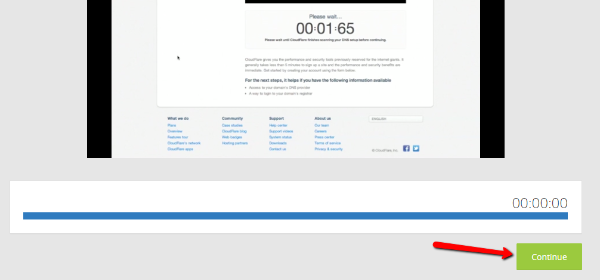
單擊該按鈕後,Cloudflare 將在掃描您網站的 DNS 服務器時向您顯示一個短視頻。
您可以觀看視頻以基本了解 Cloudflare 的工作原理。 然後,一旦該過程完成,單擊繼續繼續下一步:

第 3 步:驗證您的 DNS 記錄
好的,如果您不知道發生了什麼,這一步可能看起來非常混亂。 不要驚慌——這真的不復雜。
如果您了解 DNS,可以在此處進行一些更改以調整 Cloudflare 的工作方式。
但是,如果您不知道發生了什麼,我將向您展示一個巧妙的小技巧。
您需要做的就是驗證您的實際域名旁邊的圖標是橙色而不是灰色:
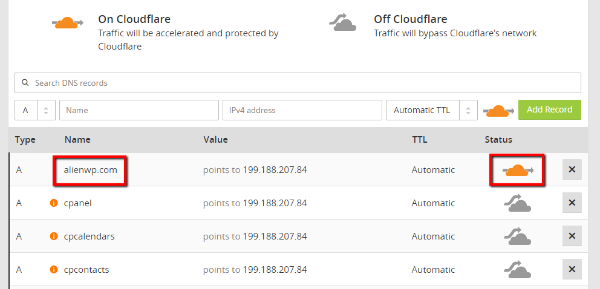
如果您感到困惑,請不要擔心其他事情。 只需確認您在主域旁邊看到橙色圖標,然後單擊底部的繼續。
第 4 步:選擇 Cloudflare 計劃
此時,Cloudflare 將嘗試向您追加銷售其付費計劃之一。 不過不用擔心。 你不需要付錢。
對於絕大多數網站,使用免費的 Cloudflare 計劃完全沒問題。
只需選擇免費網站選項,然後單擊繼續:

第 5 步:將您的域名服務器更改為 Cloudflare
Cloudflare 通過其自己的名稱服務器將所有流量路由到您的站點來發揮作用。 因此,您需要更改域的名稱服務器以指向 Cloudflare 才能使用該服務。
在此頁面上,Cloudflare 為您提供了您需要使用的名稱服務器:
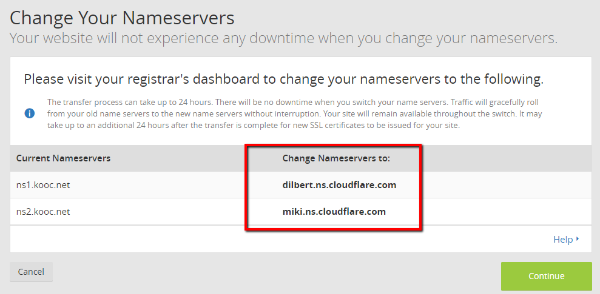
此時,您需要到您註冊域名的地方,將您的名稱服務器從Current Nameservers值更改為Change Nameservers to:值。
通常,您可以在您的網絡主機或第三方註冊(如 GoDaddy 或 Namecheap)上執行此操作。 以下是您可能已註冊域名的熱門地點的說明:
- 去吧爸爸
- 名不虛傳
- 藍主機
如果您在其他地方註冊了您的域名,您應該能夠通過谷歌搜索找到說明 - [您註冊域名的地方] + 更改名稱服務器。
更改域名服務器後,您可能需要最多等待 24 小時才能使更改生效。 不過,您的網站不應出現任何停機時間。
完成更改後,返回 Cloudflare 並單擊Continue 。
就是這樣! 您的 CDN 已啟動並正在運行。 只有一個可選步驟可以直接將 Cloudflare 與您的 WordPress 網站同步。
第 6 步:(可選)安裝和配置 Cloudflare 插件
Cloudflare 官方插件是一個可選插件,可讓您從 WordPress 儀表板內部控制 Cloudflare 設置。 除了將設置面板引入 WordPress 之外,它還有助於進行一些配置更改,以幫助特定 Cloudflare 功能更好地工作。
要設置它,首先安裝並激活 Cloudflare 插件。 然後,轉到設置 → Cloudflare進行配置。
在那裡,單擊按鈕登錄:
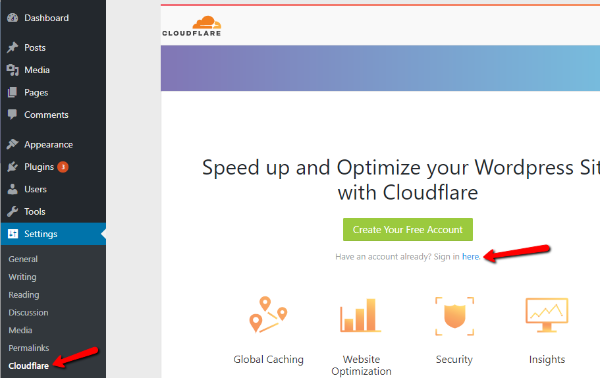
在登錄頁面上,您需要輸入:
- 電子郵件– 您用於註冊 Cloudflare 的同一電子郵件
- API 密鑰– 您可以在 Cloudflare 帳戶中找到它,方法是轉到“我的個人資料” (可通過單擊右上角的下拉菜單獲得)並查找“全局 API 密鑰”選項
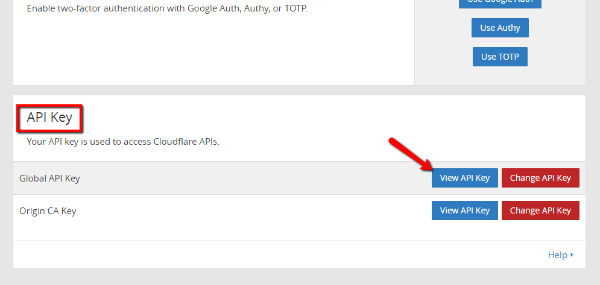
然後,單擊保存 API 憑據。
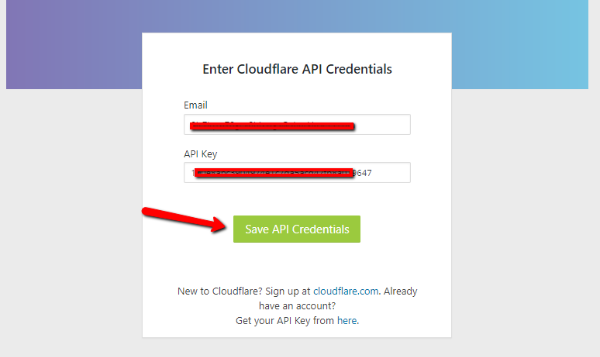
就是這樣! 現在,您可以直接從 WordPress 儀表板配置 Cloudflare 設置。
其他流行的 WordPress CDN 服務
雖然我們在本指南中使用了 Cloudflare,但它絕對不是唯一適用於 WordPress 的 CDN。
此外,有些人不喜歡使用 Cloudflare,因為它要求您將您的名稱服務器指向 Cloudflare( Cloudflare 是一家大公司,因此沒有重大風險,但它確實需要您放棄控制權)。
如果您想要 WordPress 的其他 CDN 選項,這兩個都是不錯的解決方案:
- StackPath – 以前的 MaxCDN,StackPath 是 WordPress 網站管理員的熱門選擇。
- KeyCDN – KeyCDN 是一種流行且價格合理的內容交付網絡,帶有一個名為 CDN Enabler 的插件,可以輕鬆地將 CDN 添加到 WordPress。
這兩個 CDN 的設置過程稍微複雜一些,但每個都有豐富的文檔,向您展示如何完成設置過程。
收拾東西
CDN 是改善網站頁面加載時間、使其更能抵禦流量高峰和 DDoS 攻擊並減輕服務器負載的好方法。
Cloudflare 使將 CDN 添加到 WordPress 變得非常簡單,這就是我們選擇使用它作為指南的原因。
話雖如此,不要覺得您必須將Cloudflare 用於您的 WordPress 網站。 還有其他內容交付網絡,如 StackPath 和 KeyCDN,也為 WordPress 提供易於實施的解決方案。
我們希望您喜歡我們關於如何將 CDN 添加到 WordPress 的指南,如果您有任何其他問題,請告訴我們。