
Ghid pentru începători: Cum să accelerezi WordPress cu un CDN gratuit de la Cloudflare
Publicat: 2017-09-04Dacă doriți să vă accelerați site-ul WordPress, reducând în același timp încărcarea pe propriul dvs. server web, o rețea de livrare de conținut sau, pe scurt, CDN, este una dintre cele mai bune modalități de a face acest lucru. În acest ghid, vă vom spune tot ce trebuie să știți despre rețelele de livrare de conținut, inclusiv cum să adăugați gratuit un CDN la WordPress cu un serviciu numit Cloudflare.
Dacă sunteți interesat să faceți o îmbunătățire masivă a timpilor de încărcare a paginii site-ului dvs. WordPress, continuați să citiți!
Cuprins
- 1 Cum funcționează o rețea de livrare de conținut?
- 2 Care sunt beneficiile unui CDN?
- 3 Cloudflare: Ce vom folosi pentru acest ghid
- 4 Cum să adăugați un CDN la WordPress cu Cloudflare
- 4.1 Pasul 1: Înscrieți-vă la Cloudflare
- 4.2 Pasul 2: Adăugați site-ul dvs. la Cloudflare
- 4.3 Pasul 3: Verificați-vă înregistrările DNS
- 4.4 Pasul 4: Selectați un plan Cloudflare
- 4.5 Pasul 5: Schimbați-vă serverele de nume în Cloudflare
- 4.6 Pasul 6: (Opțional) Instalați și configurați Pluginul Cloudflare
- 5 Alte servicii CDN populare pentru WordPress
- 6 Încheierea lucrurilor
- 6.1 Postări înrudite
Cum funcționează o rețea de livrare de conținut?
De obicei, ori de câte ori cineva vă vizitează site-ul web, trebuie să descarce toate fișierele site-ului dvs. (HTML, imagini, text etc.) de pe serverul dvs. web.
S-ar putea să nu știți, dar site-ul dvs. este de obicei stocat pe un anumit server într-un centru de date fizic situat într-un oraș din întreaga lume .
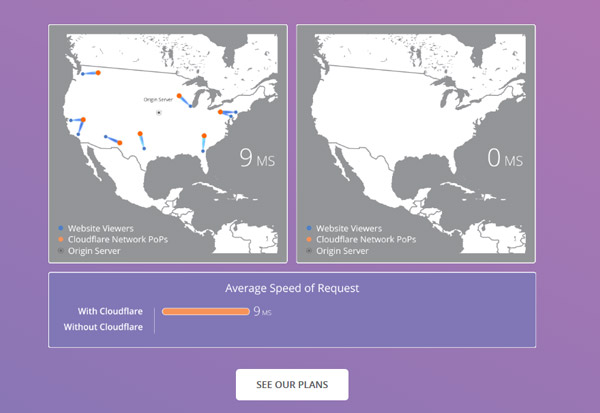
De exemplu, dacă vă găzduiți site-ul în Dallas, Texas, aceasta înseamnă că toți cei care vă vizitează site-ul trebuie să descarce fișierele site-ului dvs. din Dallas, Texas.
Acum, este în regulă dacă vizitatorul tău se află în apropiere de Austin, Texas.
Dar dacă vizitatorul tău se află în Londra? Sigur, internetul se mișcă incredibil de rapid, dar este încă limitat de legile fizicii. Adică, va dura un pic mai mult pentru a încărca site-ul pentru vizitatorul din Londra decât pentru vizitatorul din Austin.
Deci, cum se leagă o rețea de livrare de conținut?
O rețea de livrare de conținut stochează copii ale fișierelor site-ului dvs. pe diferite servere din întreaga lume. În acest fel, vizitatorii de oriunde în lume vă pot descărca site-ul de la cel mai apropiat nod de livrare de conținut, în loc să fie nevoie să îl obțină de pe serverul dvs. real.
Care sunt beneficiile unui CDN?
Ok, acesta este avantajul major al unui CDN:
Viteză.
Deoarece vizitatorii dvs. pot descărca site-ul dvs. de la cel mai apropiat server de livrare de conținut, pur și simplu, site-ul dvs. durează mai puțin timp pentru a se încărca.
Totuși, dincolo de îmbunătățirea timpului de încărcare a paginii, rețelele de livrare de conținut oferă și alte câteva beneficii:
- Mai puțină muncă pentru serverul dvs. Deoarece nodurile rețelei de livrare a conținutului vă servesc conținutul, serverul dvs. real trebuie să lucreze mai puțin.
- Securitate. Multe CDN-uri oferă protecție împotriva atacurilor precum atacurile DDoS.
În continuare, vom începe să vă arătăm cum să adăugați un CDN la WordPress folosind Cloudflare.
Cloudflare: Ce vom folosi pentru acest ghid
Pentru acest ghid, vom folosi un serviciu CDN gratuit numit Cloudflare.
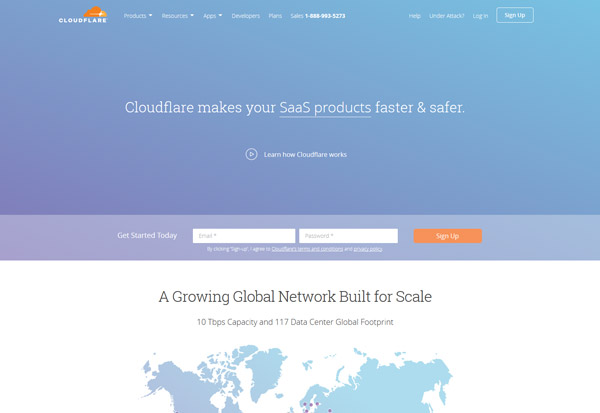
Ne place Cloudflare pentru că, pe lângă faptul că este gratuit, acesta:
- Este unul dintre cele mai ușor de configurat CDN-uri pentru WordPress
- Oferă un firewall pentru aplicații web, protecție DDoS și SSL partea client ( acesta nu este cel mai bun SSL, dar este mai bine decât nimic )
Iată cum să adăugați un CDN la WordPress folosind planul gratuit Cloudflare.
Cum să adăugați un CDN la WordPress cu Cloudflare
Vom acoperi fiecare pas în detaliu, dar iată o privire la nivel înalt asupra a ceea ce trebuie să faceți pentru a vă configura Cloudflare și WordPress.
- Creați un cont Cloudflare gratuit
- Adăugați site-ul dvs. la Cloudflare
- Schimbați serverele de nume de domeniu pentru a indica serverele de nume Cloudflare
- Instalați și activați pluginul oficial Cloudflare pentru a finaliza configurarea
Nimic prea complicat! Chiar dacă nu cunoașteți niciun cod, veți putea urma acest ghid.
Pasul 1: Înscrieți-vă la Cloudflare
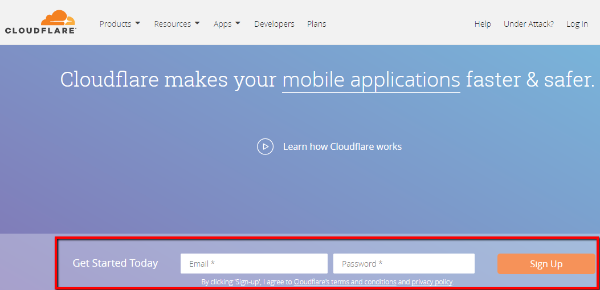
Pentru a începe, mergeți la Cloudflare, introduceți detaliile și faceți clic pe butonul Înregistrare :
Pasul 2: Adăugați site-ul dvs. la Cloudflare
Odată ce creați un cont Cloudflare, ar trebui să vedeți o interfață Noțiuni de bază cu Cloudflare .
În primul pas, tot ce trebuie să faceți este să introduceți numele domeniului și să faceți clic pe Scanați înregistrări DNS :
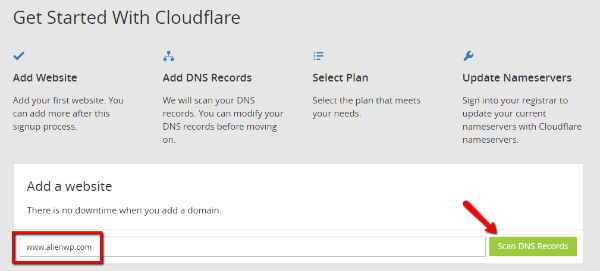
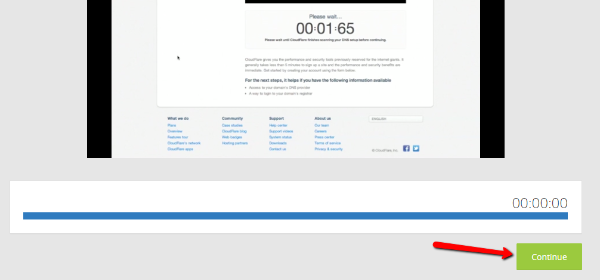
După ce faceți clic pe butonul, Cloudflare vă va afișa un scurt videoclip în timp ce scanează serverele DNS ale site-ului dvs. web.
Puteți viziona videoclipul pentru o înțelegere de bază a modului în care funcționează Cloudflare. Apoi, odată ce procesul se termină, faceți clic pe Continuare pentru a trece la pasul următor:

Pasul 3: Verificați-vă înregistrările DNS
Ok, acest pas ar putea părea foarte confuz dacă nu știi ce se întâmplă. Nu intrați în panică – chiar nu este complicat .
Dacă știți despre DNS, puteți face câteva modificări aici pentru a modifica modul în care funcționează Cloudflare.
Dar dacă nu ai idee ce se întâmplă, o să-ți arăt un mic truc frumos .
Tot ce trebuie să faceți este să verificați dacă pictograma de lângă numele actual al domeniului dvs. este portocaliu în loc de gri :
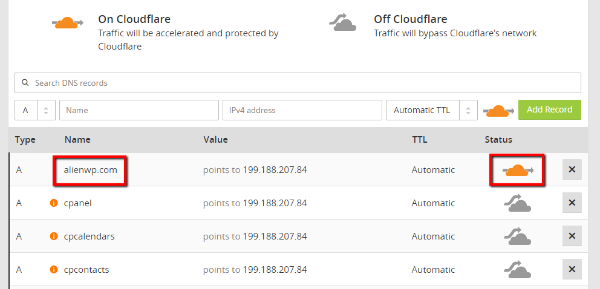
Nu-ți face griji pentru celelalte lucruri dacă ești confuz. Doar verificați dacă vedeți pictograma portocalie de lângă domeniul dvs. principal și faceți clic pe Continuare în partea de jos.
Pasul 4: Selectați un plan Cloudflare
În acest moment, Cloudflare va încerca să vă vândă în plus cu unul dintre planurile sale plătite. Nu-ți face griji, totuși. Nu trebuie să plătiți.
Pentru marea majoritate a site-urilor web, utilizarea planului gratuit Cloudflare este perfect.
Doar selectați opțiunea Site gratuit și faceți clic pe Continuare :

Pasul 5: Schimbați-vă serverele de nume în Cloudflare
Cloudflare funcționează prin direcționarea întregului trafic către site-ul dvs. prin propriile servere de nume. Din acest motiv, trebuie să modificați serverele de nume ale domeniului dvs. pentru a indica Cloudflare pentru a utiliza serviciul.
Pe această pagină, Cloudflare vă oferă serverele de nume pe care trebuie să le utilizați:
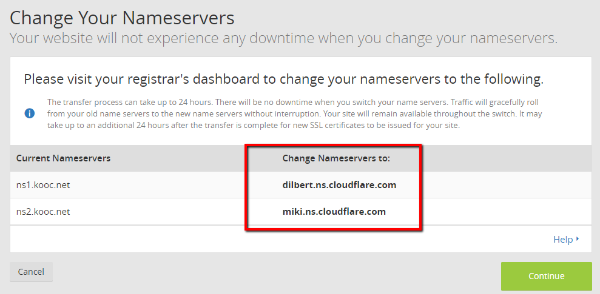
În acest moment, trebuie să mergeți la locul în care v-ați înregistrat numele de domeniu și să vă schimbați serverele de nume din valorile Servere de nume curente în valorile Schimbați serverele de nume în:.
De obicei, veți face acest lucru fie la gazda dvs. web, fie la un registru terță parte, cum ar fi GoDaddy sau Namecheap. Iată instrucțiuni pentru locurile populare în care s-ar putea să-ți fi înregistrat domeniul:
- Hai tăticu
- Namecheap
- Bluehost
Dacă v-ați înregistrat numele de domeniu în altă parte, ar trebui să puteți găsi instrucțiuni prin Google – [locul unde v-ați înregistrat numele de domeniu] + schimbați serverele de nume.
După ce vă schimbați serverele de nume, poate fi necesar să așteptați până la 24 de ore pentru ca modificările să intre în vigoare. Totuși, site-ul dvs. nu ar trebui să se confrunte cu perioade de nefuncționare .
După ce ați făcut modificarea, reveniți la Cloudflare și faceți clic pe Continuare .
Si asta e! CDN-ul dvs. este în funcțiune. Mai există un singur pas opțional care sincronizează direct Cloudflare cu site-ul tău WordPress.
Pasul 6: (Opțional) Instalați și configurați Pluginul Cloudflare
Pluginul oficial Cloudflare este un supliment opțional care vă permite să controlați setările Cloudflare din interiorul tabloului de bord WordPress. Dincolo de aducerea panoului de setări în WordPress, ajută și la efectuarea unor modificări de configurare care ajută anumite funcții Cloudflare să funcționeze mai bine.
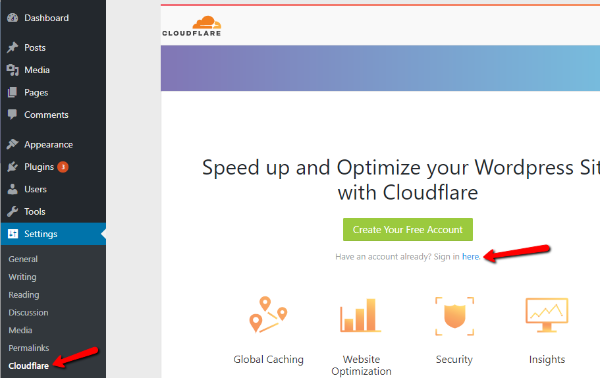
Pentru a-l configura, mai întâi instalați și activați pluginul Cloudflare. Apoi, accesați Setări → Cloudflare pentru a-l configura.
Acolo, faceți clic pe butonul pentru a vă conecta:
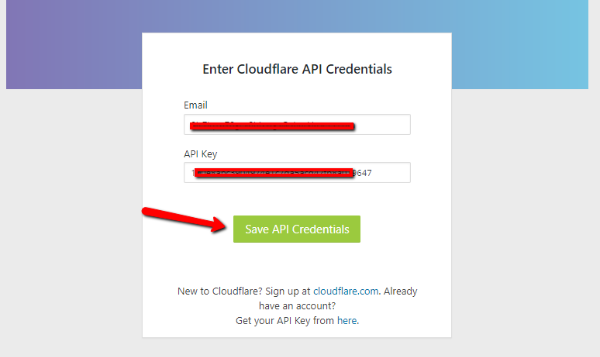
Pe pagina de conectare, va trebui să introduceți:
- E- mail – același e-mail pe care l-ați folosit pentru a vă înscrie la Cloudflare
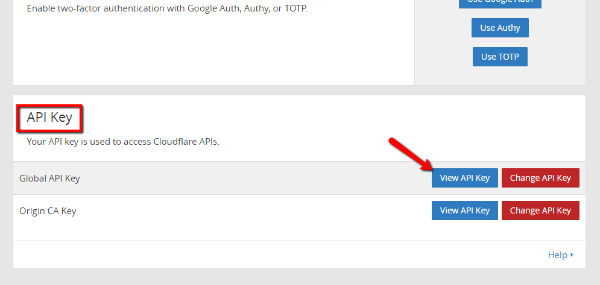
- Cheia API – o puteți găsi în contul dvs. Cloudflare accesând Profilul meu (disponibil făcând clic pe meniul drop-down din dreapta sus) și căutând opțiunea Cheie API globală
Apoi, faceți clic pe Salvare acreditări API.
Si asta e! Acum, vă puteți configura setările Cloudflare chiar din tabloul de bord WordPress.
Alte servicii CDN populare pentru WordPress
Deși am folosit Cloudflare pentru acest ghid, cu siguranță nu este singurul CDN care funcționează bine pentru WordPress.
În plus, unora nu le place să folosească Cloudflare, deoarece vă cere să vă îndreptați serverele de nume către Cloudflare ( Cloudflare este o companie uriașă, așa că nu există un risc major, dar vă cere să renunțați la control ).
Dacă doriți alte opțiuni CDN pentru WordPress, acestea două sunt ambele soluții bune:
- StackPath – anterior MaxCDN, StackPath este o opțiune populară pentru webmasterii WordPress.
- KeyCDN – KeyCDN este o rețea de livrare de conținut populară și accesibilă, cu un plugin numit CDN Enabler, care facilitează adăugarea unui CDN la WordPress.
Procesul de configurare pentru ambele CDN-uri este puțin mai complicat, dar fiecare are o mulțime de documentație care vă arată cum să finalizați procesul de configurare.
Încheierea lucrurilor
CDN-urile sunt o modalitate excelentă de a îmbunătăți timpul de încărcare a paginii site-ului dvs., de a-l face mai rezistent la vârfuri de trafic și de atacuri DDoS și de a reduce sarcina de pe server.
Cloudflare face remarcabil de simplă adăugarea unui CDN la WordPress, motiv pentru care am ales să-l folosim pentru ghidul nostru.
Acestea fiind spuse, nu simți că trebuie să folosești Cloudflare pentru site-ul tău WordPress. Există și alte rețele de livrare de conținut, cum ar fi StackPath și KeyCDN, care oferă, de asemenea, soluții ușor de implementat pentru WordPress.
Sperăm că v-a plăcut ghidul nostru despre cum să adăugați un CDN la WordPress și vă rugăm să ne anunțați dacă mai aveți întrebări.