
WordPress Teması Nasıl Düzenlenir
Yayınlanan: 2022-10-04Canlı sitenizde etkinleştirmeden yeni bir WordPress temasını denemek istiyorsanız, bunu WordPress yönetici alanında temanızı düzenleyerek yapabilirsiniz. Bunu yapmak için Görünüm > Temalar'a gidin ve düzenlemek istediğiniz temaya tıklayın. Temanın sayfasında Düzenle bağlantısını tıklayın. Bu sizi temanızda değişiklik yapabileceğiniz WordPress Tema Düzenleyicisine götürecektir. Değişiklik yapmayı tamamladığınızda, değişikliklerinizi kaydetmek için Dosyayı Güncelle düğmesini tıklayın. Değişiklikleriniz şimdi WordPress veritabanınıza kaydedilecek, ancak siz temayı etkinleştirene kadar canlı sitenizde görünmeyecekler.
Özelleştirici, temanızı hızlı ve kolay bir şekilde özelleştirmenizi sağlayan bir WordPress işlevidir. Araçla sitenizin başlığını ve sloganını değiştirebilir, özel menüler oluşturabilir, widget'lar ekleyebilir, Ana Sayfa ayarlarını değiştirebilir ve diğer birçok özelliği kullanabilirsiniz. Araçla yayınlamadan önce değişiklikleri çalışırken görebileceksiniz. Sitenizin görünümünü daha profesyonel hale getirmek için çeşitli WordPress site özelleştirme araçları kullanılabilir. Sürükle ve bırak özellikleri, kullanıcı dostu arayüzler gibi bu araçlarda bulunan bir özelliktir. Beaver Themer, sayfalarınız ve temanız arasındaki boşluğu kapatır. En popüler WordPress web sitesi oluşturucularından biri olan Elementor, 5 milyondan fazla üyeden oluşan bir topluluğa sahiptir.
Divi Builder, bir web sitesi oluşturucu ile birlikte gelen tamamen entegre bir temadır. Uygulama, özel CSS kontrolleri, sürükle ve bırak oluşturma, satır içi metin düzenleme vb. gibi araçlar içerir. Ultimate Tweaker ile WordPress temalarınızda 200'den fazla değişiklik yapabilirsiniz. Bu sezgisel görsel düzenleyici, düzenleme sırasında her değişikliği hızlı ve kolay bir şekilde önizlemenize olanak tanır. Her biri birinci sınıf inşaatçıların ihtiyaçlarını karşılamak üzere tasarlanmış iki paket seçeneği mevcuttur. Bloklar, uzantılar ve öğeler, sürükle ve bırak düzenleyicisi kullanılarak bir düzene dahil edilebilir. Herhangi bir WordPress temasıyla uyumlu Visual Composer uygulamasını kullanarak sayfalarınızın, gönderilerinizin düzenini değiştirebilir ve hatta özel içerik ekleyebilirsiniz.
Etkinleştirmeden Bir WordPress Teması Üzerinde Çalışabilir miyim?
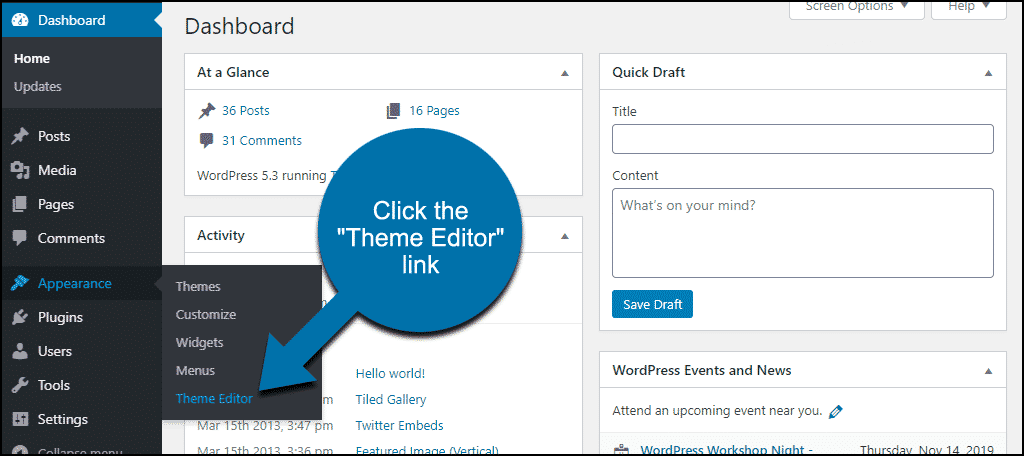
WordPress tema aktivasyonlarını nasıl yapıyorsunuz? WordPress tema dosyalarını tema aktif olmadan düzenlerken öncelikle tema düzenleyiciyi kullanmanız gerekir. Tema dosyaları, Dosya Yöneticisi aracılığıyla CPanel'de de düzenlenebilir.
Bir WordPress Temasını Yayınlamadan Nasıl Güncellerim?
Değişiklikleri canlı yayınlamadan kaydetmenin en basit yolu, Duplicate Post eklentisini kullanmaktır. Sınırlı bir süre için bu eklenti, orijinal ayarlardan herhangi birine tıklayarak herhangi bir WordPress sayfasını veya gönderisini geçici olarak çoğaltır. Ardından, hazırsanız değişikliklerinizi birleştirebilir ve orijinal gönderiyi geri yükleyebilirsiniz.
WordPress için Hazırlama Ortamı Kullanmanın Artıları ve Eksileri
Hazırlama ortamında yayınlanan WordPress sitelerinin çeşitli avantajları ve dezavantajları vardır. Kullanıcıları doğrudan etkilemeyen değişiklikler yapma yeteneği de dahil olmak üzere, WordPress temalarını ve eklentilerini kullanmanın sayısız avantajı vardır. Ancak sahnelemenin dezavantajları vardır. Sahnelemenin bir dezavantajı, canlı bir web sitesine sahip olmaktan daha az güvenilir olmasıdır. Bir evreleme süreci ayrıca kurmak ve kullanmak için önemli miktarda zaman gerektirir. WordPress sitelerini yayınlamak için bir hazırlama ortamı gerekli değildir, ancak site sahibinin tercihleri ve ihtiyaçları gerekli olup olmadığını belirler. Süreç bazı insanlar için daha basit görünse de, hazırlama ortamları uzun vadede yatırıma değer.

Ücretsiz Bir WordPress Temasını Değiştirebilir miyim?
WordPress özel temalara izin vermese de, WordPress'in kullanım kolaylığı ve esnekliği onu yeni kullanıcılar için ideal bir araç haline getiriyor. Bill Powell, on yıldan fazla deneyime sahip bir web geliştiricisi ve editörüdür. WordPress.com, kendi web sitenizi oluşturmak için kullanabileceğiniz ücretsiz bir web sitesi oluşturucudur. Bu hizmeti kullanmanın birçok avantajı olmasına rağmen, önemli bir dezavantajı, özel bir tema oluşturamamanızdır.
WordPress.com, kullanıcılar için özel temaların oluşturulmasına izin vermez. Özel bir tema kullanmak istiyorsanız sitenizi farklı bir sağlayıcıda barındırmanız gerekir. Bir tema, içeriğin bir sayfada nasıl görüntüleneceğini ve ayrıca hangi öğelerin veya ayarların özelleştirileceğini kontrol etmek için de kullanılabilir. Sitenizin nasıl görünmesini istediğinizi bilmiyorsanız, WordPress.com'da bulunan bazı ücretsiz temalara göz atmalısınız. Bir kodlayıcı veya tasarımcıysanız, vizyonunuzu geliştirmek için ücretsiz bir tema kullanabilirsiniz. Gelecekte, siteyi daha fazla özelleştirmek veya yükseltmek isteyebilirsiniz.
WordPress Temasını Düzenleme
Bir WordPress temasını düzenlemeye gelince, göz önünde bulundurmanız gereken birkaç şey var. Yapmanız gereken ilk şey bir çocuk teması oluşturmaktır. Bu, orijinal dosyaları etkilemeden temada değişiklik yapmanızı sağlar. Bir alt tema oluşturduktan sonra, CSS ve PHP dosyalarında değişiklik yapmaya başlayabilirsiniz. Yalnızca rahat olduğunuz dosyalarda değişiklik yapmanız gerektiğini unutmamak önemlidir. Değişikliklerinizi yaptıktan sonra alt temayı etkinleştirebilir ve sitenizde kullanmaya başlayabilirsiniz.
Aşağıdaki adımlar, şablon olarak da bilinen GreenGeeks Temalarından WordPress tema dosyalarını nasıl görüntüleyeceğinizi ve düzenleyeceğinizi gösterecektir. Bir WordPress web sitesini daha da özelleştirmek için, temanın dosyalarını değiştirerek siteye yeni dosyalar ekleyebilirsiniz. Doğrudan bir düzenleme, yazı tipi renklerini değiştirebilir, görüntüleri yerleştirebilir ve çeşitli başka şeyler yapabilir. Büyük olasılıkla kullandığınız temada düzenlemeler yapacaksınız. Sitenizi özelleştirmek için kullandığınız kod artık görünür olacaktır. Herhangi bir manuel kodlama değişikliği yapmadan önce WordPress web sitelerinizin yedeğini almak her zaman iyi bir fikirdir. Dosya Yöneticisi, barındırma platformunuza eklenebilen ve dosyaları düzenlemek için kullanılabilen bir araçtır.
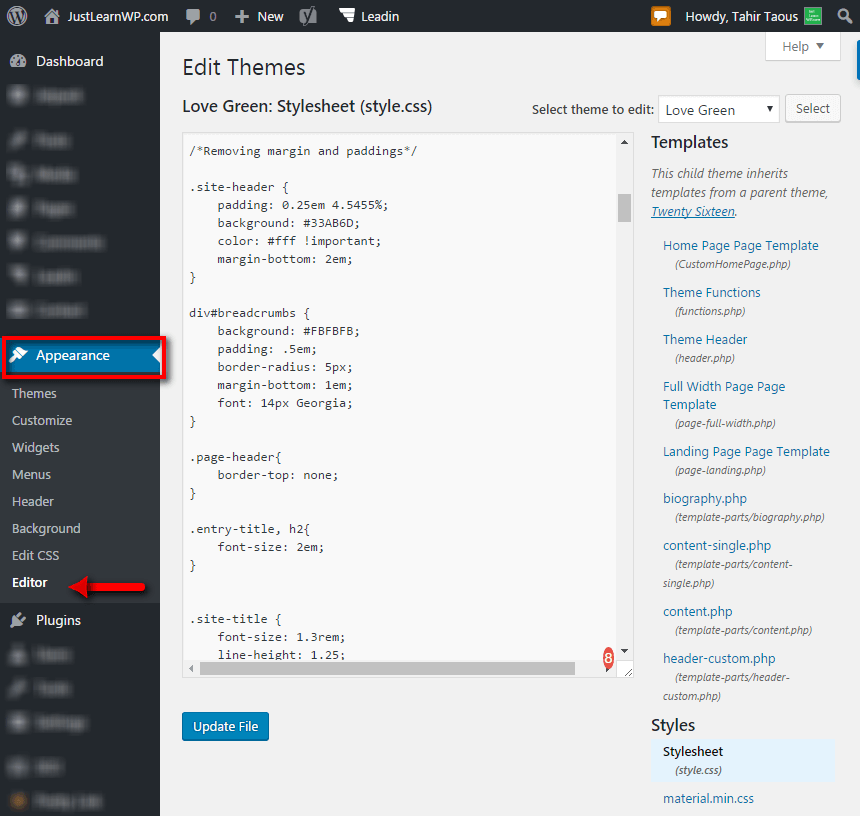
WordPress'te temel bir kod düzenleyici mevcuttur. Temanın dosyalarına doğrudan erişilebilir, bu da gerçek zamanlı olarak değişiklik yapmanıza olanak tanır. Düzenleyici yalnızca bir şablonla ilişkili dosyaları görüntülemenize izin verir. Temanın dışındaki diğer dosyaları değiştirmeniz gerekiyorsa, FTP uygulamaları veya Dosya Yöneticisi gerekecektir. FTP programlarını kullanarak, ana bilgisayarlarınızın dosyalarını doğrudan görüntüleyebilirsiniz. Popüler bir FTP aracı olan FileZilla, en çok kullanılan programlardan biridir. FTP'yi kurmak için önce bağlantı hesapları ve şifreler oluşturmalısınız. Çok fazla eklentiye izin vermek veya yanlış kodlama uygulamaları yapmak, güvenliği ihlal edilmiş bir web sitesine neden olabilir.