
วิธีเพิ่มบล็อกให้กับธีม WordPress
เผยแพร่แล้ว: 2022-10-16WordPress เป็นระบบจัดการเนื้อหา (CMS) ที่ช่วยให้คุณสามารถสร้างเว็บไซต์หรือบล็อกตั้งแต่เริ่มต้น หรือเพื่อปรับปรุงเว็บไซต์ที่มีอยู่ WordPress เป็นซอฟต์แวร์โอเพ่นซอร์สฟรีภายใต้ GPL
การเพิ่มบล็อกใน WordPress เป็นกระบวนการสองขั้นตอน ขั้นแรก คุณต้องติดตั้งปลั๊กอินที่จะเปิดใช้งานการบล็อกบนไซต์ WordPress ของคุณ ประการที่สอง คุณต้องเพิ่มบล็อกให้กับธีม WordPress ของคุณ
มีปลั๊กอินมากมายที่จะเปิดใช้งานบล็อกบน WordPress เราแนะนำให้ใช้ปลั๊กอิน Gutenberg เมื่อคุณติดตั้งปลั๊กอินแล้ว คุณสามารถเพิ่มบล็อกให้กับธีม WordPress ได้โดยไปที่แท็บ ลักษณะที่ปรากฏ > บล็อก
ในแท็บ Blocks คุณจะเห็นรายการบล็อกที่พร้อมใช้งาน หากต้องการเพิ่มบล็อกให้กับธีม WordPress ของคุณ เพียงคลิกที่บล็อกนั้นแล้วบล็อกนั้นจะถูกเพิ่มลงในพื้นที่เนื้อหาของคุณ
คุณยังสามารถเพิ่มบล็อกให้กับธีม WordPress ของคุณด้วยการลากและวางลงในพื้นที่เนื้อหาของคุณ ในการดำเนินการนี้ ก่อนอื่นให้คลิกที่บล็อกที่คุณต้องการเพิ่ม จากนั้นลากไปยังพื้นที่เนื้อหาของคุณ
เมื่อคุณเพิ่มบล็อกในธีม WordPress แล้ว คุณสามารถปรับแต่งบล็อกได้โดยคลิกที่บล็อกแล้วคลิกปุ่มปรับแต่ง ซึ่งจะเป็นการเปิดตัวแก้ไขบล็อกซึ่งคุณสามารถเปลี่ยนการตั้งค่าของบล็อกได้
เมื่อคุณปรับแต่งบล็อกเสร็จแล้ว ให้คลิกที่ปุ่ม เผยแพร่ เพื่อบันทึกการเปลี่ยนแปลงของคุณ
คุณจะได้เรียนรู้วิธีสร้างธีมแบบบล็อก หรือที่เรียกว่าธีมการแก้ไขไซต์แบบเต็ม ในบทเรียนนี้เป็นขั้นตอนแรกในชุดแบบฝึกหัด หัวข้อที่ครอบคลุมจะรวมถึงข้อกำหนดขั้นต่ำของไฟล์ การตั้งค่าธีม และข้อกำหนดเกี่ยวกับโครงสร้างไฟล์ ในบทเรียนนี้ คุณจะได้เรียนรู้วิธีสร้างธีม WordPress เปล่าพร้อมรองรับการแก้ไขเว็บไซต์อย่างเต็มรูปแบบ โฟลเดอร์ของคุณจะถูกจัดระเบียบตามชื่อธีม: ถ้าธีมของคุณคือ FSE ย่อมาจากการแก้ไขแบบเต็มหน้า ธีมควรมีไฟล์ style.css ในโฟลเดอร์รูท ในธีมคลาสสิก ไฟล์ /templates/index.html จะคล้ายกับไฟล์ index.html เทมเพลตบล็อก คือไฟล์ HTML หลักของคุณ และจะเป็นไปตามลำดับชั้นของเทมเพลต WordPress ในลักษณะเดียวกับที่ไฟล์ PHP ทำในธีมคลาสสิก
ธีมไม่ต้องการ functions.php เพื่อให้ทำงานได้อย่างถูกต้อง หากคุณต้องการ enqueues คุณสามารถใช้สไตล์บล็อกแบบกำหนดเอง ขนาดรูปภาพที่กำหนดเอง หรือประเภท hook ที่ไม่รองรับขนาดบล็อก ไม่มีข้อกำหนดสำหรับการติดตั้งพื้นที่วิดเจ็ตหรือเมนู หรือการสนับสนุนธีมเพิ่มเติม ตราบใดที่มีโลโก้ ส่วนหัว หรือสีที่กำหนดเอง องค์ประกอบเนื้อหามีเทมเพลต
บล็อกคือธีมของ WordPress ที่มีเทมเพลตเฉพาะสำหรับประเภทโพสต์เท่านั้น (หน้า โพสต์…) ดังนั้นจึงสามารถใช้ตัวแก้ไขบล็อกเพื่อแก้ไขทุกด้านของเว็บไซต์ ตั้งแต่ส่วนหัวไปจนถึงส่วนท้าย ไปจนถึงแถบด้านข้าง
ฉันจะเพิ่มบล็อกที่กำหนดเองใน WordPress ได้อย่างไร
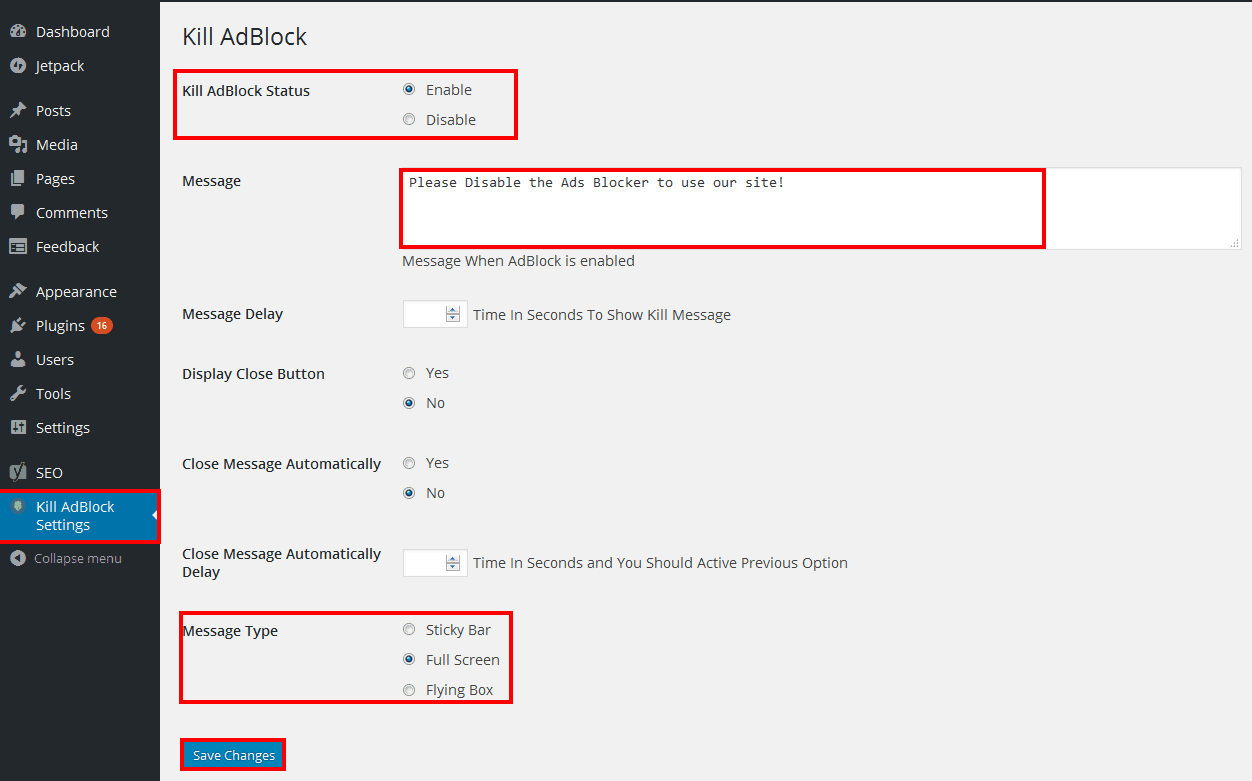
คุณสามารถใช้บล็อกนี้ในโพสต์หรือหน้าใดก็ได้ที่คุณต้องการโดยแก้ไข คุณสามารถค้นหาบล็อกของคุณได้โดยพิมพ์ชื่อหรือคำหลักลงในช่องค้นหา เพิ่มบล็อกใหม่ ในพื้นที่เนื้อหา คุณจะเห็นช่องบล็อกที่คุณสร้างขึ้นสำหรับบล็อกที่กำหนดเองนี้ ตลอดจนช่องบล็อกที่คุณสร้างขึ้นสำหรับ บล็อกที่กำหนดเอง อื่นๆ
การเพิ่มองค์ประกอบเนื้อหาและเลย์เอาต์ใน WordPress ช่วยให้คุณสร้างโพสต์และเพจได้อย่างง่ายดาย บล็อกถูกสร้างขึ้นโดยค่าเริ่มต้นใน WordPress อย่างไรก็ตาม เป็นไปได้ที่จะสร้างบล็อกที่คุณกำหนดเองเพื่อทำสิ่งที่เฉพาะเจาะจงให้สำเร็จ ดังที่เราจะแสดงให้คุณเห็นในบทช่วยสอนนี้ คุณสามารถสร้างบล็อกที่กำหนดเองได้อย่างสมบูรณ์ ในการเริ่มต้น คุณต้องกรอกข้อมูลสามฟิลด์ในบล็อกคำรับรองของคุณก่อน ฟิลด์แรกสามารถกรอกได้โดยคลิกปุ่มเพิ่มฟิลด์ ขั้นตอนที่ 2: หลังจากสร้าง เทมเพลตบล็อก คุณสามารถระบุได้ว่าข้อมูลจะปรากฏอย่างไร
ขั้นตอนที่สามคือการเลือกแท็บ CSS เพื่อจัดรูปแบบมาร์กอัปเอาต์พุตบล็อกของคุณ เทมเพลตบล็อกที่กำหนดเอง สามารถอัปโหลดได้ด้วยตนเอง หากคุณต้องการโต้ตอบกับฟิลด์บล็อกที่กำหนดเองของคุณผ่าน PHP นี่เป็นวิธีที่จะไป เป็นไปได้สูงว่าคุณจะต้องอัปโหลดเทมเพลตตัวแก้ไขไปยังธีมของคุณโดยตรง บล็อกที่กำหนดเองของคุณสามารถดูได้อย่างครบถ้วน ก่อนที่คุณจะแสดงตัวอย่าง HTML/CSS ได้ คุณต้องระบุข้อมูลทดสอบก่อน ติดตั้งบล็อก Gutenberg แบบกำหนดเองบนเว็บไซต์ WordPress ของคุณ
เมื่อคุณคลิกปุ่ม เพิ่มบล็อกใหม่ ช่องค้นหาจะปรากฏขึ้นสำหรับบล็อกของคุณ และคุณสามารถป้อนชื่อหรือคำหลักของบล็อกนั้นได้ คุณสามารถดูตัวอย่างบล็อกที่คุณกำหนดเองได้โดยการบันทึกและแก้ไขโพสต์ของคุณ คุณสามารถดูว่าบล็อกข้อความรับรองมีหน้าตาเป็นอย่างไรในไซต์ทดสอบของเรา
เหตุใดฉันจึงแก้ไขบล็อกใน WordPress ไม่ได้
มีโอกาสสูงมากที่คุณจะมีข้อขัดแย้งกับปลั๊กอินที่คุณติดตั้งไว้ เนื่องจากสาเหตุหนึ่งของปัญหาตัวแก้ไขบล็อกของ WordPress ด้วยเหตุนี้ ทางออกแรกและง่ายที่สุดสำหรับคุณคือการลบปลั๊กอินทั้งหมดออกจากเว็บไซต์ WordPress ของคุณ
ฉันจะรับบล็อกบน WordPress ได้อย่างไร
ไม่มีคำตอบเดียวสำหรับคำถามนี้ เนื่องจากวิธีที่ดีที่สุดในการบล็อก WordPress จะแตกต่างกันไปขึ้นอยู่กับความต้องการเฉพาะของเว็บไซต์ของคุณ อย่างไรก็ตาม เคล็ดลับทั่วไปบางประการเกี่ยวกับวิธีรับบล็อกบน WordPress รวมถึงการติดตั้งปลั๊กอิน เช่น ฟิลด์กำหนดเองขั้นสูง หรือใช้ตัวแก้ไขบล็อกในธีมของคุณ
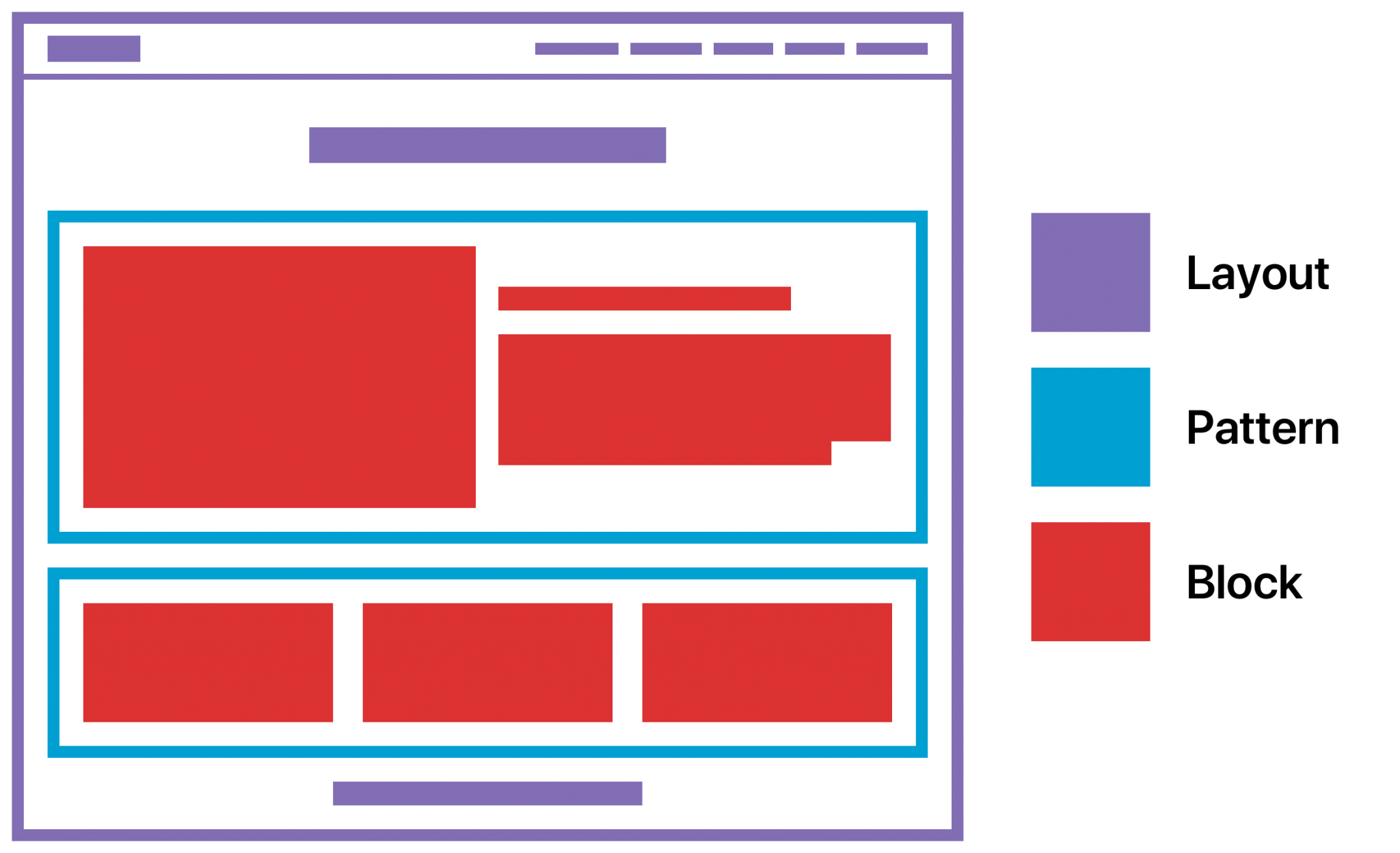
บล็อกคือองค์ประกอบ WordPress ที่ใช้ในการสร้างและแก้ไของค์ประกอบในโพสต์หรือหน้า มีประเภทบล็อกสำหรับเพิ่มข้อความ ไฟล์สื่อ และองค์ประกอบเค้าโครง เพื่อช่วยให้คุณก้าวทันความเร็ว เราจะพูดถึงทุกสิ่งที่คุณจำเป็นต้องรู้เกี่ยวกับบล็อกของ WordPress และวิธีใช้ตัวแก้ไขบล็อกใหม่ เพิ่มปลั๊กอิน 10 ตัวในคอลเลกชันบล็อกเพื่อขยายคุณสมบัติและตัวเลือกเพิ่มเติม การใช้ธีม WordPress แบบบล็อกเป็นวิธีที่ยอดเยี่ยมในการปรับแต่งเทมเพลต เวอร์ชันใหม่ของ WordPress มีบล็อกมากกว่า 90 บล็อก แบ่งออกเป็น 6 หมวดหมู่: ข้อความ สื่อ การออกแบบ วิดเจ็ต ธีม และการฝัง ในบทความนี้ เราจะดูบล็อคทั้งหมดในตัวแก้ไขบล็อกของ WordPress และตัวเลือกการปรับแต่งของพวกเขาคืออะไร
เมื่อพูดถึงการสร้างโพสต์และเพจ WordPress แนะนำให้ใช้ตัวแก้ไขบล็อก Gutenberg บล็อกธีม ของไซต์ ตลอดจนการออกแบบและเลย์เอาต์โดยรวมประกอบด้วย 23 นอกจากนี้ Block Editor ยังมีให้สำหรับการแก้ไขไซต์อย่างเต็มรูปแบบเมื่อใช้ธีมแบบบล็อกใน WordPress 5 บล็อกใน WordPress สามารถลากและวางได้ ในโหมดลากและวาง คุณสามารถวางบล็อกใดก็ได้โดยเลือกบล็อกแล้วคลิกไอคอนลากในแถบเครื่องมือ หรือใช้ลูกศรขึ้นและลงของแถบเครื่องมือเพื่อไปยังบล็อก มีปลั๊กอินหลายตัวที่ให้คุณเพิ่มบล็อกเนื้อหาในไลบรารีบล็อกได้
ใช้บล็อกไลบรารีเทมเพลตแทนตัวแทรกรูปแบบเพื่อสร้างเทมเพลต ปลั๊กอินนี้มาพร้อมกับเทมเพลตเต็มหน้า 81 แบบ รูปแบบบล็อก 284 แบบ และโครงร่างแบบลวด 56 แบบ สามารถเปิดหรือปิดบล็อกเพื่อเพิ่มความเร็วหรือลดความซับซ้อนของตัวแก้ไขของคุณ PublishPress Blocks ยังมีบล็อกการสร้างลูกค้าเป้าหมาย เช่นเดียวกับจดหมายข่าวและแบบฟอร์มการติดต่อ Stackable นำเสนอการตั้งค่าบล็อก สไตล์ และขั้นสูงที่หลากหลายสำหรับแต่ละบล็อก ช่วยให้คุณปรับแต่งบล็อกได้หลากหลายวิธี สำหรับการสร้างเลย์เอาต์ที่ซับซ้อนบนบล็อกหรือเพจ Kadence Blocks มีเครื่องมือมากมาย เว็บไซต์ Ultimate Blocks มุ่งเน้นไปที่บล็อกและนักการตลาด
ปลั๊กอิน Kadence Blocks สำหรับตัวแก้ไขบล็อก Gutenberg เป็นปลั๊กอินฟรี ด้วยตัวแก้ไข คุณสามารถเพิ่ม 15 บล็อกใหม่ รวมทั้ง Google แผนที่และบล็อกที่หยิบใส่ตะกร้า บล็อกส่วนสามารถกำหนดค่าเป็นบล็อกเริ่มต้นสำหรับหน้าใหม่โดยค่าเริ่มต้น นอกจากนี้ ปลั๊กอินยังมีแอนิเมชั่นและคุณสมบัติ CSS ที่กำหนดเองสำหรับบล็อก Otter และบล็อก WordPress ปลั๊กอิน CoBlocks สำหรับ WordPress มอบโอกาสให้คุณสร้างเลย์เอาต์และการออกแบบภาพที่น่าดึงดูดโดยไม่ต้องใช้โค้ดหรือปลั๊กอินเพิ่มเติม ตัวอย่างเช่น บล็อกที่นำกลับมาใช้ใหม่ได้ ช่วยให้คุณบันทึกบล็อกที่ออกแบบไว้ล่วงหน้าเพื่อใช้ในอนาคต โดยไม่จำเป็นต้องสร้างหน้าใหม่ตั้งแต่ต้น คุณสามารถจัดเรียงเนื้อหาใหม่ได้อย่างรวดเร็วด้วยการลากและวางโดยใช้ฟังก์ชันการลากและวางในแถบเครื่องมือบล็อก

ทำไมคุณควรใช้บล็อกเพื่อปรับแต่งเว็บไซต์ WordPress ของคุณ
บล็อกสามารถช่วยคุณจัดระเบียบและปรับแต่งเนื้อหาของคุณบนเว็บไซต์ของคุณได้ เนื่องจากใช้งานง่ายและเพิ่มข้อมูลเพิ่มเติมลงในเว็บไซต์ของคุณได้ง่ายขึ้นมาก เทมเพลตเหล่านี้จึงเป็นตัวเลือกที่ดี นอกจากนี้ยังปรับเปลี่ยนได้ คุณจึงเพิ่มองค์ประกอบเนื้อหา เช่น ย่อหน้า รูปภาพ และวิดเจ็ตได้
บล็อกเป็นองค์ประกอบสำคัญของ WordPress บล็อกเป็นวิธีที่มีประสิทธิภาพมากที่สุดในการเพิ่มโครงสร้างและปรับแต่งเว็บไซต์ของคุณหากคุณต้องการเพิ่มความยืดหยุ่นและการปรับแต่ง
บทช่วยสอนธีมบล็อก WordPress
ธีมบล็อก WordPress เป็นธีมที่ให้คุณสร้างบล็อกของเนื้อหาที่สามารถนำกลับมาใช้ใหม่ได้ทั่วทั้งเว็บไซต์ของคุณ เป็นวิธีที่ยอดเยี่ยมในการสร้างรูปลักษณ์ที่สอดคล้องกันสำหรับเว็บไซต์ของคุณ และเพื่อให้ง่ายต่อการเพิ่มเนื้อหาใหม่ลงในไซต์ของคุณ มีบางสิ่งที่ควรคำนึงถึงเมื่อสร้าง ธีมบล็อก WordPress ขั้นแรก คุณจะต้องสร้างไฟล์ธีมบล็อก WordPress ใหม่ คุณสามารถทำได้โดยไปที่แผงการดูแลระบบ WordPress และเลือกแท็บ "ลักษณะที่ปรากฏ" จากนั้นคลิก "ตัวแก้ไข" เมื่อคุณอยู่ในเครื่องมือแก้ไข คุณจะต้องสร้างไฟล์ใหม่ชื่อ “block-theme.php” คุณสามารถทำได้โดยคลิกปุ่ม "ไฟล์ใหม่" ที่มุมบนซ้ายของตัวแก้ไข ในไฟล์ “block-theme.php” คุณจะต้องเพิ่มโค้ดต่อไปนี้: /* ชื่อเทมเพลต: Block Theme */ ? > get_header(); ถ้า ( have_posts() ) : ในขณะที่ ( have_posts() ) : the_post(); get_template_part( 'ส่วนแม่แบบ/เนื้อหา', 'หน้า' ); ในที่สุด; เอนดิฟ; get_footer(); ? > รหัสนี้จะสร้างธีมบล็อก WordPress พื้นฐาน คุณสามารถเพิ่ม CSS และ HTML ของคุณเองลงในไฟล์นี้เพื่อปรับแต่งตามความต้องการของคุณ
เมื่อ WordPress ได้รับความนิยมมากขึ้น บล็อกธีมก็จะกลายเป็นอนาคตของแพลตฟอร์ม เราจะต้องคิดใหม่ว่าเราสร้างและดูแลเว็บไซต์อย่างไรในอนาคต บล็อกเป็นจุดสนใจของธีมบล็อก ซึ่งได้รับการออกแบบโดยคำนึงถึงสิ่งนี้ นอกจากนี้ พวกเขายังมีการผสานรวมกับตัวแก้ไขบล็อก Gutenberg ในระดับที่สูงกว่าตัวแก้ไขทั่วไป วันนี้พวกเขากำลังตรวจสอบรายละเอียดเพื่อดูว่าพวกเขาเปรียบเทียบและแตกต่างกับธีมดั้งเดิมอย่างไร ไม่สามารถใช้ PHP เป็นองค์ประกอบธีมได้อีกต่อไป เนื่องจากถูกแทนที่ด้วย HTML และบล็อกมาร์กอัป เทมเพลตคือไฟล์ที่มีชื่อ เช่น index.php และ header.php ซึ่งมักพบใน /templates ซึ่งเป็นโฟลเดอร์ในลำดับชั้นของธีม
รายการที่นำกลับมาใช้ใหม่ได้รวมอยู่ใน /parts ได้แก่ ส่วนหัว ส่วนท้าย และแถบด้านข้าง ในการกำหนดการตั้งค่าเริ่มต้นให้กับตัวแก้ไขบล็อก ให้ใช้ไฟล์ theme.json ด้วยเหตุนี้ คุณจึงไม่จำเป็นต้องจัดรูปแบบไฟล์ style.html ของธีมมากนัก แม้จะเพิ่งเริ่มต้น แต่ธีมบล็อกก็เป็นเทคโนโลยีที่มีแนวโน้มดีในช่วงเริ่มต้นของการพัฒนา ตัวแก้ไขไซต์ใหม่ (ลักษณะที่ปรากฏ) เป็นวิธีที่ใช้งานง่ายที่สุดในการแก้ไขทุกอย่าง (ต้องใช้ WordPress 5.9 หรือสูงกว่า) เมื่อเปิดใช้งานธีมบล็อก ตัวแก้ไขไซต์จะแทนที่เครื่องมือปรับแต่งแบบเดิม แม้ว่าจะใช้คุณสมบัติ FSE แต่ธีมคลาสสิกยังคงใช้ PHP เป็นพื้นฐาน
วิธีสร้างเลย์เอาต์ที่กำหนดเองสำหรับโพสต์และเพจของคุณโดยใช้ Blocks
บล็อกเป็นส่วนเสริมที่เรียบง่ายในพอร์ตโฟลิโอของคุณ ในหน้าจอแก้ไขโพสต์หรือหน้า ให้คลิกปุ่มเพิ่มบล็อก จากนั้นคลิกแท็บบล็อกจากแท็บบล็อก เท่านี้ก็เรียบร้อย จากนั้นคุณสามารถบันทึกบล็อกนั้นได้โดยพิมพ์เนื้อหาสำหรับบล็อกนั้นแล้วคลิกปุ่มบันทึก
บล็อกช่วยให้คุณสร้างเลย์เอาต์ที่กำหนดเองสำหรับโพสต์และเพจของคุณ ทำให้มีประสิทธิภาพมาก สามารถใช้บล็อกเพื่อจัดระเบียบเนื้อหาในกลุ่ม สร้างส่วนย่อย และแยกเนื้อหา
บล็อกเป็นตัวเลือกที่ดีสำหรับงานใดๆ เนื่องจากใช้งานได้ดีกับเลย์เอาต์เนื้อหาที่เรียบง่ายหรือซับซ้อน
WordPress Block Theme Starter
ตัว เริ่มต้นธีมบล็อก WordPress เป็นวิธีที่ยอดเยี่ยมในการเริ่มต้นพัฒนาธีม WordPress ของคุณเอง ประกอบด้วยไฟล์และโฟลเดอร์ที่จำเป็นทั้งหมดที่คุณต้องใช้ในการเริ่มต้น นอกจากนี้ยังเป็นจุดเริ่มต้นที่ดีสำหรับการเขียนโค้ดธีมของคุณ
WebREDONE ซึ่งเป็นหน่วยงานด้านเว็บในเซอร์เบีย ได้เปิดตัวธีมเริ่มต้นใหม่ที่เรียกว่า Theme Redone ฟรี เป็นเฟรมเวิร์กที่ใช้ MVC เพื่อสร้างเว็บไซต์และสร้างบล็อกของ Gutenberg แม้ว่าจะมีความแตกต่างหลายประการระหว่างวิธีการจัดระเบียบโค้ดและวิธีสร้าง Laravel แต่โค้ดได้รับการจัดระเบียบคล้ายกับ Laravel เครื่องยนต์ทำงานบนลาเต้ บล็อกใหม่สามารถสร้างได้ในไม่กี่นาทีด้วยแพ็คเกจ NPM TRB (Theme Redone Blocks) จาก WebREDONE คุณสามารถติดตั้งธีมเริ่มต้นและใช้ Gulp 4, ESBuild หรือ Svelte เพื่อสร้างการรวบรวมและดูงานสำหรับ React, Svelte, Vue และ Petite Vue แม้ว่ามันอาจจะไม่ใช่ทางออกที่ดีที่สุดสำหรับทุกคนเสมอไป แต่ก็น่าสนใจที่จะเห็นว่าเอเจนซี่พัฒนาเครื่องมือของตนเพื่อรองรับยุคบล็อกอย่างไร
สร้างปลั๊กอินบล็อกธีม
มีหลายวิธีในการสร้างปลั๊กอินธีมบล็อกที่กำหนดเอง แต่วิธีที่พบบ่อยที่สุดคือการใช้ปลั๊กอินที่เรียกว่า "บล็อกธีมปลั๊กอิน" ปลั๊กอินนี้ช่วยให้คุณสร้างธีมบล็อกแบบกำหนดเองที่สามารถใช้กับไซต์ WordPress ใดก็ได้ คุณสามารถใช้ปลั๊กอินนี้เพื่อสร้างธีมบล็อกที่กำหนดเองสำหรับเว็บไซต์ของคุณเองหรือสำหรับเว็บไซต์ของลูกค้า
ด้วยเครื่องมือนี้ คุณสามารถสร้างธีมบล็อก ธีมสำหรับเด็ก และรูปแบบต่างๆ ของคุณเองได้ แอพนี้ยังให้คุณแทนที่เทมเพลตของธีมซึ่งไม่ได้สร้างขึ้นโดยการส่งออกโฟลเดอร์ zip หรือแทนที่ไฟล์ นอกจากนี้ คุณสามารถสร้าง ธีมบล็อกใหม่ และเพิ่มคุณสมบัติเจ๋งๆ อื่นๆ ได้ คุณสามารถโคลนธีมปัจจุบันและเพิ่มธีมใหม่ได้ เพียงคลิกสร้างธีมเพื่อบันทึกธีมที่มีไฟล์ทั้งหมด ปลั๊กอินนี้ทำให้ง่ายต่อการสร้างธีมบล็อกโดยใช้วิธีนี้ มันวิเศษมากที่ปลั๊กอินนี้กำลังเปลี่ยนเกมสำหรับผู้ออกแบบธีมที่ไม่มีโค้ดหรือโค้ดน้อย ฉันต้องการที่จะเห็นมันรวมเข้ากับ Core ในบางจุด แต่การมีมันในปลั๊กอินคุณสมบัติแยกต่างหากเป็นขั้นตอนแรกที่ดี ตรวจสอบบทวิจารณ์ทั้งเจ็ดเรื่อง Create Block Theme
WordPress Block Theme Generator
ไม่ต้องสงสัยเลยว่า WordPress เป็นหนึ่งในระบบจัดการเนื้อหาที่ได้รับความนิยมมากที่สุดในตลาดปัจจุบัน ผู้คนหลายล้านคนใช้ WordPress เพื่อสร้างและจัดการเว็บไซต์ของตน และสิ่งหนึ่งที่ทำให้ WordPress เป็นที่นิยมคือความสามารถในการปรับแต่งเว็บไซต์ของคุณด้วยธีมและปลั๊กอินได้อย่างง่ายดาย หนึ่งในธีมยอดนิยมสำหรับ WordPress คือธีมบล็อก ธีมบล็อกได้รับการออกแบบมาเพื่อให้คุณสร้างเพจและโพสต์ที่กำหนดเองได้อย่างง่ายดายด้วยอินเทอร์เฟซแบบลากและวาง และหนึ่งในสิ่งที่ดีที่สุดเกี่ยวกับธีมบล็อกก็คือมันใช้งานง่ายมาก หากคุณกำลังมองหาธีม WordPress ที่ใช้งานง่ายและปรับแต่งได้ คุณควรตรวจสอบตัวสร้าง ธีมบล็อก ด้วยเครื่องมือสร้างธีมบล็อก คุณสามารถสร้างหน้าและโพสต์ที่กำหนดเองได้อย่างง่ายดายด้วยอินเทอร์เฟซแบบลากและวาง นอกจากนี้ ตัวสร้างธีมบล็อกยังใช้งานง่ายมากอีกด้วย
วิธีใช้รูปแบบบล็อกใน WordPress
การเพิ่มรูปแบบบล็อกให้กับโพสต์และเพจของคุณสามารถช่วยคุณเพิ่มโครงสร้างและองค์กรให้กับพวกเขาได้ รูปแบบบล็อกสามารถใช้เพื่อสร้างเมนู ตัวแบ่ง ส่วนท้าย หรือเนื้อหาประเภทอื่นๆ ที่คุณต้องการ
สร้างบล็อกใหม่ใน WordPress โดยคลิกปุ่มเพิ่มบล็อกใหม่ จากนั้นป้อนชื่อหรือคีย์เวิร์ดของบล็อกเพื่อค้นหา หลังจากที่คุณแทรกบล็อกลงในพื้นที่เนื้อหาแล้ว คุณจะเห็นช่องบล็อกที่คุณสร้างขึ้นสำหรับบล็อกที่กำหนดเองนี้ คุณยังสามารถปรับแต่งบล็อกในแบบของคุณเอง