
วิธีเพิ่มโค้ด AdSense ให้กับธีม WordPress ของคุณ
เผยแพร่แล้ว: 2022-10-16การเพิ่มโค้ด AdSense ให้กับธีม WordPress เป็นวิธีที่ยอดเยี่ยมในการสร้างรายได้จากเว็บไซต์ของคุณ AdSense เป็นโปรแกรมที่ให้คุณวางโฆษณาบนเว็บไซต์ของคุณและสร้างรายได้เมื่อมีคนคลิกที่โฆษณา มีหลายวิธีในการเพิ่มโค้ด AdSense ให้กับธีม WordPress ของคุณ วิธีที่ง่ายที่สุดคือการใช้ปลั๊กอิน เช่น ปลั๊กอิน AdSense สำหรับ WordPress ปลั๊กอินนี้จะแทรกโค้ด AdSense ลงในเว็บไซต์ของคุณโดยอัตโนมัติ อีกวิธีในการเพิ่มโค้ด AdSense ให้กับธีม WordPress คือการเพิ่มโค้ดในธีมของคุณด้วยตนเอง สิ่งนี้ซับซ้อนกว่าเล็กน้อย แต่ก็ยังค่อนข้างง่ายที่จะทำ เมื่อคุณเพิ่มโค้ด AdSense ลงในธีม WordPress แล้ว คุณจะต้องกำหนดค่าปลั๊กอินหรือโค้ดเพื่อแสดงโฆษณาบนเว็บไซต์ของคุณ สามารถทำได้ในแผงผู้ดูแลระบบ WordPress เมื่อคุณกำหนดค่าปลั๊กอินหรือโค้ดแล้ว โฆษณาจะเริ่มปรากฏบนเว็บไซต์ของคุณ จากนั้น คุณสามารถเริ่มสร้างรายได้จาก โฆษณา AdSense ของคุณ !
ไซต์ WordPress ที่แสดงโฆษณาจากบริษัทหรือแบรนด์ต่างๆ นั้นทำกำไรได้มาก วิธีทั่วไปที่สุดในการแสดงโฆษณาบนไซต์ WordPress คือผ่าน Google AdSense โดยทำตามขั้นตอนที่ระบุไว้ในบทความนี้ คุณจะสามารถเพิ่มโค้ด AdSense ลงในเว็บไซต์ WordPress ของคุณได้ (วิธีที่ถูกต้อง) คุณจะต้องเข้าชมเว็บไซต์ของคุณก่อนที่ Google จะอนุมัติให้คุณใช้ AdSense ได้ ใบสมัครจะได้รับการตรวจสอบในกระบวนการที่อาจใช้เวลานานหลายสัปดาห์ หากใบสมัครของคุณต้องได้รับการอนุมัติ ใบสมัครของคุณต้องไม่ซ้ำกันและสะดุดตาเพื่อที่จะกำหนดเป้าหมายโดยผู้มีโอกาสเป็นผู้ลงโฆษณา หากต้องการเพิ่มโค้ด AdSense ที่ไม่ซ้ำกันในหน้า WordPress ให้เปิดหน้าต่างใหม่และป้อนรหัสนี้
โฆษณา AdSense สามารถแสดงในเนื้อหาของเว็บไซต์หรือบนแถบด้านข้างของหน้าได้ หากธีม WordPress ของคุณอนุญาต หลังจากที่คุณเพิ่ม AdSense แล้ว คุณสามารถเรียกใช้เว็บไซต์ของคุณได้แล้ว คุณต้องวางโฆษณาบนหน้า WordPress ของคุณเท่านั้น คุณจะได้เรียนรู้วิธีดำเนินการดังกล่าวโดยดูวิดีโอด้านล่าง คุณสามารถค้นหาปลั๊กอินเครือข่าย AdSense ที่คุณติดตั้งโดยคลิกที่เครื่องหมายบวก แล้วพิมพ์ AdSense ลงในแถบค้นหา เมื่อคุณเลือกโฆษณาขั้นสูง คุณจะเห็นหน้าต่างใหม่ที่คุณสามารถเลือกชื่อโฆษณาที่สร้างไว้ก่อนหน้านี้
คลิก ไปกันเลย ในหน้าแรกของ AdSense ที่เชื่อมต่อเว็บไซต์ของคุณกับ การ์ด AdSense เพื่อเริ่มกระบวนการติดตั้ง คัดลอกโค้ดที่มาพร้อมกับ AdSense คุณจะต้องวางโค้ดลงใน HTML ของหน้าเว็บ โดยขึ้นต้นด้วย *head และลงท้ายด้วย */head เราได้สร้างคู่มือการติดตั้งโค้ดเพื่อช่วยให้คุณเรียนรู้วิธีวางโค้ดโฆษณา
ฉันจะเพิ่มรหัส Adsense ลงใน WordPress ได้อย่างไร
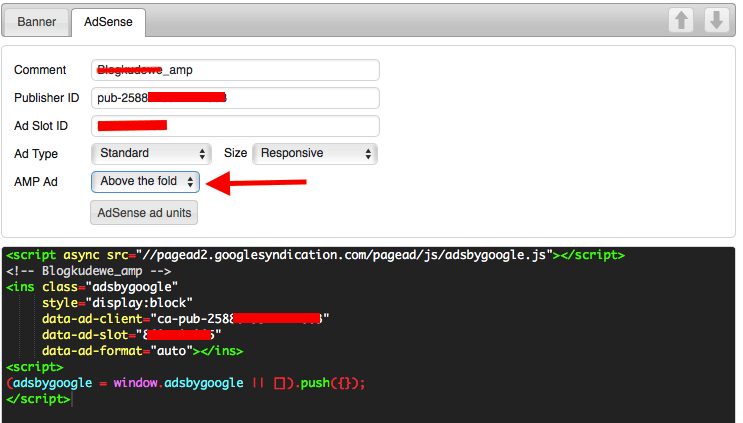
สคริปต์ WordPress สามารถพบได้ในส่วนท้ายและส่วนหัวของแดชบอร์ด WordPress คุณสามารถคัดลอก/วางโค้ดติดตามของ Adsense ลงในช่องชื่อ Scripts ในส่วนหัว ไปที่ บันทึกการตั้งค่า แล้วคลิก บันทึกการตั้งค่า คุณได้เพิ่ม สคริปต์ Adsense ลงในส่วนหัวของไซต์เรียบร้อยแล้วโดยคลิกที่ลิงก์ต่อไปนี้
การแสดงโฆษณาบนเว็บไซต์ของคุณอาจเป็นวิธีหนึ่งในการสร้างรายได้ ผู้จัดพิมพ์และผู้สร้างเนื้อหาสามารถสร้างรายได้จากเว็บไซต์ของตนผ่านการใช้ Google AdSense Google จัดการความสัมพันธ์ของผู้เผยแพร่/ผู้ลงโฆษณาทั้งหมด รวมถึงการชำระเงินที่คุณจัดการในนามของคุณ Google เชื่อว่าควรวางโฆษณาบนเว็บไซต์คุณภาพสูงเพื่อให้แน่ใจว่ามีการจัดวาง คุณไม่จำเป็นต้องรอการอนุมัติจาก Google AdSense ก่อนที่จะเชื่อมต่อเว็บไซต์ของคุณกับ Google AdSense รหัสยืนยัน Adsense ควรฝังอยู่ในส่วนหัวและส่วนท้ายของคุณโดยใช้ปลั๊กอิน ไม่แนะนำให้แก้ไขโค้ดของธีมด้วยตนเอง
คุณจะเพิ่ม Google AdSense ลงในไซต์ WordPress ของคุณได้อย่างไร ก่อนติดตั้งและเปิดใช้งานปลั๊กอินโฆษณาขั้นสูง คุณต้องติดตั้งก่อน หลังจากที่คุณติดตั้งปลั๊กอินแล้ว ให้ไปที่การตั้งค่าปลั๊กอินและเลือกแท็บ AdSense การลงชื่อเข้าใช้ด้วยข้อมูลประจำตัวเดียวกับที่คุณใช้สร้างบัญชี AdSense จะได้รับแจ้ง เพียงคลิกปุ่มเชื่อมต่อกับ AdSense เพื่อเข้าสู่ระบบ หน่วย AdSense ทำหน้าที่เป็นตัวยึดตำแหน่งสำหรับโฆษณาที่คุณตั้งใจจะแสดงบนเว็บไซต์ของคุณ จำนวนหน่วยโฆษณาที่คุณสามารถสร้างในหน้าเว็บเดียวสามารถกำหนดได้ตามประเภทของโฆษณาที่คุณกำลังแสดง ในการวางโฆษณา ต้องใช้วิดเจ็ตของ WordPress
หากคุณต้องการควบคุมและติดตามโฆษณาของคุณ ให้ใช้ปลั๊กอินอย่าง AdSanity ฟังก์ชันโฆษณาอัตโนมัติสร้างโฆษณาทั่วทั้งไซต์ WordPress ของคุณโดยใช้ข้อมูลโค้ดเดียวกัน จากนั้น AdSense จะแสดงโฆษณาบนไซต์ของคุณหลังจากที่คุณกำหนดค่า Google AdSense ให้ทำเช่นนั้น เพิ่มประสิทธิภาพเนื้อหาและเว็บไซต์ของคุณสำหรับเครื่องมือค้นหาและผู้ใช้ด้วยปลั๊กอิน AISEO ผู้ใช้หลายล้านคนใช้ชุดเครื่องมือ SEO แบบไม่มีโค้ดของ AIOSEO เพื่อสร้างเว็บไซต์ SEO
ฉันจะวางรหัส Adsense ได้ที่ไหน
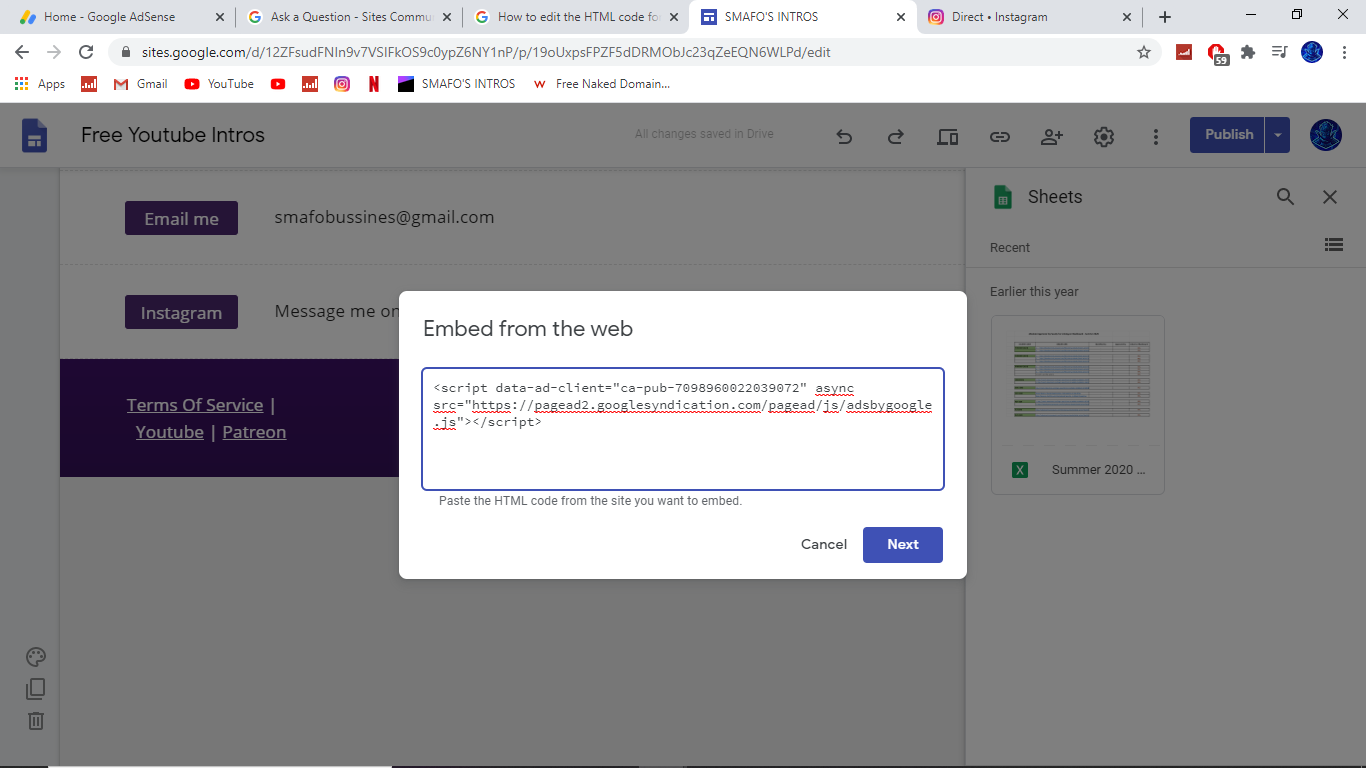
ไม่มีคำตอบเดียวสำหรับคำถามนี้ เนื่องจากตำแหน่งที่ดีที่สุดในการวางโค้ด AdSense จะแตกต่างกันไปตามการจัดวางและการออกแบบเว็บไซต์ของคุณ อย่างไรก็ตาม สถานที่ทั่วไปบางแห่งในการแทรกโค้ด AdSense จะอยู่ภายในส่วนหัวหรือส่วนท้ายของเว็บไซต์ของคุณ หรือภายในเนื้อหาของหน้าเว็บของคุณ หากคุณไม่แน่ใจว่าจะใส่รหัสของคุณไว้ที่ใด คุณสามารถติดต่อทีมสนับสนุนของเว็บไซต์เพื่อขอความช่วยเหลือได้ตลอดเวลา
หลังจากคัดลอกโค้ดโฆษณาจากบัญชี AdSense แล้ว คุณต้องวางโค้ดดังกล่าวลงในซอร์สโค้ด HTML ของหน้าเว็บ คุณจะต้องใช้เครื่องมือแก้ไขบางอย่างที่มีเพื่อทำงานนี้ให้เสร็จ ก่อนที่คุณจะเพิ่มโค้ดโฆษณาลงในไซต์ของคุณ ตรวจสอบให้แน่ใจว่าโค้ดนั้นปฏิบัติตามนโยบายของ โปรแกรม AdSense เมื่อใช้ระบบจัดการเนื้อหา (CMS) ให้ตรวจสอบว่ามี AdSense อยู่ด้วย หรือมีปลั๊กอินที่สามารถช่วยคุณติดตั้งโค้ดโฆษณา AdSense ได้ ในกรณีต่อไปนี้ โฆษณา AdSense จะแสดงบนหน้าเว็บที่สร้างโดยระบบโดยใช้ปลั๊กอินของบุคคลที่สาม ปลั๊กอินเหล่านี้ไม่ได้รับการสนับสนุนหรือรับรองโดย Google
เริ่มต้นกับ Adsense
จำเป็นต้องมีโค้ด AdSense เพื่อเริ่มต้น หลังจากที่คุณสร้างโค้ดแล้ว ให้วางโค้ดระหว่างแท็ก head> และ /head> หากต้องการใช้ AdSense ให้เกิดประโยชน์สูงสุด อย่าลืมรวมไว้ในทุกหน้าของเว็บไซต์ของคุณ
ในการผสานรวมโค้ด AdSense ของคุณกับ Facebook ให้คัดลอก URL จากไฟล์ HTML แล้ววางลงในฟิลด์ Canvas URL แอพ Facebook ของคุณต้องเชื่อมโยงกับบัญชี AdSense ของคุณ
วิธีการวางโค้ด Adsense ใน Html
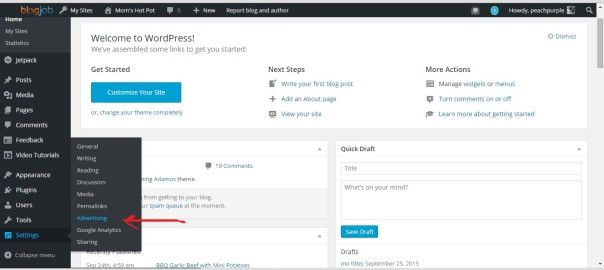
หลังจากที่คุณสร้างโค้ด AdSense แล้ว คุณต้องวางโค้ดลงในแท็ก head> และ /head> เพื่อให้ได้ประโยชน์สูงสุดจาก AdSense เราแนะนำให้วางไว้บนทุกหน้าของไซต์ของคุณ
หากต้องการวางโค้ด Google AdSense ลงใน HTML บนเว็บไซต์ ให้ทำตามขั้นตอนเหล่านี้ หลายธีมมีตัวเลือก Element และ Hook ซึ่งช่วยให้คุณสามารถเพิ่มองค์ประกอบส่วนหัวได้เช่นกัน ในการวางโฆษณาในพื้นที่เฉพาะของเว็บไซต์ของคุณ ให้ใช้ปลั๊กอิน Easy AdSense Ads – Ad Inserter หรือปลั๊กอิน AdSense Ad Manager ตอนนี้คุณสามารถสร้างและจัดการโฆษณา AdSense ของคุณเองบนเว็บไซต์ของคุณได้อย่างง่ายดายโดยใช้ปลั๊กอินนี้ คุณยังสามารถใช้เพื่อแสดงโฆษณาในแถบด้านข้างและพื้นที่อื่นๆ ที่ใช้ฟังก์ชันวิดเจ็ต ปลั๊กอินหลายตัว รวมถึงปลั๊กอินที่มีฟังก์ชันการทำงานที่คล้ายคลึงกัน สามารถใช้ในการทดสอบด้วยตัวเลือกต่างๆ สองสามตัว เมื่อคุณลงชื่อสมัครใช้ Google AdSense คุณสามารถเริ่มสร้างรายได้จากเว็บไซต์ของคุณเกือบจะในทันที โฆษณาสามารถแสดงบนหน้าแรกของเว็บไซต์ และเจ้าของเว็บไซต์สามารถรับเงินได้หากมีคนคลิก ทำตามขั้นตอนง่ายๆ เหล่านี้เพื่อเริ่มต้นสร้างรายได้กับ AdSense ในเวลาไม่นาน
วิธีเพิ่ม Adsense ให้กับเว็บไซต์ของคุณ
หลังจากที่คุณคัดลอกโค้ดโฆษณาแล้ว คุณจะต้องวางโค้ดลงในแท็กเนื้อหาและ/หรือเนื้อหาของหน้าเว็บ หากคุณวางโค้ดโฆษณานอกแท็ก "body" โฆษณาของคุณจะแสดงอย่างไม่ถูกต้อง
ในหน้าแดชบอร์ดของบล็อกเกอร์ ให้คลิกเค้าโครง จากนั้นคลิกลิงก์เพิ่มแกดเจ็ตในแถบด้านข้าง ในการเพิ่มโค้ดแบบอินไลน์ ให้เลือกโปรแกรมเบ็ดเตล็ด HTML/Java จากรายการและวางลงในวิดเจ็ต
เพียงคลิกที่แดชบอร์ด WordPress เพื่อเข้าถึง ในการเข้าถึงแอปพลิเคชันวิดเจ็ตทั้งหมดของคุณ ให้ไปที่ลักษณะที่ปรากฏ ลากวิดเจ็ต HTML ที่กำหนดเองไปที่แถบด้านข้างหลังจากที่คุณคลิกบนหน้าวิดเจ็ตแล้ว เลือกโค้ด Adsense จากช่องข้อความ HTML ที่กำหนดเอง
หน้าการตั้งค่า Adsense ใน WordPress
หากคุณกำลังใช้ WordPress เพื่อเรียกใช้เว็บไซต์หรือบล็อกของคุณ คุณสามารถเพิ่มโฆษณา AdSense ได้อย่างง่ายดายโดยใช้ปลั๊กอิน มีปลั๊กอินอยู่สองสามตัว แต่เราขอแนะนำให้ใช้ปลั๊กอิน AdSense โดย BestWebSoft เมื่อคุณติดตั้งและเปิดใช้งานปลั๊กอินแล้ว คุณจะต้องเชื่อมต่อกับบัญชี AdSense ของคุณ ในการดำเนินการนี้ คุณจะต้องไปที่หน้าการตั้งค่าของปลั๊กอินและป้อนรหัสผู้เผยแพร่ AdSense ของคุณ เมื่อคุณทำเสร็จแล้ว คุณสามารถเริ่มเพิ่มโฆษณา AdSense ลงในเว็บไซต์ของคุณได้ คุณสามารถทำได้โดยไปที่ ส่วน AdSense ของแผงการดูแลระบบ WordPress ของคุณ จากที่นั่น คุณสามารถเลือกได้ว่าต้องการให้โฆษณาของคุณปรากฏที่ใด ขนาดใด และควรใช้สีใด เมื่อคุณได้ตั้งค่าโฆษณาในแบบที่คุณต้องการแล้ว สิ่งที่คุณต้องทำคือนั่งดูเงินที่หมุนเข้ามา!
AdSense ซึ่งเป็นเครือข่ายโฆษณาของ Google ช่วยให้บล็อกเกอร์และเจ้าของเว็บไซต์สร้างรายได้ผ่านเว็บไซต์ของตนได้ คุณสามารถรับเงินได้ทันทีที่คุณขายพื้นที่โฆษณาของเว็บไซต์ของคุณให้กับผู้โฆษณา ในบทความนี้ เราจะแสดงวิธีเพิ่ม Google AdSense ให้กับไซต์ WordPress ของคุณ คุณต้องตัดสินใจก่อนว่าจะแสดงโฆษณาบนเว็บไซต์ของคุณที่ตำแหน่งใด เนื่องจากโดยทั่วไปโฆษณาจะแสดงในแถบด้านข้าง เราจึงขอแนะนำให้ใช้วิดเจ็ตในการทำเช่นนั้น จากนั้น คุณต้องป้อนโค้ด Google AdSense ในบล็อกวิดเจ็ต HTML ที่กำหนดเอง เมื่อคุณสมัครใช้ AdSense คุณจะได้รับโค้ดโฆษณา
การใช้โค้ดโฆษณาอัตโนมัติจะสร้างโฆษณาสำหรับบล็อก WordPress ของคุณในภาษาใดก็ได้โดยใช้ข้อมูลโค้ดเดียว คุณสามารถควบคุมการจัดวางโฆษณาบนเว็บไซต์ของคุณได้น้อยลงด้วยวิธีนี้ ปลั๊กอินเช่น WPCode เป็นวิธีที่ดีที่สุดในการเพิ่มโค้ดทั่วทั้งไซต์ลงในเว็บไซต์ของคุณ เมื่อ Google AdSense จะเริ่มแสดงโฆษณาอาจใช้เวลาสักครู่ โดยทั่วไปแล้วมักได้รับการคลิกมากที่สุดโดยโพสต์เนื้อหาโฆษณาใกล้กับด้านบนของหน้าจอ หากคุณได้เริ่มใช้ AdSense บนแพลตฟอร์มที่โฮสต์ของ Google เช่น Blogger หรือ YouTube คุณสามารถเปลี่ยนประเภทของบัญชี AdSense เป็น WordPress คุณต้องระบุ URL ของเว็บไซต์ที่คุณต้องการสร้างรายได้ให้กับ Google AdSense

รายได้ของเดือนก่อนหน้าของคุณคำนวณโดย Google AdSense ในแต่ละเดือนและแสดงบนหน้า 'ธุรกรรม' ของคุณ หากรายได้ของคุณอยู่ในช่วงที่กำหนด การชำระเงินของคุณจะได้รับการประมวลผลและออกภายในวันที่ 21 ของเดือนนั้น เรามีวิธีการชำระเงินหลายวิธี รวมถึงการโอนเงินทางอิเล็กทรอนิกส์โดยตรง การโอนเงินผ่านธนาคาร เช็ค Western Union และอื่นๆ AdSense ช่วยให้คุณสร้างรายได้ด้วยการแสดงโฆษณาบนเว็บไซต์ของคุณ และเป็นบริการฟรี คุณสามารถปิดใช้งานโฆษณาอัตโนมัติได้โดยลงชื่อเข้าใช้บัญชี Adsense และเลือกโฆษณา หากคุณต้องการลบโฆษณาอัตโนมัติออกจากการตั้งค่าไซต์อย่างสมบูรณ์ คุณยังสามารถปิดใช้งานได้
วิธีเปลี่ยนประเภทบัญชี Adsense ของคุณเป็น WordPress
หากต้องการเปลี่ยนประเภทบัญชี AdSense ของคุณ ให้ไปที่ประเภทบัญชี AdSense: ลงชื่อเข้าใช้บัญชี AdSense ของคุณและลงทะเบียน ในหน้าการตั้งค่าบัญชี เลือกการตั้งค่าบัญชี คุณสามารถเลือก WordPress จากเมนูประเภทบัญชี การเปลี่ยนแปลงจะถูกบันทึกหากคุณคลิกบันทึกการเปลี่ยนแปลง คุณสามารถเชื่อมต่อกับ AdSense Connect ได้โดยไปที่หน้า Ads Sense แท็บการตั้งค่าของแดชบอร์ด Site Kit สามารถพบได้ที่นี่
วิธีรับรหัส Adsense สำหรับบล็อกเกอร์
มีสองสามขั้นตอนที่คุณต้องปฏิบัติตามเพื่อรับรหัส Adsense สำหรับ Blogger ขั้นแรก คุณต้องลงชื่อสมัครใช้บัญชี Google Adsense เมื่อคุณทำเสร็จแล้ว คุณจะได้รับรหัสเพื่อแทรกลงในบล็อกของคุณ ถัดไป คุณต้องไปที่การตั้งค่าบล็อกของคุณและมองหาแท็บ "สร้างรายได้" เมื่อคุณคลิกแล้ว คุณจะสามารถป้อนรหัส Adsense ของคุณได้ สุดท้าย อย่าลืมบันทึกการเปลี่ยนแปลงของคุณ และทำเสร็จแล้ว!
เป็นซอฟต์แวร์ที่สร้างโดย Google Adsense ที่เชื่อมต่อและจับคู่เว็บไซต์ของคุณกับโค้ด Adsense เป็นคำขอจาก Google AdSense ให้คุณคัดลอกและวางแท็ก HTML ของไซต์ของคุณลงในโค้ด คลิกลิงก์ด้านล่างเพื่อดูวิดีโอแนะนำวิธีเพิ่มโค้ด Adsense ลงใน Blogger Non C เป็นผู้ก่อตั้ง NoncTech.com และ CEO ของ Non C Media โดยทำตามบทช่วยสอนนี้ คุณจะสามารถเพิ่มโค้ด Google Adsense ลงในบล็อก Blogger ของคุณได้อย่างง่ายดาย คุณมีคำถามใด ๆ เกี่ยวกับเว็บไซต์ Quora หรือไม่? โปรดติดต่อเราหากคุณมีคำถามหรือต้องการแสดงความคิดเห็น
Adsense บาท
Adsense เป็นผลิตภัณฑ์ของ Google ที่ให้คุณสร้างรายได้จากเว็บไซต์ของคุณด้วยการแสดงโฆษณา คุณสามารถใช้ Adsense กับ PHP เพื่อแสดงโฆษณาบนเว็บไซต์ของคุณได้ ในการดำเนินการนี้ คุณต้องลงชื่อสมัครใช้บัญชี Adsense แล้วรับโค้ดสำหรับโฆษณาที่คุณต้องการแสดงบนเว็บไซต์ของคุณ เมื่อคุณมีรหัสแล้ว คุณสามารถแทรกรหัสนั้นลงในรหัสของเว็บไซต์ของคุณได้
วิธีเชื่อมต่อ Adsense กับเว็บไซต์ WordPress ของคุณ
หากต้องการทราบวิธีเชื่อมต่อไซต์ WordPress กับ AdSense ให้ไปที่ หน้าช่วยเหลือของ AdSense หากคุณมีคำถามเกี่ยวกับการตั้งค่า AdSense สำหรับไซต์ WordPress ของคุณ โปรดติดต่อเรา WordPress จะอนุญาต Adsense หรือไม่? แม้ว่า WordPress จะไม่อนุญาตให้ใช้ AdSense แต่คุณสามารถเชื่อมโยงเว็บไซต์ของคุณกับ AdSense เพื่อเพิ่มลงในเว็บไซต์ WordPress ของคุณได้ ทำตามคำแนะนำในหน้าช่วยเหลือของ AdSense เพื่อเชื่อมต่อไซต์ WordPress ของคุณกับ AdSense
เพิ่ม Google Adsense ใน WordPress โดยไม่ต้องใช้ปลั๊กอิน
มีสองสามวิธีในการเพิ่ม Google Adsense ใน WordPress โดยไม่ต้องใช้ปลั๊กอิน วิธีหนึ่งคือเพียงเพิ่มโค้ด Adsense ลงในธีม WordPress ของคุณ คุณสามารถทำได้โดยการเพิ่มโค้ดลงในไฟล์ header.php หรือโดยการเพิ่มไฟล์ customphp ลงในธีมของคุณ อีกวิธีหนึ่งคือการใช้ปลั๊กอิน WordPress เช่น Adsense Injection หรือ Quick Adsense
คุณสามารถเริ่มต้นใช้งาน WordPress โดยติดตั้ง ปลั๊กอิน Google AdSense มีหลายวิธีในการสร้างรายได้จากเว็บไซต์ของคุณ แต่วิธีหนึ่งที่พบบ่อยที่สุดคือการแสดงโฆษณาบนเว็บไซต์ แพลตฟอร์มทั่วไปที่คุณสามารถใช้เพื่อแสดงโฆษณาบนเว็บไซต์ของคุณคือ Google Adsense คุณสามารถวางโฆษณาของคุณเองบนไซต์ของคุณโดยไม่ต้องใช้ AdSense อย่างที่คุณสามารถทำได้ในโพสต์นี้พร้อมปลั๊กอินที่อธิบายไว้ หากไซต์ของคุณมีผู้ชมจำนวนมากแต่ไม่ได้ขายให้กับพวกเขาโดยตรง คุณสามารถสร้างรายได้จากการแสดงโฆษณา หากคุณยังไม่มีบัญชี Google คุณจะต้องสร้างบัญชีใหม่ ใบสมัครของคุณอาจถูกปฏิเสธหากไซต์ของคุณประสบปัญหา
คุณจะต้องรวม Google AdSense เข้ากับไซต์ WordPress ของคุณ วิธีที่รวดเร็วและคุ้มค่าที่สุดในการตั้งค่าบัญชี Adsense ของคุณคือการใช้ปลั๊กอิน Adsense เช่น โฆษณาขั้นสูง คุณสามารถจัดการการแสดงโฆษณาด้วยวิธีนี้โดยไม่ต้องใช้วิดเจ็ต แพ็คเกจนี้ยังมีบล็อก Gutenberg สำหรับโฆษณา ซึ่งคุณสามารถใช้เพื่อเพิ่มโฆษณาได้ทุกที่ที่คุณต้องการ เพื่อให้ขั้นตอนการเพิ่มโค้ดในหน้าเว็บของคุณง่ายขึ้น คุณสามารถใช้ปลั๊กอินโฆษณาได้ ปลั๊กอินนี้ช่วยให้คุณสามารถคัดลอกโค้ดลงในหน้าจอการตั้งค่าก่อนที่จะแทรกลงในด้านบนหรือด้านล่างของเว็บไซต์ของคุณผ่านทางปลั๊กอิน Head, Footer และ Post Injections อีกทางเลือกหนึ่งคือการเพิ่มโค้ด Google AdSense ลงในธีม WordPress ของคุณด้วยตนเอง
หากคุณสะดวกที่จะเขียนปลั๊กอิน คุณสามารถสร้างปลั๊กอินของคุณเองได้ด้วยการเขียนปลั๊กอินของคุณเอง คุณจะได้รับแจ้งให้เพิ่ม สคริปต์ Google Adsense แต่จะไม่ส่งผลให้มีการเชื่อมโยงไปยังบัญชี AdSense ของคุณ หากคุณมีบัญชี AdSense คุณจะต้องใช้เพื่อสร้างตัวระบุที่ไม่ซ้ำกันสำหรับ ca-pub-111111111111111 Google Adsense ให้คุณเลือกโฆษณาได้สามประเภท หากผู้ใช้เข้าชมเว็บไซต์ของคุณ Google จะแสดงโฆษณาโดยพิจารณาจากโฆษณาที่เชื่อว่าเขาหรือเธอน่าจะตอบสนองมากที่สุด โดยขึ้นอยู่กับโฆษณาที่เชื่อว่าผู้ใช้จะตอบกลับมากที่สุด สามารถใช้ Google AdSense เพื่อแทรกโฆษณาบนเว็บไซต์ WordPress มีหลายวิธีในการแสดงโฆษณาบนเว็บไซต์ของคุณ
หากคุณต้องการจัดการกระบวนการทั้งหมดด้วยตนเอง คุณสามารถใช้ปลั๊กอินได้ ในบทความนี้ ฉันจะแสดงวิธีใช้ปลั๊กอิน Google Adsense สองวิธีที่แตกต่างกัน เมื่อใช้ปลั๊กอิน คุณจะสามารถกำหนดหน่วยโฆษณาที่คุณสร้างใน Google AdSense ได้ จากนั้นระบบจะขอให้คุณระบุตำแหน่งที่คุณต้องการให้โฆษณาปรากฏ สามารถทำได้โดยใช้เครื่องมือปรับแต่งหรือหน้าจอวิดเจ็ต หากคุณไม่ต้องการใช้ปลั๊กอิน คุณสามารถแทรกโค้ดของหน่วยโฆษณาได้ด้วยตนเอง เมื่อใช้ธีมของบุคคลที่สาม คุณควรสร้างและแก้ไขธีมย่อยเสมอ
ทำสำเนาของ posts.php จากธีมหลักของคุณและคัดลอกไปยังธีมย่อยของคุณ หากธีมของคุณมี action หรือ filter hooks คุณสามารถใช้ hooks เหล่านี้เพื่อสร้างปลั๊กอินของคุณเองเพื่อเพิ่มโค้ดลงไปได้ หากมี action hook ในเนื้อหาของธีม คุณสามารถเขียนฟังก์ชันที่เชื่อมโยงกับพวกมันได้ คุณสามารถเพิ่มโค้ดนี้ลงในไฟล์ functions.php ของคุณหรือสร้างเป็นปลั๊กอินได้ เมื่อใช้ปลั๊กอิน คุณสามารถปรับการจัดวางโฆษณาของคุณเพื่อให้ดูน่าดึงดูดและอยู่ในตำแหน่งที่แม่นยำยิ่งขึ้น Adsense Reloaded เป็นปลั๊กอินที่ให้คุณแสดงโฆษณาหลายรายการบนหน้าเว็บ ในตำแหน่ง pf ที่หลากหลาย Ad Inserter ให้คุณเลือกจากตำแหน่งต่างๆ ที่จะแทรกโฆษณาของคุณ
ประกอบด้วยรหัสย่อที่คุณสามารถเพิ่มลงในโพสต์ขณะแก้ไข ตลอดจนแท็กด่วนที่สามารถเขียนโค้ดลงในไฟล์เทมเพลตของคุณได้ เมื่อโฆษณาดึงผู้ใช้ออกจากเว็บไซต์ของตน คุณควรพิจารณาปรับเปลี่ยน คุณอาจสามารถเพิ่มปริมาณการเข้าชมเว็บไซต์ของคุณได้หากคุณใช้ Google AMP เมื่อพูดถึงอุปกรณ์มือถือ เว็บไซต์ของคุณอาจเร็วขึ้นบนอุปกรณ์เคลื่อนที่ และอันดับการค้นหาของคุณสามารถปรับปรุงได้เนื่องจากอัลกอริทึม AMP หากคุณใช้ฟีเจอร์ AMP บนเว็บไซต์ คุณจะปรับปรุงความเร็วของหน้า Landing Page ลดอัตราตีกลับ และแสดงโฆษณาได้ มีปลั๊กอินโฆษณาหลายตัวที่รองรับ AMP คุณสามารถเชื่อมโยง WordPress กับบัญชี Google AdSense ของคุณได้สามวิธี บริการเพิ่มประสิทธิภาพไซต์ของเราช่วยให้คุณประหยัดเวลา ค่าใช้จ่าย และเพิ่มประสิทธิภาพไซต์ให้สูงสุด
โฆษณา Adsense ไม่แสดงบน WordPress
คุณจะไม่สามารถแสดงไฟล์ txt ในไดเร็กทอรี โฆษณาอัตโนมัติ โฆษณาแบบดิสเพลย์ โฆษณาอัตโนมัติของแอมป์ หรือโฆษณาประเภทอื่นๆ หากคุณใส่ ID ผู้เผยแพร่และโค้ด AdSense ที่ถูกต้องลงในเพจของคุณ เมื่อไปที่บัญชี AdSense และเลือกภาพรวมโฆษณา คุณจะมั่นใจได้ว่าโค้ดของคุณถูกต้อง
โฆษณา Google แสดงบนเว็บไซต์ประมาณ 32.3 ล้านเว็บไซต์ในปี 2564 คิดเป็นเกือบครึ่งหนึ่งของเว็บไซต์ออนไลน์ทั้งหมดในขณะนั้น ผู้เผยแพร่โฆษณาที่สร้างรายได้ผ่านไซต์ AdSense สามารถแบ่งปันกับ Google ได้ มีสาเหตุหลายประการที่ทำให้โฆษณาของคุณไม่ปรากฏให้เห็น รวมถึงเวลาเปิดใช้งานนาน โฆษณาหายไป หรือตัวบล็อกโฆษณาที่เปิดใช้งาน มีสาเหตุหลายประการที่ทำให้โฆษณา Google AdSense ไม่ปรากฏบนหน้าเว็บไซต์ จะใช้เวลาสักครู่ในการกำหนดค่าโฆษณา วางโค้ด และตรวจสอบให้แน่ใจว่าทุกอย่างได้รับการตั้งค่าอย่างถูกต้อง การตั้งค่าบัญชี AdSense ของคุณอย่างถูกต้องสามารถช่วยให้เว็บไซต์ของคุณเริ่มทำงานได้ โดยปกติแล้ว เครือข่ายโฆษณาต้องใช้ไฟล์ ad.txt (หรือที่เรียกว่าไฟล์ ads.txt) เพื่อแสดงโฆษณาบนเว็บไซต์ของคุณ
Ads.txt ต้องมีรูปแบบเฉพาะและอัปโหลดไปยังไดเรกทอรีรากของเว็บไซต์จึงจะแสดงได้ โปรดตรวจสอบโค้ด AdSense โดยการใส่ที่อยู่ /ads.txt ลงในเบราว์เซอร์ของคุณ เพื่อให้แน่ใจว่าถูกต้อง ด้วยเหตุนี้ จะต้องป้อนชื่อผู้ใช้หรือรหัสผ่านที่บันทึกไว้ใหม่อีกครั้ง หากโฆษณาอัตโนมัติของคุณไม่ทำงาน คุณอาจต้องการลองใช้ AdSense เพื่อวางโฆษณาด้วยตนเอง คุณจะต้องทุ่มเทเวลาและความพยายามอย่างมากในการสร้างตำแหน่งโฆษณาด้วยตนเอง Google แนะนำให้คุณวางโค้ด AdSense ในทุกหน้าของเว็บไซต์ของคุณ หากคุณไม่สามารถไปที่ศูนย์ช่วยเหลือของ Google หรือบทแนะนำเกี่ยวกับเครื่องมือแก้ปัญหา คุณยังสามารถลองแก้ไขปัญหาได้ ด้วย Newor Media คุณสามารถตั้งค่าบัญชีของคุณได้ในเวลาเพียงห้านาที และเริ่มทำเงินได้ทันที
Google Adsense อย่างง่าย: วิธีที่ดีที่สุดในการจัดการโฆษณาของคุณ
หากคุณต้องการจัดการโฆษณา AdSense ของคุณบนไซต์ WordPress และต้องแน่ใจว่าได้แสดงอย่างถูกต้อง เราขอแนะนำ Easy Google AdSense แมชชีนเลิร์นนิงจะวิเคราะห์เนื้อหาในไซต์ของคุณและพิจารณาว่าโฆษณาใดตรงกับเนื้อหามากที่สุด จากนั้นจึงแนะนำเวลาให้แสดงเพื่อให้ผู้ใช้ได้รับประสบการณ์ที่ดีที่สุด