
如何将 AdSense 代码添加到您的 WordPress 主题
已发表: 2022-10-16将 AdSense 代码添加到您的 WordPress 主题中是一种通过您的网站获利的好方法。 AdSense 是一个程序,可让您在您的网站上放置广告并在有人点击广告时赚取收入。 有几种不同的方法可以将 AdSense 代码添加到您的 WordPress 主题中。 最简单的方法是使用像 AdSense Plugin for WordPress 这样的插件。 此插件会自动将 AdSense 代码插入您的网站。 将 AdSense 代码添加到 WordPress 主题的另一种方法是手动将代码添加到您的主题中。 这有点复杂,但做起来还是比较容易的。 将 AdSense 代码添加到 WordPress 主题后,您需要配置插件或代码以在您的网站上显示广告。 这可以在 WordPress 管理面板中完成。 配置插件或代码后,广告将开始出现在您的网站上。 然后您就可以开始通过AdSense 广告赚钱了!
展示公司或品牌广告的 WordPress 网站非常有利可图。 在 WordPress 网站上投放广告的最常见方式是通过Google AdSense 。 按照本文中概述的步骤,您将能够将 AdSense 代码添加到您的 WordPress 网站(正确的方法)。 您需要先访问您的网站,然后 Google 才能批准您使用 AdSense。 申请的审核过程可能需要长达数周的时间。 如果您的申请要获得批准,它必须独特且引人注目,才能成为潜在广告商的目标。 要将唯一的 AdSense 代码添加到您的 WordPress 页面,请打开一个新窗口并输入此代码。
如果您的 WordPress 主题允许,AdSense 广告可以显示在您网站的内容中或页面侧边栏上。 添加 AdSense 后,您现在可以运行您的网站了。 您只需要将广告放置在您的 WordPress 页面上。 您将通过观看下面的视频来学习如何做到这一点。 您可以通过单击加号并在搜索栏中输入 AdSense 来找到您安装的 AdSense 网络插件。 当您选择高级广告时,您将看到一个新窗口,您可以在其中选择之前创建的广告的名称。
点击 AdSense 主页的将您的网站连接到AdSense 卡片中的 Let's Go 开始安装过程。 复制 AdSense 附带的代码。 您需要将代码粘贴到页面的 HTML 中,以 *head 开头并以 */head 结尾。 我们制作了代码实施指南,帮助您了解如何粘贴广告代码。
如何将 Adsense 代码添加到 WordPress?
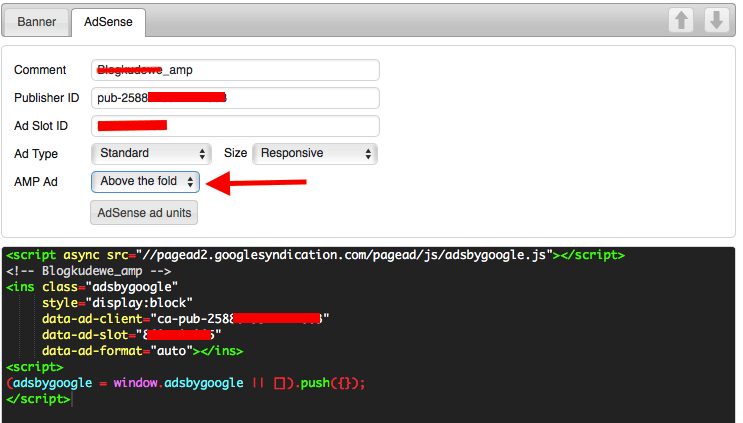
WordPress 脚本可以在 WordPress 仪表板的页脚和页眉部分中找到。 您可以将 Adsense 跟踪代码复制/粘贴到标题为 Scripts in header 的框中。 转到保存设置,然后单击保存设置。 通过单击以下链接,您已成功将Adsense 脚本添加到您网站的标题中。
在您的网站上投放广告可能是您从中获利的众多方式之一。 发布商和内容创建者可以通过使用 Google AdSense 通过他们的网站获利。 Google 处理所有发布商/广告商关系,包括您代表您处理的付款。 Google 认为广告应该放置在高质量的网站上,以确保它们的展示位置。 在将您的网站连接到 Google AdSense 之前,您无需等待 Google AdSense 批准。 Adsense 验证码应使用插件嵌入到您的页眉和页脚中。 不建议手动编辑您的主题代码。
如何将 Google AdSense 添加到您的 WordPress 网站? 在安装和激活高级广告插件之前,您必须先安装它。 安装插件后,转到插件设置并选择 AdSense 标签。 系统将提示您使用创建 AdSense 帐户时使用的相同凭据登录; 只需单击“连接到 AdSense”按钮即可登录。AdSense 单元可用作您打算在您的网站上展示的广告的占位符。 您可以在单个网页上创建的广告单元数量取决于您所投放的广告类型。 要放置广告,必须使用 WordPress 的小部件。
如果您想控制和跟踪您的广告,请使用 AdSanity 之类的插件。 自动广告功能使用相同的代码片段在您的 WordPress 网站上生成广告。 在您配置 Google AdSense 之后,AdSense 将在您的网站上展示广告。 使用 AISEO 插件为搜索引擎和用户优化您的内容和网站 数百万用户使用 AIOSEO 的无代码 SEO 工具包来创建 SEO 网站。
我在哪里粘贴 Adsense 代码?
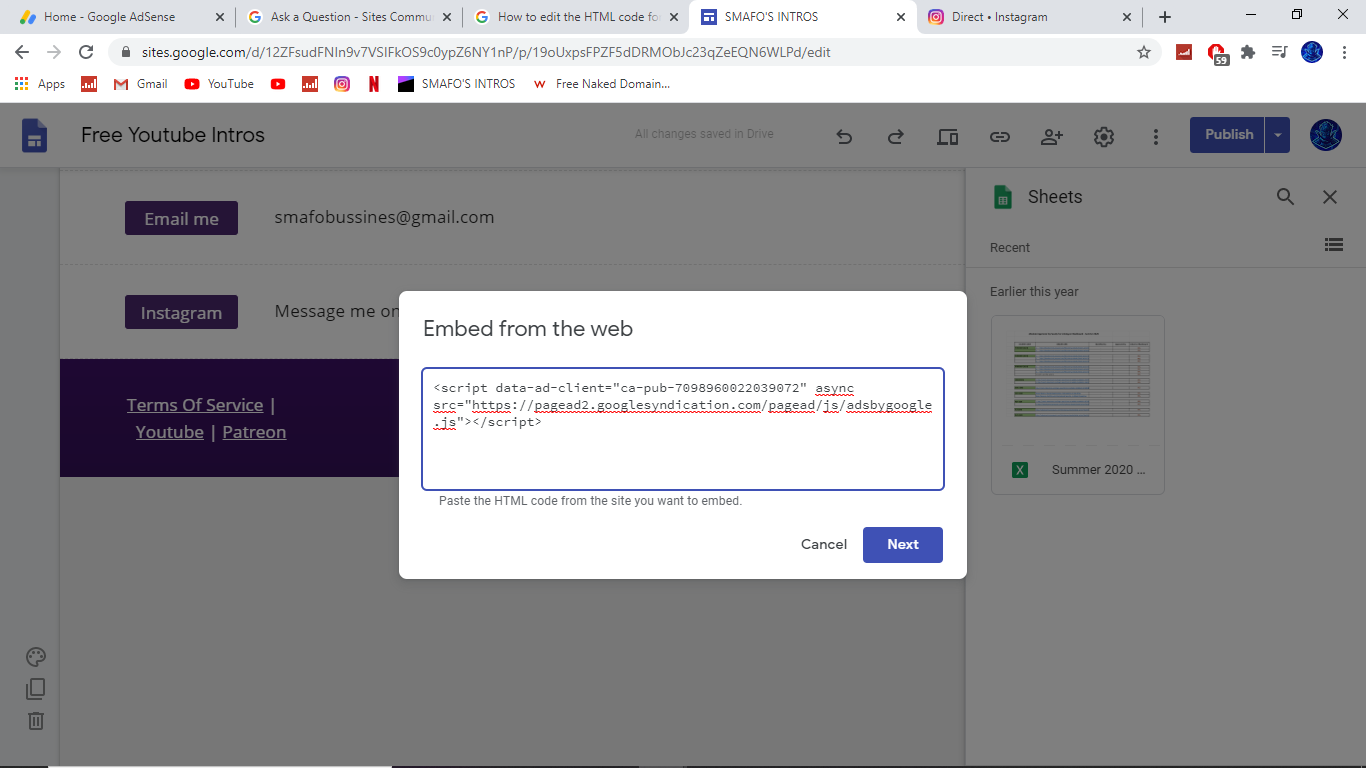
这个问题没有万能的答案,因为粘贴 AdSense 代码的最佳位置会因您网站的布局和设计而异。 但是,插入 AdSense 代码的一些常见位置包括在您网站的页眉或页脚中,或者在您的网页正文中。 如果您不确定在哪里插入代码,您可以随时联系您网站的支持团队寻求帮助。
从您的 AdSense 帐户复制广告代码后,您必须将其粘贴到您网页的 HTML 源代码中。 您将需要使用一些可用的编辑工具来完成此任务。 在向您的网站添加广告代码之前,请确保它符合AdSense 计划的政策。 使用内容管理系统 (CMS) 时,请确保它包含 AdSense,或者它是否具有可帮助您实施 AdSense 广告代码的插件。 在以下情况下,AdSense 广告会显示在系统使用第三方插件生成的页面上。 Google 不支持或认可这些插件。
开始使用 Adsense
需要 AdSense 代码才能开始使用。 生成代码后,将其粘贴在 head> 和 /head> 标记之间。 为了最大限度地利用 AdSense,请确保将其包含在您网站的每个页面中。
要将 AdSense 代码与 Facebook 集成,请从 HTML 文件中复制 URL 并将其粘贴到 Canvas URL 字段中。 然后,您的 Facebook 应用程序必须链接到您的 AdSense 帐户。
如何在 Html 中粘贴 Adsense 代码
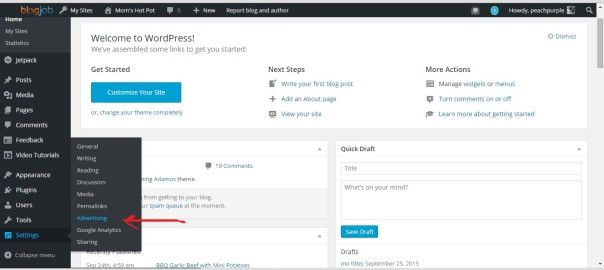
生成 AdSense 代码后,必须将代码粘贴到 head> 和 /head> 标记中。 为了充分利用 AdSense,我们建议将其放置在您网站的每个页面上。
要将 Google AdSense 代码粘贴到网站上的 HTML 中,请按以下步骤操作。 许多主题现在都有 Element 和 Hook 选项,它们也允许您向它们添加 head 元素。 要将广告放置在您网站的特定区域,请使用 Easy AdSense Ads – Ad Inserter 插件或 AdSense Ad Manager 插件。 您现在可以使用此插件在您的网站上轻松创建和管理您自己的 AdSense 广告。 您还可以使用它在侧边栏和其他使用小部件功能的区域中显示广告。 几个插件,包括一个提供类似功能的插件,可以用来试验几个不同的选项。 注册 Google AdSense 后,您几乎可以立即从您的网站开始赚钱。 广告可以显示在网站的主页上,如果有人点击,网站所有者可以赚钱。 按照这些简单的步骤,您可以立即开始使用 AdSense 赚钱。
如何将 Adsense 添加到您的网站
复制广告代码后,您需要将其粘贴到网页的正文和/或正文标记中。 如果您将广告代码粘贴到“body”标签之外,您的广告将无法正确显示。
在您的 Blogger 仪表板中,单击布局,然后单击边栏中的添加小工具链接。 要添加内联代码,请从列表中选择 HTML/Java gadgetscript 并将其粘贴到小部件中。
只需单击 WordPress 仪表板即可访问它。 要访问所有小部件应用程序,请转到外观。 在小部件页面上单击自定义 HTML 小部件后,将其拖动到边栏。 从自定义 HTML 文本框中选择 Adsense 代码。
WordPress 中的 Adsense 设置页面
如果您使用 WordPress 来运行您的网站或博客,则可以使用插件轻松添加 AdSense 广告。 有几个不同的插件可用,但我们建议使用 BestWebSoft 的 AdSense 插件。 安装并激活插件后,您需要将其连接到您的 AdSense 帐户。 为此,您需要转到插件的设置页面并输入您的 AdSense 发布商 ID。 完成此操作后,您可以开始将 AdSense 广告添加到您的网站。 您可以通过转到 WordPress 管理面板的AdSense 部分来执行此操作。 从那里,您可以选择您希望广告展示的位置、它们的尺寸以及它们应该使用的颜色。 一旦您按照您想要的方式设置了广告,您所需要做的就是坐下来看着钱滚滚而来!
AdSense 是一个谷歌广告网络,允许博主和网站所有者通过他们的网站赚钱。 一旦您将网站的广告空间出售给广告商,您就可以收到款项。 在本文中,我们将向您展示如何将 Google AdSense 添加到您的 WordPress 网站。 您必须首先决定在您的网站上展示广告的位置。 由于广告通常显示在侧边栏中,因此我们建议使用小部件来执行此操作。 之后,您必须在自定义 HTML 小部件块中输入 Google AdSense 代码。 注册 AdSense 后,您会收到一个广告代码。
使用自动广告代码,它可以使用单个代码段以任何语言为您的 WordPress 博客生成广告。 通过这种方法,您对在您的网站上放置广告的控制较少。 诸如 WPCode 之类的插件是将站点范围的代码添加到您的网站的最佳方式。 Google AdSense 何时开始显示广告可能需要一些时间。 通常情况下,屏幕顶部附近的发布内容广告会收到最多的点击。 如果您已开始在 Google 的托管平台之一(例如 Blogger 或 YouTube)上使用 AdSense,您可以将 AdSense 帐户的类型更改为 WordPress。 您必须向 Google AdSense 提供您打算从中获利的网站的网址。

您上个月的收入由 Google AdSense 每月计算并显示在您的“交易”页面上。 如果您的收入在要求的范围内,您的付款将在当月 21 日之前处理并发放。 我们提供多种支付方式,包括直接电子转账、电汇、支票、西联汇款等。 AdSense 允许您通过在您的网站上展示广告来赚钱,而且它是一项免费服务。 您可以通过登录 Adsense 帐户并选择广告来禁用自动广告。 如果您想从网站设置中完全删除自动广告,您也可以禁用它们。
如何将您的 Adsense 帐户类型更改为 WordPress
要更改您的 AdSense 帐户类型,请转到 AdSense 帐户类型:登录您的 AdSense 帐户并注册。 在“帐户设置”页面上,选择“帐户设置”。 您可以从“帐户类型”菜单中选择 WordPress。 如果您单击保存更改,将保存更改。 您可以通过 Ads Sense 页面连接到AdSense Connect 。 可以在此处找到 Site Kit 仪表板的“设置”选项卡。
如何为 Blogger 获取 Adsense 代码
您需要执行几个步骤才能获取适用于 Blogger 的 Adsense 代码。 首先,您需要注册一个 Google Adsense 帐户。 完成此操作后,您将获得一个代码以插入您的博客。 接下来,您需要转到您的博客设置并查找“获利”选项卡。 单击该按钮后,您将能够输入您的 Adsense 代码。 最后,确保保存更改并完成!
它是由 Google Adsense 生成的一款软件,可将您的网站与 Adsense 代码连接并匹配。 它实际上是来自 Google AdSense 的请求,要求您将网站的 HTML 标记复制并粘贴到代码中。 单击下面的链接观看有关如何将 Adsense 代码添加到 Blogger 的教程视频。 Non C 是 NoncTech.com 的创始人和 Non C Media 的 CEO。 按照本教程,您将能够轻松地将 Google Adsense 代码添加到您的 Blogger 博客。 您对 Quora 网站有任何疑问吗? 如果您有任何问题或想发表评论,请联系我们。
Adsense PHP
Adsense 是一款 Google 产品,可让您通过展示广告从您的网站上赚钱。 您可以使用 Adsense 和 PHP 在您的网站上展示广告。 为此,您需要注册一个 Adsense 帐户,然后获取要在您的网站上展示的广告的代码。 获得代码后,您可以将其插入您网站的代码中。
如何将 Adsense 连接到您的 WordPress 网站
要了解如何将您的 WordPress 网站连接到 AdSense,请访问AdSense 帮助页面。 如果您对为您的 WordPress 网站设置 AdSense 有任何疑问,请联系我们。 WordPress 会允许 Adsense 吗? 尽管 WordPress 不允许 AdSense,但您可以将您的网站链接到 AdSense,以便将其添加到您的 WordPress 网站。 按照 AdSense 帮助页面上的说明将您的 WordPress 网站连接到 AdSense。
无需插件即可将 Google Adsense 添加到 WordPress
有几种方法可以在没有插件的情况下将 Google Adsense 添加到 WordPress。 一种方法是简单地将 Adsense 代码添加到您的 WordPress 主题中。 您可以通过将代码添加到 header.php 文件或通过将 customphp 文件添加到主题来做到这一点。 另一种方法是使用 WordPress 插件,例如 Adsense Injection 或 Quick Adsense。
您可以通过安装Google AdSense 插件开始使用 WordPress。 有很多方法可以通过您的网站获利,但最常见的方法之一是在其上投放广告。 您可以用来在您的网站上投放广告的最常用平台是 Google Adsense。 您可以在不使用 AdSense 的情况下在您的网站上放置自己的广告,就像在这篇文章中描述的插件一样。 如果您的网站拥有大量受众但不直接向他们销售,您可以通过投放广告来赚钱。 如果您还没有 Google 帐户,则需要创建一个。 如果您的网站遇到问题,您的申请可能会被拒绝。
您需要将 Google AdSense 集成到您的 WordPress 网站中。 设置 Adsense 帐户的最快捷、最具成本效益的方法是使用 Adsense 插件,例如 Advanced Ads。 您可以通过这种方式管理广告的显示,而无需使用小部件。 该软件包还包括一个用于广告的 Gutenberg 块,您可以使用它在任何您想要的地方添加它们。 为了简化向页面添加代码的过程,可以使用广告插件。 此插件使您可以将代码复制到设置屏幕中,然后通过 Head、Footer 和 Post Injections 插件将其插入网站的顶部或底部。 另一种选择是手动将 Google AdSense 的代码添加到您的 WordPress 主题中。
如果您喜欢编写插件,您也可以通过编写自己的插件来创建自己的插件。 系统将提示您添加Google Adsense 脚本,但不会生成指向您的 AdSense 帐户的链接。 如果您有 AdSense 帐户,则需要使用它为 ca-pub-111111111111111 生成唯一标识符。 Google Adsense 允许您从三种类型的广告中进行选择。 如果用户访问您的网站,Google 将根据它认为他或她最有可能响应的广告来展示广告,具体取决于它认为用户最有可能响应的广告。 Google AdSense 可用于在 WordPress 网站上插入广告。 有几种方法可以在您的网站上展示您的广告。
如果要手动管理整个过程,可以使用插件。 在本文中,我将向您展示如何对 Google Adsense 插件使用两种不同的方法。 使用该插件,您可以确定您在 Google AdSense 中创建了哪些广告单元。 然后,您将被要求指定您希望广告出现的位置。 这可以通过使用定制器或小部件屏幕来完成。 如果您不想使用插件,您可以手动插入广告单元的代码。 使用第三方主题时,您应该始终创建和编辑子主题。
从您的父主题复制 posts.php 并将其复制到您的子主题。 如果您的主题包含动作或过滤器钩子,您可以使用这些钩子创建自己的插件来添加代码。 如果主题内容中有动作钩子,您可以编写链接到它们的函数。 此代码可以添加到您的 functions.php 文件或创建为插件。 使用插件时,您可以调整广告的布局,使它们看起来更具吸引力且定位准确。 Adsense Reloaded 是一个插件,可让您在页面上以各种 pf 位置显示多个广告。 Ad Inserter 允许您从各种位置中选择要插入广告的位置。
它包括您可以在编辑帖子时添加到帖子中的短代码,以及可以编码到模板文件中的快速标签。 当广告使用户远离他们的网站时,您应该考虑调整它们。 如果您在移动设备上使用 Google AMP,您可能能够增加网站的流量。 由于 AMP 算法,您的网站可以在移动设备上加速,并且您的搜索排名可以提高。 如果您在网站上使用 AMP 功能,则可以提高登录页面的速度、降低跳出率并投放广告。 有几个支持 AMP 的广告插件。 您可以通过以下三种方式之一将 WordPress 链接到您的 Google AdSense 帐户。 我们的网站优化服务可让您节省时间、金钱并最大限度地提高网站性能。
Adsense 广告未在 WordPress 上显示
如果您在页面上包含正确的发布商 ID 和 AdSense 代码,您将无法在目录中显示任何 txt 文件、自动广告、展示广告、放大器自动广告或任何其他类型的广告。 通过转到您的 AdSense 帐户并选择广告概览,您可以确保您的代码是正确的。
2021 年,谷歌广告在大约 3230 万个网站上投放,占当时所有在线网站的近一半。 通过 AdSense 网站创收的发布商可以与 Google 分享收入。 您的广告可能不可见的原因有多种,包括激活时间长、缺少广告或启用了广告拦截器。 Google AdSense 广告可能不会出现在网站页面上的原因有多种。 配置您的广告、放置代码并确保一切设置正确都需要一些时间。 正确设置您的 AdSense 帐户可以帮助您的网站开始运行。 广告网络通常需要 ad.txt 文件(也称为 ads.txt 文件)才能在您的网站上展示广告。
Ads.txt 必须以特定方式格式化并上传到您网站的根目录才能显示。 请通过将地址 /ads.txt 插入浏览器来检查 AdSense 代码,因为这将确保它是正确的。 因此,任何保存的用户名或密码都需要重新输入。 如果您的自动广告不起作用,您可能需要尝试使用 AdSense 来放置手动广告。 您必须投入大量时间和精力来创建手动广告展示位置。 Google 建议您将 AdSense 代码放置在您网站的所有页面上。 如果您无法访问 Google 帮助中心或问题排查教程,您仍然可以尝试进行问题排查。 使用 Newor Media,您可以在短短五分钟内设置您的帐户并立即开始赚钱。
Easy Google Adsense:管理广告的最佳方式
如果您想管理 WordPress 网站上的 AdSense 广告并确保它们正确显示,我们建议您使用Easy Google AdSense 。 机器学习分析您网站的内容并确定哪些广告与内容最匹配,然后推荐显示它们的时间,以使用户体验最佳。