
كيفية إضافة كتل إلى موضوع ووردبريس
نشرت: 2022-10-16WordPress هو نظام إدارة محتوى (CMS) يمكّنك من إنشاء موقع ويب أو مدونة من البداية ، أو تحسين موقع ويب موجود. WordPress هو برنامج مجاني ومفتوح المصدر تم طرحه بموجب GPL.
إضافة كتل إلى ووردبريس هي عملية من خطوتين. أولاً ، تحتاج إلى تثبيت مكون إضافي من شأنه تمكين الكتل على موقع WordPress الخاص بك. ثانيًا ، تحتاج إلى إضافة كتل إلى قالب WordPress الخاص بك.
هناك العديد من المكونات الإضافية المتاحة التي ستمكّن الكتل على WordPress. نوصي باستخدام البرنامج المساعد Gutenberg. بمجرد تثبيت المكون الإضافي ، يمكنك إضافة كتل إلى سمة WordPress الخاصة بك بالانتقال إلى علامة التبويب Appearance> Blocks.
في علامة التبويب Blocks ، سترى قائمة بالكتل المتاحة. لإضافة كتلة إلى سمة WordPress الخاصة بك ، ما عليك سوى النقر فوق الكتلة وستتم إضافتها إلى منطقة المحتوى الخاصة بك.
يمكنك أيضًا إضافة كتل إلى سمة WordPress الخاصة بك عن طريق سحبها وإفلاتها في منطقة المحتوى الخاصة بك. للقيام بذلك ، انقر أولاً على الكتلة التي تريد إضافتها ثم اسحبها إلى منطقة المحتوى الخاصة بك.
بمجرد إضافة كتلة إلى سمة WordPress الخاصة بك ، يمكنك تخصيصها بالنقر فوق الكتلة ثم النقر فوق الزر تخصيص. سيؤدي هذا إلى فتح محرر الكتلة حيث يمكنك تغيير إعدادات الكتلة.
عند الانتهاء من تخصيص الكتلة الخاصة بك ، انقر فوق الزر "نشر" لحفظ التغييرات.
ستتعلم كيفية إنشاء سمات كتلة ، تُعرف أيضًا باسم سمات تحرير الموقع الكامل ، في هذا الدرس كخطوة أولى في سلسلة من التمارين. ستتضمن الموضوعات التي يتم تناولها الحد الأدنى من متطلبات الملف وإعداد السمة ومتطلبات بنية الملف. في هذا الدرس ، ستتعلم كيفية إنشاء سمة WordPress فارغة مع دعم لتحرير الموقع بالكامل. سيتم تنظيم المجلد الخاص بك حسب اسم السمة: إذا كان المظهر الخاص بك هو FSE ، فهو اختصار لتحرير الصفحة كاملة. يجب أن يكون للسمة ملف style.css في المجلد الجذر. في السمات الكلاسيكية ، يكون ملف /templates/index.html مشابهًا لملف index.html. قوالب الكتلة هي ملفات HTML الأساسية الخاصة بك ، وهي تتبع التسلسل الهرمي لقالب WordPress بنفس الطريقة التي تتبعها ملفات PHP في السمات الكلاسيكية.
لا يحتاج الموضوع إلى وظائف .php ليعمل بشكل صحيح. إذا كنت تحتاج إلى قوائم الانتظار ، فيمكنك استخدام أنماط كتلة مخصصة ، أو أحجام صور مخصصة ، أو أنواع ربط لا تدعم أحجام الكتلة. لا توجد متطلبات لتثبيت مناطق عناصر واجهة المستخدم أو القوائم ، أو إضافة دعم السمة ، طالما تم توفير الشعار أو العنوان أو اللون المخصص. يحتوي عنصر النص الأساسي على قوالب.
الكتل هي قوالب WordPress مع قوالب مخصصة بالكامل لنوع المنشور (صفحة ، منشور ، ...) ، لذلك يمكن استخدام محرر الكتلة لتعديل جميع جوانب موقع الويب ، من الرؤوس إلى التذييلات إلى الأشرطة الجانبية.
كيف أقوم بإضافة قالب مخصص في WordPress؟
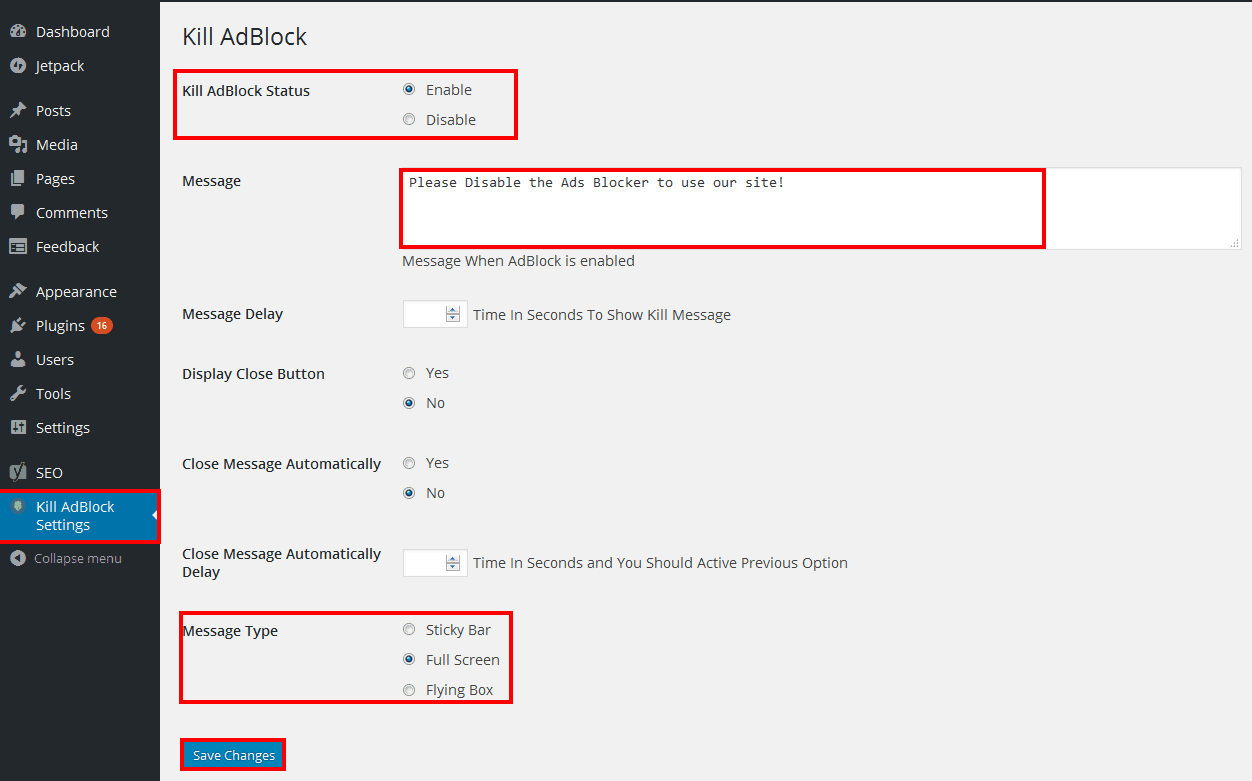
يمكنك استخدام هذه الكتلة في أي منشور أو صفحة تريدها عن طريق تحريرها. يمكنك البحث عن حظرك عن طريق كتابة اسمه أو كلماته الرئيسية في مربع البحث "إضافة كتلة جديدة". في منطقة المحتوى ، سترى حقول الحظر التي قمت بإنشائها لهذه الكتلة المخصصة ، بالإضافة إلى حقول الحظر التي قمت بإنشائها للكتل المخصصة الأخرى.
من خلال إضافة المحتوى وعناصر التخطيط إلى WordPress ، يمكنك بسهولة إنشاء منشورات وصفحات. تكون الكتل مدمجة بشكل افتراضي في WordPress. ومع ذلك ، من الممكن إنشاء الكتلة المخصصة الخاصة بك لإنجاز شيء محدد. كما سنوضح لك في هذا البرنامج التعليمي ، يمكنك إنشاء كتلة مخصصة بالكامل. للبدء ، يجب عليك أولاً ملء ثلاثة حقول في مجموعة الشهادات الخاصة بك. يمكن ملء الحقل الأول بالنقر فوق الزر "إضافة حقل". الخطوة 2: بعد إنشاء قالب كتلة ، يمكنك تحديد كيفية ظهور البيانات.
الخطوة الثالثة هي تحديد علامة تبويب CSS لتصميم ترميز ناتج الكتلة. يمكن تحميل قوالب الحظر المخصصة يدويًا. إذا كنت بحاجة إلى التفاعل مع حقول الحظر المخصصة الخاصة بك عبر PHP ، فهذه هي الطريقة التي يجب اتباعها. من المرجح أنك ستطلب تحميل قالب المحرر مباشرة إلى قالبك. يمكن عرض الحظر المخصص بكامله. قبل أن تتمكن من معاينة HTML / CSS ، يجب عليك تقديم بعض بيانات الاختبار. قم بتثبيت كتلة Gutenberg مخصصة على موقع WordPress الخاص بك.
عند النقر فوق الزر " إضافة كتلة جديدة " ، سيظهر مربع بحث لحجبك ، ويمكنك إدخال اسمه أو كلماته الرئيسية. يمكنك معاينة الكتلة المخصصة الخاصة بك عن طريق حفظها وتعديل منشورك. يمكنك أن ترى كيف تبدو مجموعة الشهادات على موقع الاختبار الخاص بنا.
لماذا لا يمكنني تحرير قالب في WordPress؟
هناك احتمال كبير أن يكون لديك تعارض مع أحد المكونات الإضافية المثبتة كأحد أسباب مشكلات محرر كتلة WordPress. نتيجة لذلك ، سيكون الحل الأول والأبسط بالنسبة لك هو إزالة جميع المكونات الإضافية من موقع WordPress الخاص بك.
كيف أحصل على كتل على ووردبريس؟
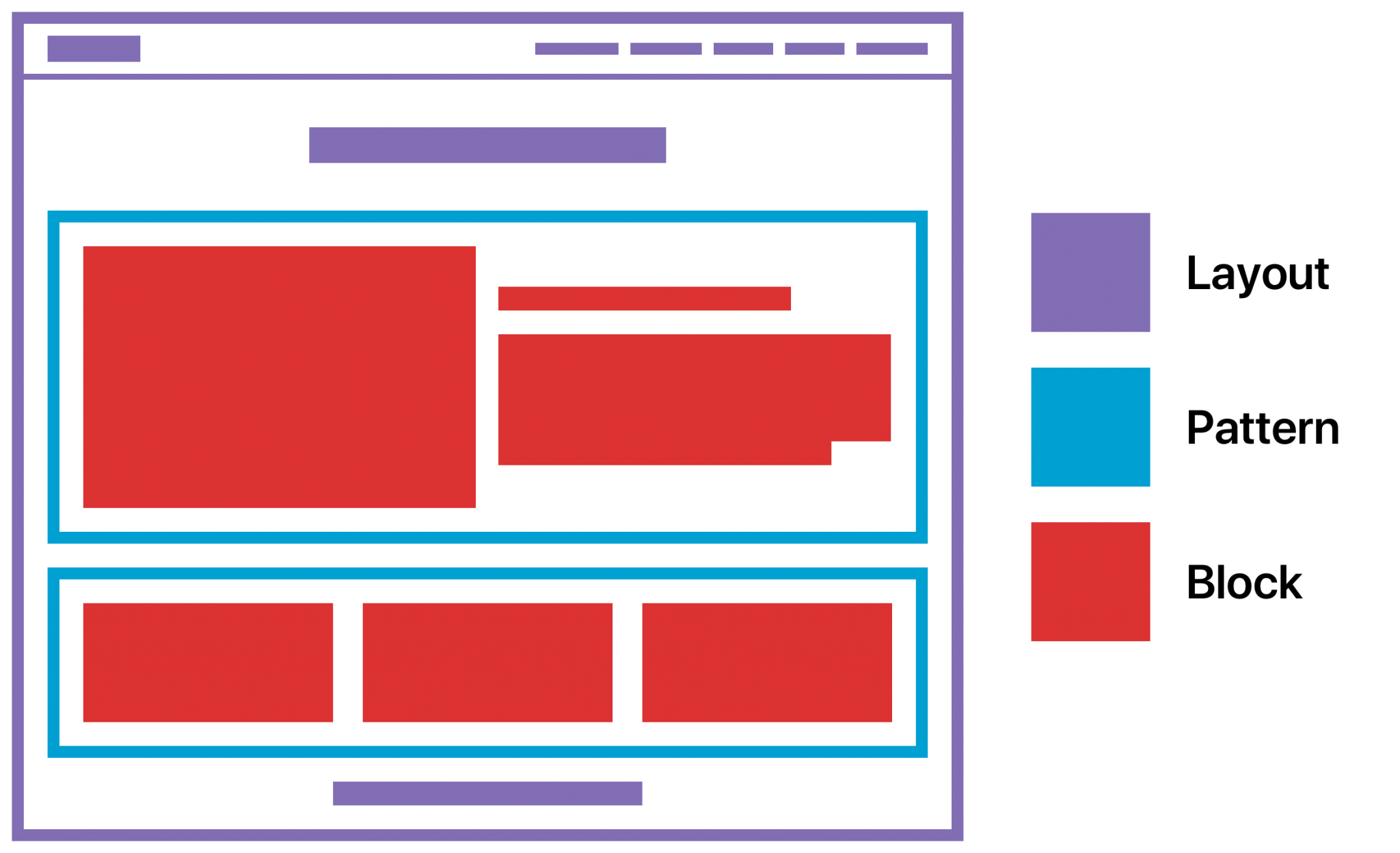
لا توجد إجابة واحدة تناسب الجميع على هذا السؤال ، لأن أفضل طريقة للحصول على الكتل على WordPress ستختلف وفقًا للاحتياجات المحددة لموقع الويب الخاص بك. ومع ذلك ، تتضمن بعض النصائح العامة حول كيفية الحصول على كتل على WordPress تثبيت مكون إضافي مثل Advanced Custom Fields ، أو استخدام Block Editor في قالبك.
الكتل هي مكونات WordPress تُستخدم لإنشاء وتحرير العناصر في منشور أو صفحة. تتوفر أنواع الكتل لإضافة نصوص وملفات وسائط وعناصر تخطيط. لمساعدتك في الحصول على السرعة ، سنستعرض كل ما تحتاج لمعرفته حول قوالب WordPress وكيفية استخدام محرر الكتلة الجديد. أضف 10 مكونات إضافية إلى مجموعة الكتل لتوسيع ميزاتها وخياراتها. يعد استخدام قالب WordPress القائم على الكتلة طريقة ممتازة لتخصيص القوالب. يتضمن إصدار WordPress الجديد أكثر من 90 كتلة ، مقسمة إلى ست فئات: النص والوسائط والتصميم والأدوات والموضوع والتضمين. في هذه المقالة ، سنلقي نظرة على جميع الكتل في محرر قوالب WordPress وما هي خيارات التخصيص الخاصة بها.
عندما يتعلق الأمر بإنشاء المنشورات والصفحات ، يوصي WordPress باستخدام محرر كتلة Gutenberg. تتكون قوالب قوالب الموقع ، بالإضافة إلى التصميم العام والتخطيط ، من 23. علاوة على ذلك ، يتوفر محرر الكتلة لتحرير الموقع بالكامل عند استخدام قالب قائم على الكتلة في WordPress 5. يمكن سحب وإفلات الكتل في WordPress في وضع السحب والإفلات. يمكنك إسقاط أي كتلة بتحديدها والنقر على أيقونة السحب في شريط الأدوات. بدلاً من ذلك ، استخدم سهمي شريط الأدوات لأعلى ولأسفل للانتقال إلى الكتلة. هناك العديد من المكونات الإضافية المتاحة التي تسمح لك بإضافة كتل المحتوى إلى مكتبة الحظر.
يستخدم كتلة مكتبة القوالب بدلاً من أداة إدراج الأنماط لإنشاء القوالب. يأتي المكون الإضافي بالإضافة إلى 81 قالبًا كامل الصفحة و 284 نمطًا للكتل و 56 إطارًا سلكيًا. يمكن تمكين أو تعطيل الكتل لتسريع أو تبسيط المحرر الخاص بك. تقدم PublishPress Blocks أيضًا كتل إنشاء قوائم العملاء المحتملين ، بالإضافة إلى النشرات الإخبارية ونماذج الاتصال. يوفر Stackable مجموعة متنوعة من إعدادات Block و Style و Advanced لكل كتلة ، مما يسمح لك بتخصيص الكتلة بعدة طرق. لإنشاء تخطيطات معقدة على المدونات أو الصفحات ، تقدم Kadence Blocks عددًا من الأدوات. يركز موقع Ultimate Blocks على المدونات والمسوقين.
المكوّن الإضافي Kadence Blocks لمحرر كتلة Gutenberg مجاني. باستخدام المحرر ، يمكنك إضافة 15 قالبًا جديدًا ، بما في ذلك خرائط Google وكتل الإضافة إلى سلة التسوق. يمكن تكوين كتلة القسم ككتلة افتراضية للصفحات الجديدة بشكل افتراضي. بالإضافة إلى ذلك ، يشتمل المكون الإضافي على الرسوم المتحركة وميزات CSS المخصصة لكتل Otter وكتل WordPress. يوفر لك المكون الإضافي CoBlocks لـ WordPress الفرصة لإنشاء تخطيطات جذابة وتصميمات مرئية دون الحاجة إلى ترميز أو مكونات إضافية إضافية. تسمح لك الكتل القابلة لإعادة الاستخدام ، على سبيل المثال ، بحفظ قالب مصمم مسبقًا لاستخدامه في المستقبل ، مما يلغي الحاجة إلى إنشاء صفحة من البداية. يمكنك إعادة ترتيب المحتوى بسرعة عن طريق سحبه وإفلاته باستخدام وظيفة السحب والإفلات في شريط أدوات الحظر.

لماذا يجب عليك استخدام الكتل لتخصيص موقع WordPress الخاص بك
يمكن أن تساعدك الكتل في تنظيم المحتوى الخاص بك وتخصيصه على موقع الويب الخاص بك. نظرًا لأنها سهلة الاستخدام وتجعل إضافة معلومات إضافية إلى موقع الويب الخاص بك أسهل كثيرًا ، فإن هذه القوالب تعد اختيارًا جيدًا. كما أنها قابلة للتكيف ، بحيث يمكنك إضافة عناصر محتوى مثل الفقرات والصور وعناصر واجهة المستخدم إليها.
تعتبر الكتل مكونًا أساسيًا في WordPress. الكتل هي الطريقة الأكثر فاعلية لإضافة هيكل وتخصيص موقع الويب الخاص بك إذا كنت ترغب في إضافة المرونة والتخصيص.
WordPress Block Theme تعليمي
قوالب قوالب WordPress هي سمات تسمح لك بإنشاء كتل من المحتوى يمكن إعادة استخدامها عبر موقع الويب الخاص بك. إنها طريقة رائعة لإنشاء شكل ومضمون متسقين لموقعك على الويب ، ولتسهيل إضافة محتوى جديد إلى موقعك. هناك بعض الأشياء التي يجب وضعها في الاعتبار عند إنشاء قالب قالب WordPress. أولاً ، ستحتاج إلى إنشاء ملف قالب قالب WordPress جديد. يمكنك القيام بذلك عن طريق الانتقال إلى لوحة إدارة WordPress واختيار علامة التبويب "المظهر". بعد ذلك ، انقر على "المحرر". بمجرد دخولك إلى المحرر ، سترغب في إنشاء ملف جديد يسمى "block-theme.php." يمكنك القيام بذلك عن طريق النقر فوق الزر "ملف جديد" في الزاوية العلوية اليسرى من المحرر. في ملف “block-theme.php” ، ستحتاج إلى إضافة الكود التالي: / * Template Name: Block Theme * /؟ > get_header () ؛ if (have_posts ()): while (have_posts ()): the_post () ؛ get_template_part ('template-parts / content'، 'page') ؛ في الوقت نفسه إنهاء إذا؛ get_footer () ، ؟ > سيقوم هذا الرمز بإنشاء سمة قالب WordPress أساسية. يمكنك إضافة CSS و HTML الخاصين بك إلى هذا الملف لتخصيصه حسب احتياجاتك.
عندما يصبح WordPress أكثر شيوعًا ، ستظهر قوالب الحظر كمستقبل للمنصة. سيتعين علينا إعادة التفكير في كيفية إنشاء مواقع الويب وصيانتها في المستقبل. الكتل هي محور سمات القوالب ، والتي تم تصميمها مع وضع ذلك في الاعتبار. علاوة على ذلك ، لديهم درجة أكبر من التكامل مع محرر كتلة Gutenberg أكثر من نظرائهم الأكثر شيوعًا. تم فحصهم بالتفصيل اليوم لمعرفة كيف يقارنون ويتناقضون مع الموضوعات التقليدية. لم يعد من الممكن استخدام PHP كعنصر سمة لأنه تم استبداله بـ HTML وترميز الحظر. القوالب هي ملفات لها أسماء مثل index.php و header.php والتي توجد عادةً في / قوالب ، وهو مجلد في التسلسل الهرمي للقالب.
تتضمن العناصر القابلة لإعادة الاستخدام المضمنة في / الأجزاء الرأس والتذييل والشريط الجانبي. لتعيين الإعدادات الافتراضية لمحرر الكتلة ، استخدم ملف theme.json. نتيجة لذلك ، من المحتمل أنك لن تحتاج إلى تنسيق ملف style.html لموضوع ما على الإطلاق. على الرغم من أيامها الأولى ، إلا أن قوالب القوالب هي تقنية واعدة في المراحل الأولى من التطوير. محرر الموقع الجديد (المظهر) هو الطريقة الأكثر سهولة في الاستخدام لتحرير كل شيء (يتطلب WordPress 5.9 أو أعلى). عند تنشيط سمة الكتلة ، يستبدل محرر الموقع أداة التخصيص القديمة. على الرغم من أنهم يستخدمون ميزات FSE ، إلا أن النسق الكلاسيكي لا يزال يستخدم PHP كأساس له.
كيفية إنشاء تخطيطات مخصصة لمنشوراتك وصفحاتك باستخدام الكتل
الكتل هي إضافة بسيطة إلى محفظتك. في شاشة تحرير المنشور أو الصفحة ، انقر فوق الزر "إضافة كتلة" ، ثم انقر فوق علامة التبويب "حظر" من علامة التبويب "القوالب" ، وبذلك تكون قد انتهيت. يمكنك بعد ذلك حفظ هذه الكتلة عن طريق كتابة المحتوى الخاص بها والنقر فوق الزر "حفظ".
تمكّنك الكتل من إنشاء تخطيطات مخصصة لمنشوراتك وصفحاتك ، مما يجعلها قوية للغاية. يمكن استخدام الكتل لتنظيم المحتوى في مجموعات وإنشاء أقسام فرعية ومحتوى منفصل.
تعتبر الكتل اختيارًا جيدًا لأي مهمة لأنها تعمل بشكل جيد كتخطيط محتوى بسيط أو معقد.
وورد بلوك موضوع كاتب
يعد كاتب قالب WordPress طريقة رائعة للبدء في تطوير قالب WordPress الخاص بك. يتضمن جميع الملفات والمجلدات الضرورية التي تحتاجها للبدء. بالإضافة إلى ذلك ، فهو يوفر نقطة انطلاق رائعة لترميز المظهر الخاص بك.
أصدرت WebREDONE ، وهي وكالة ويب مقرها صربيا ، سمة بداية جديدة تسمى Theme Redone مجانًا. إنه إطار عمل قائم على MVC يُستخدم لإنشاء مواقع ويب وبناء كتل Gutenberg. على الرغم من وجود اختلافات عديدة بين طريقة تنظيم الكود وكيفية بناء Laravel ، إلا أن الكود منظم بشكل مشابه لـ Laravel. المحرك يعمل على لاتيه. يمكن إنشاء كتل جديدة في غضون دقائق باستخدام حزمة NPM من TRB (Theme Redone Blocks) من WebREDONE. كبديل ، يمكنك تثبيت سمة البداية واستخدام Gulp 4 أو ESBuild أو Svelte لإنشاء مهام تجميع ومشاهدة لـ React و Svelte و Vue و Petite Vue. على الرغم من حقيقة أنه قد لا يكون دائمًا الحل الأفضل للجميع ، فمن المثير للاهتمام أن نرى كيف تطور الوكالات أدواتها لدعم عصر الحظر.
إنشاء البرنامج المساعد بلوك السمة
هناك العديد من الطرق لإنشاء مكون إضافي مخصص لقالب الكتلة ، ولكن الطريقة الأكثر شيوعًا هي استخدام مكون إضافي يسمى "Block Theme Plugin". يتيح لك هذا المكون الإضافي إنشاء سمة كتلة مخصصة يمكن استخدامها على أي موقع WordPress. يمكنك استخدام هذا المكون الإضافي لإنشاء سمة حظر مخصصة لموقع الويب الخاص بك أو لموقع الويب الخاص بالعميل.
باستخدام هذه الأداة ، يمكنك إنشاء سمات القوالب الخاصة بك ، وموضوعات الأطفال ، والتنوعات. يتيح لك هذا التطبيق أيضًا تجاوز قوالب السمات ، التي لا يتم إنشاؤها عن طريق تصدير مجلد مضغوط أو استبدال الملفات. علاوة على ذلك ، يمكنك إنشاء سمات كتلة جديدة وإضافة ميزات رائعة أخرى. يمكنك استنساخ المظهر الحالي بالإضافة إلى إضافة سمات جديدة. ما عليك سوى النقر فوق إنشاء سمة لحفظ السمة التي تحتوي على جميع الملفات. يجعل هذا المكون الإضافي من السهل إنشاء سمات كتلة باستخدام هذه الطريقة. إنه لأمر رائع أن هذا البرنامج المساعد يغير اللعبة لمصممي السمات بدون رمز / رمز منخفض. أود أن أراه مدمجًا في Core في وقت ما ، ولكن وجوده في مكون إضافي منفصل هو خطوة أولى رائعة. تحقق من جميع المراجعات السبعة على Create Block Theme.
WordPress Block Theme Generator. مولد قوالب بلوك ووردبريس
ليس هناك شك في أن WordPress هو أحد أكثر أنظمة إدارة المحتوى شيوعًا في السوق اليوم. يستخدم ملايين الأشخاص WordPress لإنشاء مواقع الويب الخاصة بهم وإدارتها. ومن الأشياء التي تجعل WordPress شائعًا جدًا هو القدرة على تخصيص موقع الويب الخاص بك بسهولة باستخدام السمات والمكونات الإضافية. يعد قالب الكتلة أحد أكثر السمات شيوعًا في WordPress. تم تصميم سمات القوالب لتمنحك القدرة على إنشاء صفحات ومنشورات مخصصة بسهولة باستخدام واجهة السحب والإفلات. وأحد أفضل الأشياء حول سمات الكتلة هو أنها سهلة الاستخدام للغاية. إذا كنت تبحث عن سمة WordPress سهلة الاستخدام والتخصيص ، فعليك بالتأكيد التحقق من منشئ قالب القوالب . باستخدام منشئ السمات ، يمكنك بسهولة إنشاء صفحات ومنشورات مخصصة باستخدام واجهة السحب والإفلات. بالإضافة إلى ذلك ، من السهل جدًا استخدام أداة إنشاء السمات.
كيفية استخدام أنماط القوالب في ووردبريس
يمكن أن تساعدك إضافة نمط حظر إلى منشوراتك وصفحاتك في إضافة هيكل وتنظيم لها. يمكن استخدام أنماط الكتل لإنشاء قوائم أو فواصل أو تذييلات أو أي نوع آخر من المحتوى الذي تطلبه.
قم بإنشاء كتلة جديدة في WordPress بالنقر فوق زر إضافة كتلة جديدة ، ثم أدخل الاسم أو الكلمة الأساسية لحجبتك للبحث عنها. بعد إدراج الكتلة في منطقة المحتوى ، سترى حقول الحظر التي قمت بإنشائها لهذه الكتلة المخصصة. يمكنك أيضًا تخصيص الكتلة بطريقتك الخاصة.