
كيفية إضافة قائمة جديدة في ووردبريس
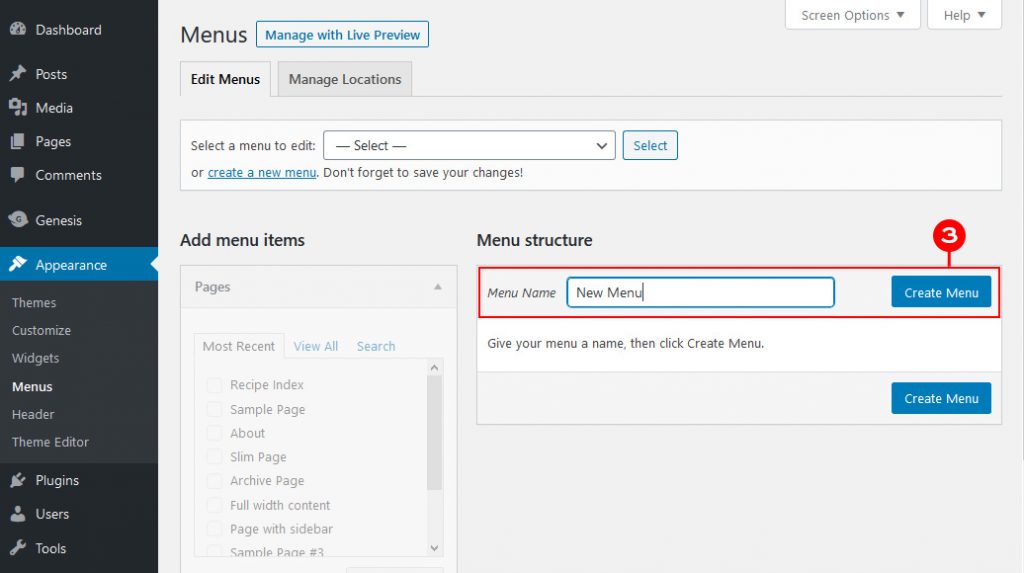
نشرت: 2022-10-16هل تستخدم سمة Edda في WordPress وتريد إضافة قائمة أخرى؟ يمكنك القيام بذلك بسهولة باتباع الخطوات أدناه. أولاً ، تحتاج إلى إنشاء قائمة جديدة. للقيام بذلك ، انتقل إلى صفحة القوائم في منطقة إدارة WordPress وانقر فوق الزر إضافة قائمة جديدة. أدخل اسمًا لقائمتك الجديدة وانقر على زر "إنشاء قائمة". بعد ذلك ، تحتاج إلى إضافة عناصر إلى قائمتك الجديدة. للقيام بذلك ، انقر فوق الزر "إضافة عناصر". في صفحة إضافة عناصر ، يمكنك إضافة صفحات ومنشورات وفئات وارتباطات مخصصة إلى قائمتك. بمجرد إضافة جميع العناصر التي تريدها ، انقر فوق زر حفظ القائمة . أخيرًا ، تحتاج إلى تعيين قائمتك الجديدة إلى موقع. للقيام بذلك ، انتقل إلى صفحة المواقع وحدد القائمة التي تريد استخدامها من القائمة المنسدلة. انقر فوق الزر حفظ التغييرات وتكون قد انتهيت! ستظهر قائمتك الجديدة الآن في الموقع الذي حددته.
كيف أضيف قائمة ثانوية إلى ثيم WordPress الخاص بي؟
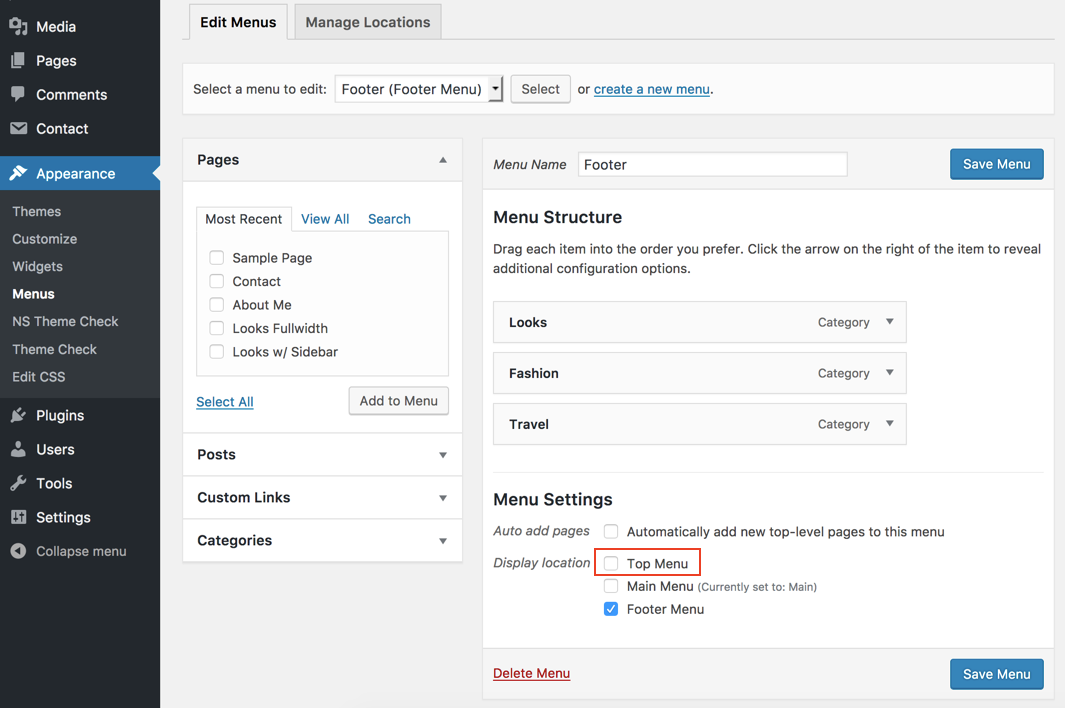
بالذهاب إلى Appearance Customize Menus ، يمكنك إنشاء قائمة جديدة. بإدخال اسم القائمة يمكننا تسميتها بالقائمة الثانوية. يمكنك جعلها قابلة للوصول من خلال وضعها في منطقة عرض القائمة الثانوية .
من خلال تعلم كيفية إضافة قائمة ثانوية في عنوان WordPress الخاص بك ، يمكننا العمل على تحسين موقع الويب الخاص بك. في هذه الدورة ، ستعرض بعض المكونات الإضافية وطريقة بديلة لإضافة قائمة ثانوية. ستسمح لك المظاهر السخية جدًا بإنشاء مجموعة متنوعة من المناطق حيث يمكنك التنقل بشكل مختلف عما كنت معتادًا. هذا مصدر عظيم لمعرفة المزيد عنه. الوقت الوحيد الذي يمكنك القيام بذلك هو في منطقة مشاركاتك. أنت تقوم بإدراج نفسك في صفحات موقع الويب الخاص بك. باستخدام هذه الميزة ، يمكنك رؤية جميع رؤوس الصفحات وتذييلاتها في نفس الوقت.
قبل البدء في إجراء التغييرات ، تأكد من عمل نسخة احتياطية من موقع الويب الخاص بك. يعد هذا مكانًا جيدًا للبدء إذا كنت تريد إنشاء رسالة تنبيه بسيطة يمكن عرضها أعلى موقع WordPress الخاص بك. في WPMU DEV ، يوجد برنامج تعليمي رائع يوضح لك كيفية القيام بهذا الرمز المخصص من الألف إلى الياء. هذه نظرة نردي جدا ومع ذلك ، إذا كنت ترغب في القيام بذلك ، فأنا أعلم أنه يمكنك القيام بذلك.
مساعدات الملاحة الأساسية هي كما يلي. يتم تصنيف التنقل في موقع الويب إلى نوعين: أساسي وثانوي. التنقل الأساسي لموقع الويب الخاص بك هو القسم الموجود أعلى الشاشة الذي يوفر المسار الأكثر مباشرة إلى المحتوى. يسمح لك نظام التنقل الثانوي بتنظيم محتوى موقع الويب الخاص بك عن طريق وضعه تحت قائمة التنقل الأساسية. وضع التنقل الأساسي. يعد التنقل عالي المستوى والمتداخل طريقتين أساسيتين للتنقل. ينجذب المستخدمون إلى موقع الويب الخاص بك بكفاءة أكبر من خلال التنقل الأساسي ذي المستوى الأعلى ، والذي يظهر في الأعلى. في التنقل الأساسي المتداخل ، يمكنك تنظيم محتوى موقع الويب الخاص بك عن طريق النقر فوق الأقسام المميزة. يكون التنقل الأساسي أعلى الصفحة. يوجد نوعان من التنقل في الجزء العلوي من موقع الويب: التنقل الرئيسي والتنقل الفرعي. في الواقع ، النوع الأكثر وضوحًا هو التنقل الرئيسي ، والذي يظهر في الجزء العلوي من الشاشة. لديك رأس وكذلك روابط وشريط بحث فيه. التنقل الفرعي ، كما يوحي الاسم ، هو قائمة من الروابط الموجودة أسفل التنقل الرئيسي لموقع ويب ويتم استخدامه لتنظيم محتواه. إنه متداخل في التنقل الأساسي. يمكنك تنظيم محتوى موقع الويب الخاص بك عن طريق التنقل الأساسي المتداخل ، والذي يقع أسفل التنقل الأساسي. يمكن أن يكون لديك تنقل أساسي متداخل في أي مستوى. إنه مستوى التنقل المتداخل في التسلسل الهرمي للتنقل الأساسي. مستوى التنقل الفرعي هو أيضًا المستوى الثاني من التنقل الأساسي المتداخل. مستوى الفئة هو المستوى الثالث من التنقل الأساسي المتداخل. يُشار إلى المستوى الرابع من التنقل الأساسي المتداخل بمستوى الصفحة. نظام الملاحة الأساسي هو البحث عن إجابات. شريط البحث هو منطقة أعلى الشاشة حيث يمكنك كتابة مصطلح بحث. إنه قادر على البحث في محتوى موقع الويب للعثور على أقسام محددة. يحتوي نظام الملاحة التالي على رأس. يمكن العثور على العنوان في الجزء العلوي من أي صفحة على موقع الويب الخاص بك. يمكنك استخدام هذه الأداة للتعرف على موقع الويب الخاص بك ، وإبلاغ زوار موقعك بغرضه ، وإثبات تصميمه. سيتم عرض الروابط في التنقل الأساسي. إنه موجود في الجزء العلوي من الصفحة ، أسفل العنوان الرئيسي لموقع الويب الخاص بك مباشرةً ، وهو قسم الارتباط. إنه مفيد في تنظيم محتوى موقع الويب الخاص بك. نظام الملاحة الأساسي هو الذي يشتمل على عناصر التصميم. يوجد قسم من العنوان الرئيسي لموقعك ، مثل قسم التصميم ، في الجزء العلوي من الشاشة. يمكن استخدام هذا البرنامج لتوضيح تصميم موقع الويب الخاص بك. يمكنك وضع يديك عليها.

كيفية إضافة قوائم متعددة إلى موقع WordPress الخاص بك
إذا كنت ترغب في إضافة قوائم متعددة إلى موقعك ، فاستخدم الوظيفة register_my_menus () * register_nav_menus (المصفوفة ("قائمة جديدة") ، "قائمة أخرى"
كيف أضيف المزيد من القوائم في WordPress؟
الإجراء الخاص بذلك هو كما يلي: انتقل إلى المظهر. يمكن إضافة كتلة عنصر واجهة المستخدم "قائمة التنقل" بالنقر فوق علامة "+" في الأعلى ، ثم ملء كتلة عنصر واجهة المستخدم بتفضيلات عنصر واجهة المستخدم. بعد ذلك ، لتحديد القائمة الصحيحة للأداة ، أدخل عنوانًا لها وقائمة منسدلة باسم " اختر القائمة ".
من السهل إنشاء قوائم مخصصة وإدارتها ، ويمكن لأي شخص القيام بذلك. لتظهر لك ما عليك القيام به ، استخدمت السمة الافتراضية لـ WordPress ، Twenty Fifteen. يمكن إنشاء قوائم فرعية بالإضافة إلى القوائم القياسية . يمكنك سحب عنصر قائمة إلى يمين عنصر آخر عن طريق سحبه إلى اليمين. القوائم المتعددة غير مدعومة في جميع سمات WordPress. يجب التحقق من إعدادات السمة قبل استخدام أكثر من قائمتين. تتيح لك السمات إنشاء تذييلات ورؤوس علوية ، بالإضافة إلى قوائم مخصصة ، بالإضافة إلى القوائم الافتراضية.
نظرًا لعدم وجود إرشادات محددة مسبقًا هنا ، يجب عليك التجربة لتحقيق النتيجة المرجوة. كما أن إنشاء قائمة اجتماعية أسهل بكثير من إنشاء قائمة عادية. يجب أن يكون الارتباط فريدًا لعنوان الويب الخاص بالمستخدم ويجب أن يحتوي على نص الارتباط (الرابط في القائمة التي تحتوي عليه). إذا كنت ترغب في إضافة روابط إلى ملفات تعريف الوسائط الاجتماعية الخاصة بك ، فانتقل إلى علامة التبويب "الروابط المخصصة". من الأفضل دائمًا حفظ الصفحة ومعاينتها قبل المغادرة أو المعاينة.
كم عدد القوائم التي يمكن إنشاؤها في WordPress؟
قم بإنشاء حساب في لوحة تحكم مسؤول WordPress. في المظهر ، انتقل إلى القائمة التي تظهر. أدخل اسمًا جديدًا للقائمة. حدد اسمًا لقائمتك وانقر فوق إنشاء قائمة.
العديد من قوائم وورد
يمكن إنشاء القوائم في WordPress ويمكن أن تظهر في جميع صفحات موقع الويب الخاص بك ، طالما أنها مناسبة لموقعك. تتيح القائمة للزائرين التنقل بسهولة في موقع الويب الخاص بك.
أضف القائمة الثانية إلى سمة WordPress
إذا كنت ترغب في إضافة قائمة ثانية إلى قالب WordPress الخاص بك ، فيمكنك القيام بذلك باتباع الخطوات التالية: 1. قم بتسجيل الدخول إلى لوحة معلومات WordPress الخاصة بك. 2. في الشريط الجانبي الأيسر ، انتقل إلى المظهر> القوائم. 3. في صفحة القوائم ، انقر فوق الزر "إنشاء قائمة جديدة". 4. امنح القائمة الجديدة اسمًا ، ثم انقر فوق الزر "إنشاء قائمة". 5. أضف العناصر التي ترغب في تضمينها في قائمتك الجديدة. 6. بمجرد الانتهاء من إضافة عناصر القائمة ، انقر فوق الزر "حفظ القائمة". 7. في الشريط الجانبي الأيسر ، انتقل إلى Appearance> Widgets. 8. ابحث عن عنصر واجهة المستخدم "قائمة مخصصة" وأضفه إلى أحد الأشرطة الجانبية. 9. في حقل "العنوان" ، أدخل عنوانًا لقائمتك الجديدة. 10. في القائمة المنسدلة "تحديد القائمة" ، حدد القائمة التي أنشأتها مسبقًا. 11. انقر فوق الزر "حفظ". يجب أن تكون قائمتك الجديدة مرئية الآن في الشريط الجانبي لموقع الويب الخاص بك.