
Como adicionar blocos ao tema WordPress
Publicados: 2022-10-16O WordPress é um sistema de gerenciamento de conteúdo (CMS) que permite criar um site ou blog do zero ou melhorar um site existente. O WordPress é um software gratuito e de código aberto lançado sob a GPL.
Adicionar blocos ao WordPress é um processo de duas etapas. Primeiro, você precisa instalar um plugin que habilitará blocos em seu site WordPress. Segundo, você precisa adicionar blocos ao seu tema WordPress.
Existem muitos plugins disponíveis que habilitarão blocos no WordPress. Recomendamos o uso do plug-in Gutenberg. Depois de instalar o plugin, você pode adicionar blocos ao seu tema WordPress acessando a aba Aparência > Blocos.
Na guia Blocos, você verá uma lista de blocos disponíveis. Para adicionar um bloco ao seu tema WordPress, basta clicar no bloco e ele será adicionado à sua área de conteúdo.
Você também pode adicionar blocos ao seu tema WordPress arrastando e soltando-os em sua área de conteúdo. Para fazer isso, primeiro clique no bloco que deseja adicionar e arraste-o para sua área de conteúdo.
Depois de adicionar um bloco ao seu tema WordPress, você pode personalizá-lo clicando no bloco e, em seguida, clicando no botão Personalizar. Isso abrirá o Editor de Blocos, onde você poderá alterar as configurações do bloco.
Quando terminar de personalizar seu bloco, clique no botão Publicar para salvar suas alterações.
Você aprenderá a criar temas de bloco, também conhecidos como temas de edição de site completo, nesta lição como o primeiro passo de uma série de exercícios. Os tópicos abordados incluirão os requisitos mínimos de arquivo, configuração de tema e requisitos de estrutura de arquivo. Nesta lição, você aprenderá como criar um tema WordPress vazio com suporte para edição completa do site. Sua pasta será organizada por nome de tema: se seu tema for FSE, abreviação de edição de página inteira. O tema deve ter um arquivo style.css na pasta raiz. Nos temas clássicos, o arquivo /templates/index.html é semelhante ao arquivo index.html. Os modelos de bloco são seus arquivos HTML primários e seguem a hierarquia de modelos do WordPress da mesma forma que os arquivos PHP fazem em temas clássicos.
Um tema não precisa de functions.php para funcionar corretamente. Se você precisar de enfileiramentos, poderá usar estilos de bloco personalizados, tamanhos de imagem personalizados ou tipos de gancho que não suportam tamanhos de bloco. Não há requisitos para a instalação de áreas ou menus de widgets, ou a adição de suporte a temas, desde que o logotipo, cabeçalho ou cor personalizados sejam fornecidos. O elemento body contém templates.
Blocos são temas WordPress com templates inteiramente dedicados ao tipo de post (página, post,…), então o editor de blocos pode ser usado para editar todos os aspectos do site, de cabeçalhos a rodapés e barras laterais.
Como adiciono um bloco personalizado no WordPress?
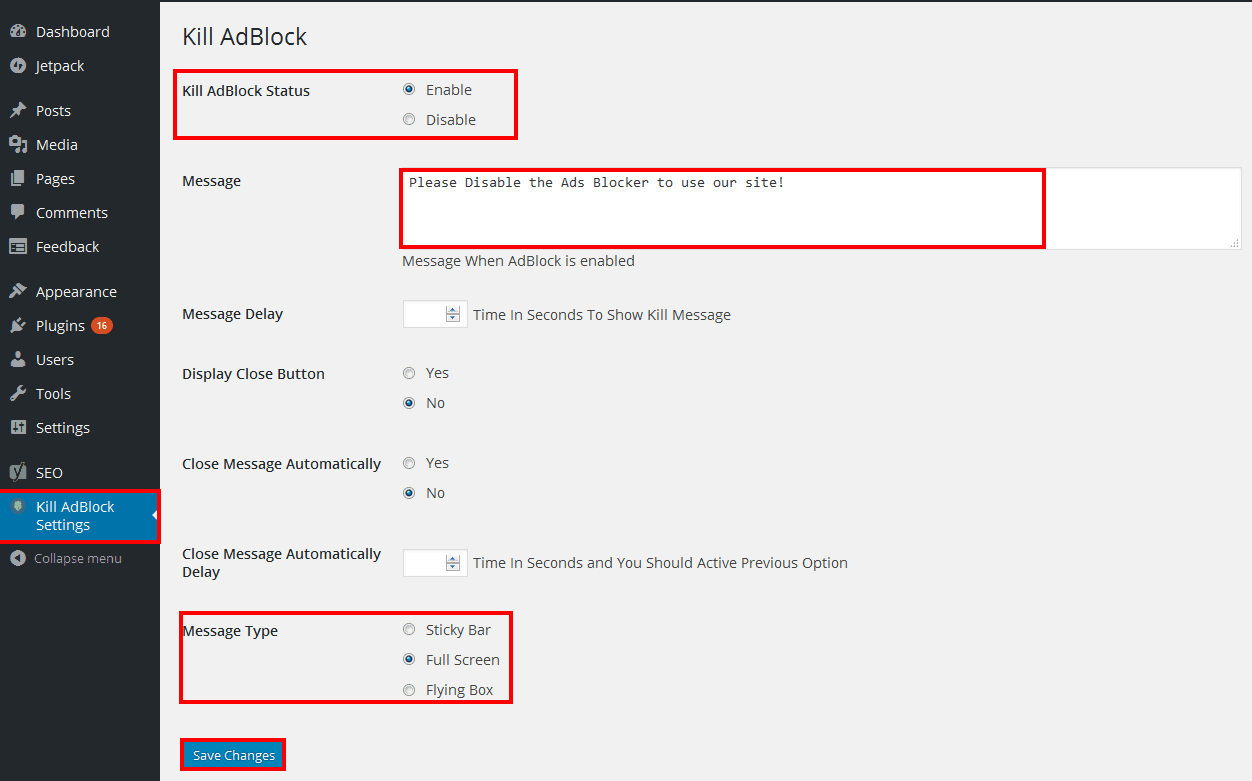
Você pode usar este bloco em qualquer postagem ou página que desejar editando-o. Você pode pesquisar seu bloco digitando seu nome ou palavras-chave na caixa de pesquisa Adicionar novo bloco. Na área de conteúdo, você verá os campos de bloco que criou para este bloco personalizado, bem como os campos de bloco que criou para outros blocos personalizados .
Ao adicionar conteúdo e elementos de layout ao WordPress, você pode criar facilmente postagens e páginas. Os blocos são, por padrão, incorporados ao WordPress. É possível, no entanto, criar seu próprio bloco personalizado para realizar algo específico. Como mostraremos neste tutorial, você pode criar um bloco completamente personalizado. Para começar, você deve primeiro preencher três campos em seu bloco de depoimentos. O primeiro campo pode ser preenchido clicando no botão Adicionar Campo. Etapa 2: Após criar um modelo de bloco , você pode especificar como os dados serão exibidos.
A terceira etapa é selecionar a guia CSS para estilizar sua marcação de saída de bloco. Modelos de blocos personalizados podem ser carregados manualmente. Se você precisar interagir com seus campos de bloco personalizados via PHP, este é o caminho a seguir. É mais provável que você precise que o template do editor seja carregado diretamente no seu tema. Seu Bloco Personalizado pode ser visualizado na íntegra. Antes de poder visualizar seu HTML/CSS, você deve fornecer alguns dados de teste. Instale um bloco Gutenberg personalizado no seu site WordPress.
Ao clicar no botão Adicionar novo bloco , uma caixa de pesquisa aparecerá para o seu bloco e você poderá inserir seu nome ou palavras-chave. Você pode visualizar seu bloco personalizado salvando-o e editando sua postagem. Você pode ver como é o bloco de depoimentos em nosso site de teste.
Por que não consigo editar um bloco no WordPress?
Há uma chance muito alta de que você esteja tendo um conflito com um de seus plugins instalados como uma das causas dos problemas do editor de blocos do WordPress. Como resultado, a primeira e mais simples solução para você seria remover todos os plugins do seu site WordPress.
Como faço para obter blocos no WordPress?
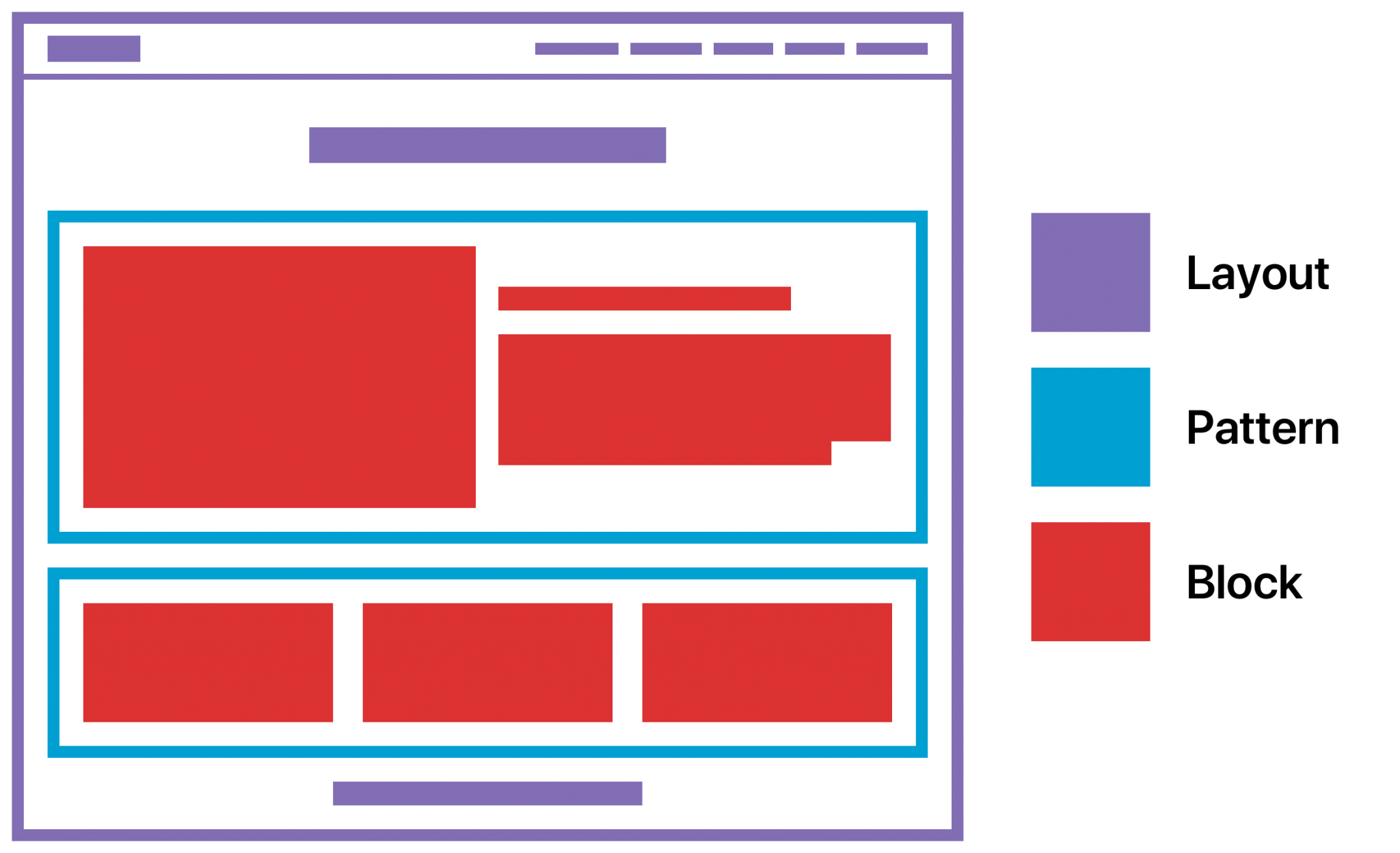
Não há uma resposta única para essa pergunta, pois a melhor maneira de obter blocos no WordPress varia de acordo com as necessidades específicas do seu site. No entanto, algumas dicas gerais sobre como obter blocos no WordPress incluem instalar um plugin como Advanced Custom Fields ou usar o Block Editor em seu tema.
Blocos são componentes do WordPress usados para criar e editar elementos em um post ou página. Os tipos de bloco estão disponíveis para adicionar texto, arquivos de mídia e elementos de layout. Para ajudá-lo a se atualizar, abordaremos tudo o que você precisa saber sobre os blocos do WordPress e como usar o novo editor de blocos. Adicione 10 plugins à coleção de blocos para expandir ainda mais seus recursos e opções. Usar um tema WordPress baseado em blocos é uma excelente maneira de personalizar modelos. A nova versão do WordPress inclui mais de 90 blocos, divididos em seis categorias: texto, mídia, design, widgets, tema e incorporação. Neste artigo, veremos todos os blocos no editor de blocos do WordPress e quais são suas opções de personalização.
Quando se trata de criação de posts e páginas, o WordPress recomenda usar o editor de blocos Gutenberg. Os blocos temáticos do site, bem como o design geral e o layout, são compostos por 23. Além disso, o Block Editor está disponível para edição completa do site ao usar um tema baseado em blocos no WordPress 5. Os blocos no WordPress podem ser arrastados e soltos no modo Arrastar e Soltar. Você pode soltar qualquer bloco selecionando-o e clicando no ícone Arrastar na barra de ferramentas. Como alternativa, use as setas para cima e para baixo da barra de ferramentas para navegar até o bloco. Existem vários plugins disponíveis que permitem adicionar blocos de conteúdo à biblioteca de blocos.
Ele usa o bloco de biblioteca de modelos em vez do insersor de padrões para gerar os modelos. O plug-in vem além de 81 modelos de página inteira, 284 padrões de bloco e 56 wireframes. Os blocos podem ser ativados ou desativados para acelerar ou simplificar seu editor. O PublishPress Blocks também oferece blocos de geração de leads, bem como Newsletters e Formulários de contato. Empilhável oferece uma variedade de configurações de Bloco, Estilo e Avançadas para cada bloco, permitindo que você personalize o bloco de várias maneiras. Para criar layouts complexos em blogs ou páginas, o Kadence Blocks oferece várias ferramentas. O site Ultimate Blocks se concentra em blogs e profissionais de marketing.
O plugin Kadence Blocks para o editor de blocos Gutenberg é gratuito. Com o editor, você pode adicionar 15 novos blocos, incluindo Google Maps e blocos de adicionar ao carrinho. O bloco Seção pode ser configurado como o bloco padrão para novas páginas por padrão. Além disso, o plug-in inclui animação e recursos CSS personalizados para blocos Otter e WordPress. O plug-in CoBlocks para WordPress oferece a oportunidade de criar layouts e designs visuais atraentes sem a necessidade de codificação ou plug-ins adicionais. blocos reutilizáveis, por exemplo, permitem que você salve um bloco pré-projetado para uso futuro, eliminando a necessidade de gerar uma página do zero. Você pode reorganizar rapidamente o conteúdo arrastando e soltando-o usando a funcionalidade de arrastar e soltar na barra de ferramentas do bloco.

Por que você deve usar blocos para personalizar seu site WordPress
Os blocos podem ajudá-lo a organizar e personalizar seu conteúdo em seu site. Como são simples de usar e facilitam muito a adição de informações extras ao seu site, esses modelos são uma boa escolha. Eles também são adaptáveis, então você pode adicionar elementos de conteúdo como parágrafos, imagens e widgets a eles.
Os blocos são um componente essencial do WordPress. Os blocos são a maneira mais eficaz de adicionar estrutura e personalizar seu site se você quiser adicionar flexibilidade e personalização.
Tutorial do tema de bloco do WordPress
Os temas de bloco do WordPress são temas que permitem criar blocos de conteúdo que podem ser reutilizados em seu site. Eles são uma ótima maneira de criar uma aparência consistente para o seu site e facilitar a adição de novo conteúdo ao seu site. Há algumas coisas a serem lembradas ao criar um tema de bloco do WordPress. Primeiro, você precisará criar um novo arquivo de tema de bloco do WordPress. Você pode fazer isso acessando o painel de administração do WordPress e selecionando a guia “Aparência”. Em seguida, clique em “Editor”. Quando estiver no editor, você desejará criar um novo arquivo chamado “block-theme.php”. Você pode fazer isso clicando no botão “Novo arquivo” no canto superior esquerdo do editor. No arquivo “block-theme.php”, você precisará adicionar o seguinte código: /* Template Name: Block Theme */ ? > get_header(); if ( have_posts() ): while ( have_posts() ) : the_post(); get_template_part( 'partes do modelo/conteúdo', 'página' ); fim; fim se; get_footer(); ? > Este código criará um tema de bloco básico do WordPress. Você pode adicionar seu próprio CSS e HTML a este arquivo para personalizá-lo de acordo com suas necessidades.
À medida que o WordPress se torna mais popular, os temas de bloco surgirão como o futuro da plataforma. Teremos que repensar como construímos e mantemos sites no futuro. Os blocos são o foco dos temas do bloco, que são projetados com isso em mente. Além disso, eles têm um maior grau de integração com o editor de blocos Gutenberg do que seus equivalentes mais comuns. Eles são examinados em detalhes hoje para ver como eles se comparam e contrastam com os temas tradicionais. O PHP não pode mais ser usado como elemento de tema porque foi substituído por HTML e marcação de bloco. Templates são arquivos com nomes como index.php e header.php que normalmente são encontrados em /templates, uma pasta na hierarquia do tema.
itens reutilizáveis incluídos em /parts incluem o cabeçalho, o rodapé e a barra lateral. Para atribuir configurações padrão ao editor de blocos, use o arquivo theme.json. Como resultado, é possível que você não precise formatar muito o arquivo style.html de um tema. Apesar de seus primeiros dias, os temas de bloco são uma tecnologia promissora nos estágios iniciais de desenvolvimento. O novo Editor de Site (Aparência) é a maneira mais amigável de editar tudo (requer WordPress 5.9 ou superior). Quando um tema de bloco é ativado, o Editor do Site substitui o Personalizador herdado. Apesar de usarem recursos do FSE, um tema clássico ainda usa PHP como base.
Como criar layouts personalizados para suas postagens e páginas usando blocos
Os blocos são uma adição simples ao seu portfólio. Na tela de edição de postagem ou página, clique no botão Adicionar bloco, clique na guia Bloquear na guia Blocos e pronto. Você pode salvar esse bloco digitando o conteúdo para ele e clicando no botão Salvar.
Os blocos permitem que você crie layouts personalizados para seus posts e páginas, tornando-os extremamente poderosos. Os blocos podem ser usados para organizar o conteúdo em grupos, criar subseções e separar o conteúdo.
Os blocos são uma boa escolha para qualquer tarefa porque funcionam bem como um layout de conteúdo simples ou complexo.
Iniciador de tema de bloco do WordPress
Um iniciador de tema de bloco do WordPress é uma ótima maneira de começar a desenvolver seu próprio tema do WordPress. Inclui todos os arquivos e pastas necessários para começar. Além disso, ele fornece um ótimo ponto de partida para codificar seu tema.
A WebREDONE, uma agência da web com sede na Sérvia, lançou um novo tema inicial chamado Theme Redone gratuitamente. É uma estrutura baseada em MVC que é usada para criar sites e construir blocos Gutenberg. Embora existam várias diferenças entre a forma como o código é organizado e como o Laravel é construído, o código é organizado de forma semelhante ao Laravel. O motor funciona com café com leite. Novos blocos podem ser criados em minutos com o pacote NPM TRB (Theme Redone Blocks) da WebREDONE. Como alternativa, você pode instalar o tema inicial e usar Gulp 4, ESBuild ou Svelte para criar tarefas de compilação e observação para React, Svelte, Vue e Petite Vue. Apesar de nem sempre ser a melhor solução para todos, é interessante ver como as agências estão evoluindo suas ferramentas para apoiar a era do bloco.
Criar plugin de tema de bloco
Existem muitas maneiras de criar um plug-in de tema de bloco personalizado, mas a maneira mais comum é usar um plug-in chamado “Plugin de tema de bloco”. Este plugin permite que você crie um tema de bloco personalizado que pode ser usado em qualquer site WordPress. Você pode usar este plugin para criar um tema de bloco personalizado para seu próprio site ou para o site de um cliente.
Com esta ferramenta, você pode criar seus próprios temas de blocos, temas infantis e variações. Este aplicativo também permite substituir modelos de temas, que não são gerados exportando uma pasta zip ou substituindo arquivos. Além disso, você pode criar novos temas de bloco e adicionar outros recursos interessantes. Você pode clonar o tema atual, bem como adicionar novos. Basta clicar em Criar tema para salvar o tema que contém todos os arquivos. Este plugin simplifica a criação de temas de bloco usando este método. É fantástico que este plugin esteja mudando o jogo para designers de temas sem código/código baixo. Eu gostaria de vê-lo integrado ao Core em algum momento, mas tê-lo em um plug-in de recurso separado é um ótimo primeiro passo. Confira todos os sete comentários sobre Criar tema de bloco.
Gerador de tema de bloco do WordPress
Não há dúvida de que o WordPress é um dos sistemas de gerenciamento de conteúdo mais populares do mercado hoje. Milhões de pessoas usam o WordPress para criar e gerenciar seus sites. E uma das coisas que torna o WordPress tão popular é a capacidade de personalizar facilmente seu site com temas e plugins. Um dos temas mais populares para o WordPress é o tema do bloco. Os temas de bloco são projetados para permitir que você crie facilmente páginas e postagens personalizadas com uma interface de arrastar e soltar. E uma das melhores coisas sobre temas de bloco é que eles são muito fáceis de usar. Se você está procurando um tema WordPress que seja fácil de usar e personalizar, você definitivamente deveria conferir o gerador de tema de bloco . Com o gerador de tema de bloco, você pode criar facilmente páginas e postagens personalizadas com uma interface de arrastar e soltar. Além disso, o gerador de temas de blocos também é muito fácil de usar.
Como usar padrões de bloco no WordPress
Adicionar um padrão de bloco às suas postagens e páginas pode ajudá-lo a adicionar estrutura e organização a elas. Padrões de bloco podem ser usados para criar menus, divisores, rodapés ou qualquer outro tipo de conteúdo que você precisar.
Crie um novo bloco no WordPress clicando no botão adicionar novo bloco e digite o nome ou a palavra-chave do seu bloco para pesquisá-lo. Depois de inserir o bloco na área de conteúdo, você verá os campos de bloco que criou para este bloco personalizado. Você também pode personalizar o bloco do seu jeito.