
Как настроить тему WordPress с помощью Elementor
Опубликовано: 2022-10-04Предполагая, что у вас есть общее представление о том, как использовать WordPress, следующие инструкции проведут вас через процесс настройки темы WordPress с помощью Elementor. С WordPress у вас есть возможность изменить внешний вид вашего веб-сайта без необходимости изменения базового кода. Это возможно благодаря множеству тем и плагинов, доступных пользователям WordPress. Однако иногда вы можете захотеть внести более радикальные изменения в свой веб-сайт, чем позволяет тема или плагин. В этих случаях вы можете использовать плагин конструктора страниц, такой как Elementor, для настройки вашего веб-сайта WordPress. Elementor — это плагин WordPress, который позволяет вам создавать собственные страницы и записи с помощью простого перетаскивания. Он поставляется с широким спектром виджетов, которые вы можете использовать для добавления контента и стиля на свои страницы и сообщения. Кроме того, Elementor позволяет вам изменить внешний вид вашего сайта с помощью функции создания тем. С помощью конструктора тем вы можете создавать собственные темы WordPress без написания кода. Чтобы настроить тему WordPress с помощью Elementor, сначала необходимо установить и активировать плагин. Сделав это, вы можете приступить к созданию пользовательских страниц и сообщений с помощью Elementor. Для этого просто создайте новую страницу или запись и нажмите кнопку «Редактировать с помощью Elementor». Это запустит редактор Elementor, где вы сможете начать добавлять контент и стилизовать свои страницы и сообщения. После того, как вы создали свои собственные страницы и сообщения, вы можете использовать функцию конструктора тем, чтобы изменить внешний вид вашего сайта. Для этого просто нажмите кнопку «Создание тем» в редакторе Elementor. Это запустит конструктор тем, где вы можете выбрать готовую тему или начать с нуля, чтобы создать пользовательскую тему. С помощью конструктора тем вы можете изменить верхний и нижний колонтитулы и боковую панель вашего сайта. Вы также можете изменить шрифты, цвета и другие элементы дизайна вашего сайта. После внесения изменений вы можете сохранить свою тему и активировать ее на своем веб-сайте WordPress. Если вы хотите внести еще более радикальные изменения в свой веб-сайт, вы можете использовать версию Elementor Pro. Версия Pro позволяет получить доступ к еще большему количеству виджетов и функций. Это также дает вам возможность сохранять ваши изменения в качестве шаблонов. Это означает, что вы можете использовать свои настройки на других веб-сайтах, которые вы создадите в будущем. Elementor — мощный плагин WordPress, который позволяет настраивать
Elementor можно использовать для настройки веб-сайта WordPress. Elementor — это плагин для создания страниц WordPress, который позволяет создавать собственные страницы. Существует множество макетов, которые можно настроить, а также редактировать, добавлять и удалять элементы. В этом уроке мы рассмотрим настройку цветов, типографики и макета различных страниц. Добавление Flip Box, изменение полей для анимированных заголовков и настройка фонового изображения — все это примеры изменений. Теперь вы можете использовать шаблоны для Elementors из Envato Elements. Фрагменты повторно используемого контента могут быть созданы из библиотеки или с нуля. Например, на главной странице вы можете воссоздать раздел в верхней части страницы и выбрать «Блоки» в модальном меню. В результате вы сможете отфильтровать список по следующему:: блоку.
Создайте шаблон, выбрав «Шаблоны» > «Создание тем» > «Одиночная» > «Добавить новую», затем выберите «Одиночная» в раскрывающемся меню, а затем выберите «Страница» в раскрывающемся меню «Выбрать тип сообщения». Вставьте нужный блок страницы и выберите страницу, которую хотите вставить. Вы можете разработать собственную версию логотипа или графического дизайна.
Могу ли я редактировать тему WordPress с помощью Elementor?

Вы можете настроить каждый аспект темы WordPress в ее пользовательском интерфейсе. Вы также можете быстро и легко добавить новый заголовок, нижний колонтитул, страницу, запись, архив и другие шаблоны на свой веб-сайт.
Использование Elementor для создания пользовательских страниц WordPress
Если у вас есть опыт работы с WordPress, вы можете использовать редактор блоков для создания своих страниц. Если вы новичок в WordPress, мы рекомендуем использовать Elementor для создания ваших страниц. Elementor — это конструктор страниц с перетаскиванием, который позволяет создавать страницы практически любого типа. Если вы хотите создать пользовательскую страницу или страницу, которая в данный момент недоступна в редакторе блоков, вы можете сделать это с помощью редактора Elementor. Используя расширенный редактор Elementor, вы можете создавать еще более сложные страницы.
Можете ли вы настроить любую тему с помощью Elementor?
Да, вы можете настроить любую тему с помощью elementor. Вы можете изменить цвета, шрифты и макет любой темы с помощью elementor.

С помощью конструктора тем, такого как Elementor Theme Builder, вы можете настроить каждый аспект своего веб-сайта как в дизайне, так и в функциональности, не ограничивая себя. Это можно сделать, настроив макеты, элементы, цвета, типографику и поведение. Эта функция была впервые представлена в 2018 году вместе с выпуском версии 2.0. Ваш заголовок — это один из разделов, которые вы можете настроить с помощью Elementor Theme Builder. Он заменит шаблон заголовка по умолчанию (header.php) в вашей теме, и это будет другой шаблон. Доступны настраиваемые варианты поведения заголовка, такие как прикрепление, скрытие при прокрутке и т. д. Elementor предоставляет вам более тридцати готовых шаблонов нижнего колонтитула, которые вы можете использовать для оптимизации рабочего процесса.
Если вы хотите сделать WordPress лучше, вы можете добавить больше типов контента, кроме постов и страниц блога, создав собственный тип поста. Пользовательский тип сообщения, отличный от типов WordPress по умолчанию, может быть назначен шаблону с помощью условия отображения Elementor Theme Builder . Если вы хотите узнать больше о том, как создать пользовательскую категорию и шаблон страницы автора в Elementsor, прочитайте следующие статьи. Используя Elementor Theme Builder, вы можете создать страницу 404 для своего веб-сайта. Помимо настройки макета страницы результатов поиска, вы можете изменить такие элементы, как заголовки, выдержки и эскизы изображений. Точно так же, как вы можете добавить новый продукт WooCommerce в определенную категорию, вы также можете включить тег с названием продукта. Вы можете отображать содержимое настраиваемого типа сообщений и данные настраиваемых полей на своем веб-сайте с помощью Elementor Theme Builder.
Пользовательские шаблоны для страницы оформления заказа, страницы корзины и страницы учетной записи пока недоступны в Elementor Pro версии 3.2. URL-адрес страницы, yoursite.com/shop, является наиболее удобным способом доступа к ней. Если вы хотите создать сайт WooCommerce, вам необходимо установить надстройку JetWooBuilder Elementor от Crocoblock.
Можно ли настраивать темы WordPress?
Настройщик, собственный инструмент, который администраторы используют для изменения основного стиля своих активных тем, не касаясь кода, — это самый прямой способ изменить вашу тему WordPress. Выбрав «Внешний вид», вы можете получить доступ к настройщику WordPress.
Как сделать любую тему WordPress совместимой с Elementor
Если вы используете тему WordPress, несовместимую с Elementor, вы можете сделать несколько вещей, чтобы заставить ее работать. Сначала проверьте, есть ли у вашей темы обновленная версия, совместимая с Elementor. Если нет, вы можете попробовать установить плагин, который поможет сделать вашу тему совместимой, например Elementor Pro. Наконец, если ни один из этих вариантов не работает, вы всегда можете создать дочернюю тему на основе совместимой темы.
Большинству пользователей Elementor нравятся элегантные функции и макет его веб-сайта. По стандартам WordPress для обеспечения совместимости требуется хорошо спроектированная тема. В этой программе доступны Box Shadows, Hover Effects, Headline Effects, Animations, Shape Dividers, Gradient Backgrounds и множество других эффектов. Стили вашей основной темы можно легко упростить, чтобы убедиться, что она совместима с Elementor. Каждый из этих элементов должен быть протестирован и проверен самостоятельно. Если вы не можете создать свою собственную тему, мы рекомендуем использовать следующие расширения темы : Многоцелевая тема Zarka WordPress — одна из самых мощных и бесплатных тем WordPress на рынке сегодня. Он совместим с Elementor и поставляется с мощным инструментом для настройки вашего веб-сайта. Astra предлагает несколько элегантных шаблонов, которые вы можете настроить по своему вкусу. Тема OceanWP имеет SEO-оптимизацию, что упрощает получение высокого рейтинга в поисковых системах.
Elementor: быстрый и простой способ настроить тему WordPress
Elementor — отличный инструмент для быстрой и простой настройки вашей темы WordPress. Elementor позволяет легко и быстро изменять верхний и нижний колонтитулы сайта, шаблоны страниц и сообщений, шаблоны архивов и многие другие функции. Вы можете настроить тему WordPress в соответствии со своими предпочтениями и стилем, просто выполнив следующие простые шаги.
Элементор Темы
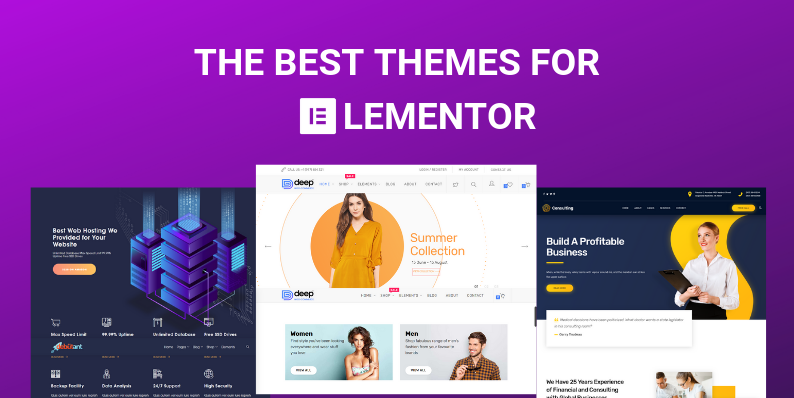
Существует множество отличных тем Elementor, которые помогут вам создать потрясающий веб-сайт. Многие из этих тем разработаны специально для использования с Elementor и предлагают широкий спектр функций и опций, которые делают их идеальными для создания красивых веб-сайтов. Если вы ищете отличную тему Elementor , обязательно ознакомьтесь с некоторыми из доступных вариантов.
Можно ли использовать Elementor с любой темой
Да, Elementor можно использовать с любой темой. Это плагин WordPress, который позволяет создавать индивидуальный дизайн для вашего веб-сайта без необходимости написания кода.