
Elementor로 WordPress 테마를 사용자 정의하는 방법
게시 됨: 2022-10-04WordPress 사용 방법에 대한 기본적인 이해가 있다고 가정하고 다음 지침은 Elementor로 WordPress 테마를 사용자 지정하는 프로세스를 안내합니다. WordPress를 사용하면 기본 코드를 변경하지 않고도 웹사이트의 모양을 변경할 수 있습니다. 이것은 WordPress 사용자가 사용할 수 있는 테마와 플러그인이 풍부하기 때문에 가능합니다. 그러나 때로는 테마나 플러그인이 허용하는 것보다 웹사이트에 더 과감한 변경을 하고 싶을 수도 있습니다. 이러한 경우 Elementor와 같은 페이지 빌더 플러그인을 사용하여 WordPress 웹사이트를 사용자 지정할 수 있습니다. Elementor는 끌어서 놓기로 쉽게 사용자 정의 페이지와 게시물을 만들 수 있는 WordPress 플러그인입니다. 페이지와 게시물에 콘텐츠와 스타일을 추가하는 데 사용할 수 있는 다양한 위젯이 함께 제공됩니다. 또한 Elementor를 사용하면 테마 빌더 기능으로 웹사이트의 모양을 변경할 수 있습니다. 테마 빌더를 사용하면 코딩하지 않고도 맞춤형 WordPress 테마를 만들 수 있습니다. Elementor로 WordPress 테마를 사용자 지정하려면 먼저 플러그인을 설치하고 활성화해야 합니다. 이 작업을 완료하면 Elementor로 사용자 지정 페이지 및 게시물 만들기를 시작할 수 있습니다. 이렇게 하려면 새 페이지나 게시물을 만들고 'Elementor로 편집' 버튼을 클릭하기만 하면 됩니다. 그러면 콘텐츠를 추가하고 페이지와 게시물의 스타일을 지정할 수 있는 Elementor 편집기가 시작됩니다. 사용자 정의 페이지와 게시물을 만든 후에는 테마 빌더 기능을 사용하여 웹사이트의 모양을 변경할 수 있습니다. 이렇게 하려면 Elementor 편집기에서 'Theme Builder' 버튼을 클릭하기만 하면 됩니다. 그러면 미리 빌드된 테마를 선택하거나 처음부터 시작하여 사용자 정의 테마를 만들 수 있는 테마 빌더가 시작됩니다. 테마 빌더를 사용하여 웹사이트의 머리글, 바닥글 및 사이드바를 변경할 수 있습니다. 웹사이트의 글꼴, 색상 및 기타 디자인 요소를 변경할 수도 있습니다. 변경한 후에는 테마를 저장하고 WordPress 웹사이트에서 활성화할 수 있습니다. 웹 사이트를 훨씬 더 과감하게 변경하려면 Elementor Pro 버전을 사용할 수 있습니다. Pro 버전을 사용하면 더 많은 위젯과 기능에 액세스할 수 있습니다. 또한 변경 사항을 템플릿으로 저장할 수 있는 기능도 제공합니다. 즉, 나중에 만드는 다른 웹 사이트에서 사용자 지정을 사용할 수 있습니다. Elementor는 사용자 정의할 수 있는 강력한 WordPress 플러그인입니다.
Elementor는 WordPress 웹 사이트를 사용자 정의하는 데 사용할 수 있습니다. Elementor는 자신만의 페이지를 만들 수 있는 WordPress 페이지 빌더 플러그인입니다. 구성할 수 있는 다양한 레이아웃이 있으며 요소를 편집, 추가 및 제거할 수 있습니다. 이 튜토리얼에서는 다양한 페이지의 색상, 타이포그래피 및 레이아웃을 사용자 정의하는 방법을 살펴보겠습니다. 뒤집기 상자 추가, 애니메이션 제목의 여백 변경, 배경 이미지 조정은 모두 변경 사항의 예입니다. 이제 Envato Elements의 Elementors용 템플릿을 사용할 수 있습니다. 재사용 가능한 콘텐츠 청크는 라이브러리에서 또는 처음부터 만들 수 있습니다. 예를 들어 홈 페이지에서 페이지 상단에 섹션을 다시 만들고 모달 메뉴에서 블록을 선택할 수 있습니다. 결과적으로 다음:: 블록으로 목록을 필터링할 수 있습니다.
템플릿 > 테마 작성기 > 단일 > 새로 추가로 이동한 다음 드롭다운 메뉴에서 단일을 선택한 다음 게시물 유형 선택 드롭다운 메뉴에서 페이지를 선택하여 템플릿을 만듭니다. 원하는 페이지 블록을 삽입하고 삽입할 페이지를 선택합니다. 로고 또는 그래픽 디자인의 고유한 버전을 디자인할 수 있습니다.
Elementor로 WordPress 테마를 편집할 수 있습니까?

사용자 인터페이스에서 WordPress 테마의 모든 측면을 사용자 지정할 수 있습니다. 또한 새 머리글, 바닥글, 페이지, 게시물, 아카이브 및 기타 템플릿을 웹사이트에 빠르고 쉽게 추가할 수 있습니다.
Elementor를 사용하여 맞춤형 WordPress 페이지 만들기
WordPress 경험이 있는 경우 블록 편집기를 사용하여 페이지를 만들 수 있습니다. WordPress를 처음 사용하는 경우 Elementor를 사용하여 페이지를 만드는 것이 좋습니다. Elementor는 거의 모든 유형의 페이지를 만들 수 있는 드래그 앤 드롭 페이지 빌더입니다. 사용자 정의 페이지 또는 현재 블록 편집기에서 사용할 수 없는 페이지를 생성하려는 경우 Elementor 편집기를 사용하여 생성할 수 있습니다. Elementor의 고급 편집기를 사용하면 훨씬 더 복잡한 페이지를 만들 수 있습니다.
Elementor로 모든 테마를 사용자 지정할 수 있습니까?
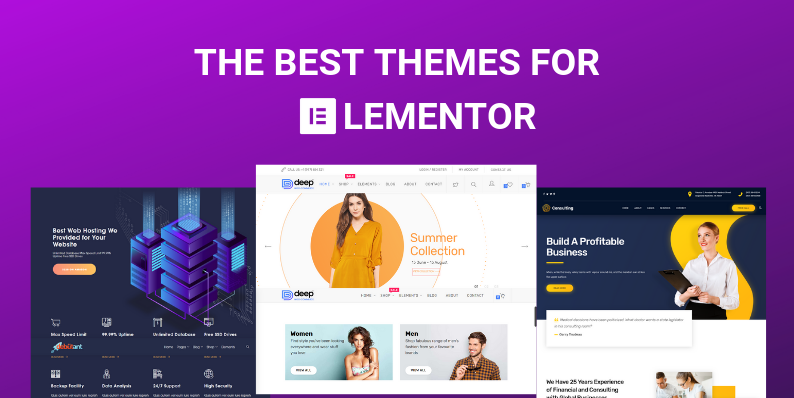
예, elementor로 모든 테마를 사용자 정의할 수 있습니다. elementor를 사용하여 모든 테마의 색상, 글꼴 및 레이아웃을 변경할 수 있습니다.

Elementor Theme Builder와 같은 테마 빌더를 사용하면 자신을 제한하지 않고도 디자인과 기능 모두에서 웹사이트의 모든 측면을 사용자 지정할 수 있습니다. 이것은 레이아웃, 요소, 색상, 타이포그래피 및 동작을 사용자 정의하여 수행할 수 있습니다. 이 기능은 2018년 버전 2.0 릴리스와 함께 처음 도입되었습니다. 헤더는 Elementor Theme Builder를 사용하여 사용자 지정할 수 있는 섹션 중 하나입니다. 테마의 기본 헤더 템플릿(header.php)을 대체하며 다른 템플릿이 됩니다. 고정, 스크롤 시 숨기기 등과 같은 사용자 정의 헤더 동작을 사용할 수 있습니다. Elementor는 워크플로를 간소화하는 데 사용할 수 있는 30개 이상의 미리 만들어진 바닥글 템플릿을 제공합니다.
워드프레스를 더 좋게 만들고 싶다면 커스텀 글 유형을 만들어 블로그 글과 페이지 외에 더 많은 유형의 콘텐츠를 추가할 수 있습니다. 기본 WordPress 유형이 아닌 사용자 정의 게시물 유형은 Elementor Theme Builder 표시 조건 을 통해 템플릿에 할당할 수 있습니다. Elementsor에서 사용자 정의 카테고리 및 작성자 페이지 템플릿을 만드는 방법에 대해 자세히 알아보려면 다음 문서를 읽어보세요. Elementor Theme Builder를 사용하여 웹사이트용 404 페이지를 만들 수 있습니다. 검색 결과 페이지의 레이아웃을 설정하는 것 외에도 제목, 발췌문, 썸네일 이미지 등의 요소를 변경할 수 있습니다. 특정 카테고리에 새로운 WooCommerce 제품을 추가하는 것과 같은 방식으로 제품 이름과 함께 태그를 포함할 수도 있습니다. Elementor Theme Builder를 사용하여 웹사이트에 사용자 정의 게시물 유형 콘텐츠 및 사용자 정의 필드 데이터를 표시할 수 있습니다.
체크아웃 페이지, 장바구니 페이지 및 계정 페이지에 대한 사용자 정의 템플릿 은 아직 Elementor Pro 버전 3.2에서 사용할 수 없습니다. 페이지의 URL인 yoursite.com/shop이 가장 편리한 액세스 방법입니다. WooCommerce 사이트를 만들려면 Crocoblock에서 JetWooBuilder Elementor 애드온을 설치해야 합니다.
WordPress 테마를 사용자 정의할 수 있습니까?
관리자가 코드를 건드리지 않고 활성 테마의 기본 스타일 을 변경하는 데 사용하는 기본 도구인 Customizer는 WordPress 테마를 수정하는 가장 직접적인 방법입니다. 모양을 선택하면 WordPress Customizer에 액세스할 수 있습니다.
Elementor와 호환되는 WordPress 테마를 만드는 방법
Elementor와 호환되지 않는 WordPress 테마를 사용하는 경우 작동하도록 할 수 있는 몇 가지 작업이 있습니다. 먼저 테마에 Elementor와 호환되는 업데이트된 버전이 있는지 확인합니다. 그렇지 않은 경우 Elementor Pro와 같이 테마 호환에 도움이 되는 플러그인을 설치해 볼 수 있습니다. 마지막으로, 이러한 옵션 중 어느 것도 작동하지 않는 경우 항상 호환되는 테마를 기반으로 자식 테마 를 만들 수 있습니다.
Elementor 사용자의 대다수는 웹사이트의 우아한 기능과 레이아웃을 즐깁니다. 잘 설계된 테마는 호환성을 보장하기 위해 WordPress 표준에 의해 요구됩니다. 상자 그림자, 호버 효과, 헤드라인 효과, 애니메이션, 모양 구분선, 그라데이션 배경 및 기타 여러 효과를 이 프로그램에서 사용할 수 있습니다. 메인 테마의 스타일은 Elementor와 호환되도록 쉽게 지나치게 단순화할 수 있습니다. 이러한 각 요소는 자체적으로 테스트 및 확인해야 합니다. 자신만의 테마를 만들 수 없는 경우 다음 테마 확장 을 사용하는 것이 좋습니다. Zarka WordPress 다목적 테마는 오늘날 시장에서 가장 강력하고 무료인 WordPress 테마 중 하나입니다. Elementor와 호환되며 웹 사이트를 사용자 정의할 수 있는 강력한 도구가 함께 제공됩니다. Astra에서 사용할 수 있는 몇 가지 우아한 템플릿이 있으며 원하는 대로 사용자 지정할 수 있습니다. OceanWP 테마에는 SEO 최적화가 포함되어 있어 검색 엔진에서 쉽게 높은 순위를 기록할 수 있습니다.
Elementor: WordPress 테마를 사용자 정의하는 빠르고 쉬운 방법
Elementor는 WordPress 테마를 빠르고 쉽게 사용자 지정할 수 있는 훌륭한 도구입니다. Elementor를 사용하면 사이트의 머리글, 바닥글, 페이지 및 게시물 템플릿, 보관 템플릿 및 기타 여러 기능을 쉽고 빠르게 변경할 수 있습니다. 다음의 간단한 단계에 따라 WordPress 테마를 자신의 기본 설정과 스타일에 맞게 사용자 지정할 수 있습니다.
엘리멘터 테마
멋진 웹사이트를 만드는 데 도움이 되는 훌륭한 Elementor 테마가 많이 있습니다. 이러한 테마 중 대부분은 Elementor와 함께 사용하도록 특별히 설계되었으며 아름다운 웹 사이트를 만드는 데 완벽한 다양한 기능과 옵션을 제공합니다. 훌륭한 Elementor 테마 를 찾고 있다면 사용 가능한 몇 가지 옵션을 확인하십시오.
Elementor는 모든 테마와 함께 사용할 수 있습니다
예, Elementor는 모든 테마와 함께 사용할 수 있습니다. 코드를 작성하지 않고도 웹사이트를 위한 맞춤형 디자인 을 만들 수 있는 WordPress 플러그인입니다.