
Como adicionar código de rastreamento GA ao WordPress em dois métodos simples
Publicados: 2022-09-15Adicionar o código de rastreamento GA ao WordPress é um processo simples que pode ser concluído em alguns minutos. Existem dois métodos para adicionar o código de rastreamento GA ao WordPress. O primeiro método é adicionar o código de acompanhamento do GA ao arquivo header.php. O segundo método é usar um plugin WordPress. O primeiro método é o método recomendado. Para adicionar o código de acompanhamento do GA ao arquivo header.php, você precisará editar o arquivo. Você pode fazer isso acessando o menu Aparência > Editor no painel de administração do WordPress. Quando estiver no editor, você precisará encontrar o arquivo header.php. Esse arquivo geralmente está localizado no diretório raiz da sua instalação do WordPress. Depois de encontrar o arquivo, você precisará adicionar o código de acompanhamento do GA na parte superior do arquivo, antes da tag. O segundo método é usar um plugin WordPress. Há vários plug-ins de código de rastreamento do GA disponíveis. Recomendamos usar o plug-in do Google Analytics para WordPress. Este plugin é fácil de usar e irá inserir o código de rastreamento GA no cabeçalho do seu site WordPress. Para instalar o plugin, primeiro você precisa baixá-lo. Após o download, você precisará descompactar o arquivo. Depois de descompactado, você precisará fazer upload da pasta google-analytics-for-wordpress para o diretório /wp-content/plugins/. Depois que o plugin estiver instalado, você precisará ativá-lo. Você pode fazer isso acessando o menu Plugins no painel de administração do WordPress e clicando no link Ativar. Depois que o plug-in for ativado, você precisará adicionar seu código de rastreamento do GA à página de configurações do plug-in. A página de configurações está localizada em Configurações > Google Analytics. Na página de configurações, você precisará inserir seu código de rastreamento GA no campo Código UA. Você também precisará selecionar o fuso horário do seu site no campo Fuso horário. Depois de adicionar seu código de rastreamento GA e definir as configurações do plug-in, você precisará clicar no botão Salvar alterações. Seu site WordPress agora está pronto para rastrear seu tráfego com o GA.
O Google Analytics é uma das ferramentas de análise digital mais utilizadas. É o serviço de análise da web gratuito do Google que permite analisar detalhadamente o comportamento de seus usuários. Antes de colocá-lo em uso, você deve primeiro aprender como encontrar o código do Google Analytics. Observando o código do site, você pode determinar se ele possui o Google Analytics instalado. Você pode criar visualizações de página para cada página visualizada por seus espectadores ao incluir tags em seu site. Essas informações podem ser usadas pelo Google Analytics para inferir várias conclusões, como: O endereço IP, a string do agente do usuário e a página inicial podem ser encontrados. Uma tag pode ser instalada em qualquer dispositivo conectado à Internet, incluindo um site, um aplicativo ou um aplicativo.
O Gerenciador de tags do Google é uma ferramenta gratuita que pode ser usada para gerenciar uma variedade de tags de análise e rastreamento de sites. Você pode ter que esperar até 24 horas para que dados como referências de tráfego, características do usuário e padrões de navegação apareçam em seus relatórios. O Google Tag Assistant é uma extensão do Chrome que mostra se as tags do Google Analytics (o snippet) estão funcionando no seu navegador Chrome. Você pode ver o que está acontecendo em seu site com o clique de um mouse usando os relatórios em tempo real. Se os dados não estiverem aparecendo ou você não obtiver os dados esperados, o solucionador de problemas poderá ser usado para localizar e resolver problemas. Ao vincular seu Google Ads ao Google Analytics, você entende melhor como seus usuários interagem com seu website, desde as impressões até as conversões, o que é essencial para o crescimento de seus negócios on-line. O Google Analytics permite que você tenha uma noção de como os visitantes do seu site interagem com o seu site usando a tecnologia. Usando essas dicas, você sempre pode encontrar seu código de acompanhamento, quer precise ou não fazer alterações em seu site.
Você pode adicionar uma conta e uma propriedade selecionando-as na coluna 'Contas e propriedades' e depois em ' Informações de rastreamento ' na coluna do meio chamada 'Propriedades'. Ao clicar em 'Código de rastreamento', você poderá acessar o código de rastreamento do site que deverá ser exibido em seu site. Esta página exibe uma caixa que contém várias linhas de código.
Como adiciono o código de rastreamento do Google Analytics ao WordPress?
 Crédito: Cloudways
Clique na guia Admin no canto inferior esquerdo do Google Analytics para criar o site que você deseja adicionar. Ao clicar no botão a seguir, você pode acessar o Código de Rastreamento. Para colar o código, vá para a caixa Tag Global do Site. Em seguida, em Aparência, clique em Editor de Temas.
Um chocante 80% dos proprietários de sites WordPress de Brisbane não sabem se seu site possui o Google Analytics. O código pode ser adicionado manualmente ao seu site WordPress ou por meio de um plugin. Este guia abrangente deve ajudá-lo se você tiver dificuldade para localizar seu código de acompanhamento do Google Analytics .
Onde coloco o código de rastreamento Ga?
Se você estiver usando o Google Analytics para acompanhar o tráfego do seu site, precisará adicionar um código de acompanhamento ao seu site. O código de acompanhamento é um snippet de JavaScript que coleta dados sobre os visitantes do seu site e os envia para os servidores do Google Analytics . Você precisará adicionar o código de acompanhamento a todas as páginas do seu site que deseja acompanhar. O melhor lugar para adicionar o código é na seção HTML do seu site. Dessa forma, o código será executado antes do carregamento do restante da página e você poderá acompanhar todas as visualizações de página em seu site.
Como adiciono um link de rastreamento no WordPress?
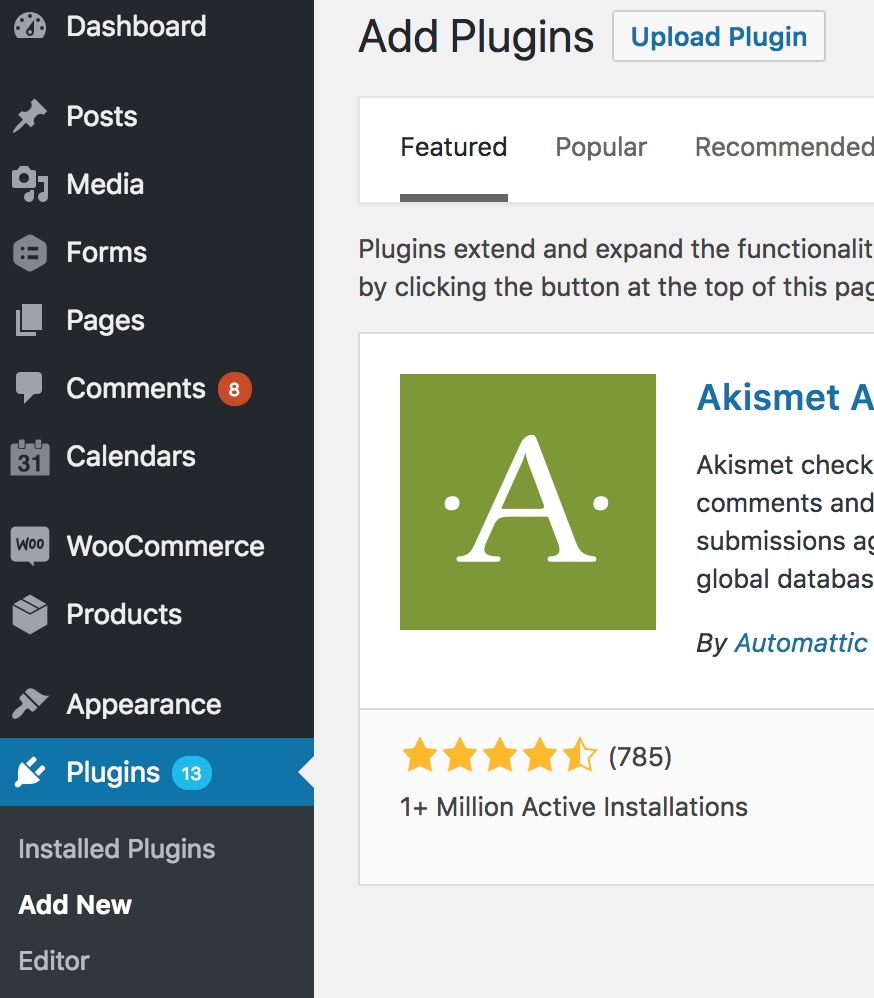 Crédito: www.thesemsource.com
Se você deseja adicionar um link de rastreamento no WordPress, existem alguns métodos diferentes que você pode usar. Um método popular é usar um plugin como o Google Analytics para WordPress. Isso permitirá que você adicione facilmente seu código de rastreamento ao seu site WordPress. Outro método é adicionar manualmente seu código de acompanhamento ao arquivo header.php do seu tema.
Ao configurar o WordPress Link Tracking, você pode aprender como as pessoas interagem com seu site. Você pode então usar o plano para melhorar a experiência do usuário do seu site, as taxas de cliques e as taxas de conversão. Neste tutorial, mostraremos como usar o Google Analytics para rastrear links no WordPress. É sua responsabilidade como comerciante de afiliados entender as funções de seus links de afiliados. O MonsterInsights se integra ao WordPress para que você possa monitorar os links de afiliados imediatamente. Todas as suas configurações de rastreamento serão instaladas automaticamente usando o plug-in com base no tipo de site que você possui. Pode levar algumas horas para obter todos os seus dados.
Usar os dados de clique do botão de download de arquivo para saber como os usuários interagem com seu conteúdo e produtos digitais é uma ótima maneira de aprender sobre o que faz um usuário comprar ou baixar algo de você. Os downloads são rastreados automaticamente pelo MonsterInsights para tipos de arquivos populares como: Se você deseja rastrear outros tipos de arquivos, pode instalá-los facilmente. Clique no ícone Insights no WordPress para ver com que frequência o botão de envio do formulário é clicado. Você pode usar o MonsterInsights para encontrar automaticamente todos os formulários em seu site depois de instalar o complemento. É tão simples saber quantos arquivos foram baixados quanto ver suas estatísticas de download. Você deve acompanhar como seu número de telefone e endereço de e-mail são exibidos em seu site, pois nem todas as empresas usam formulários para entrar em contato com você. Links clicáveis para endereços de e-mail, por exemplo, podem começar com mailto: e ser algo assim.

O MonsterInsights rastreia continuamente cliques para links de tel e mailto. Ao clicar em um link, o conteúdo desse link será exibido na tela. A plataforma rastreia links de afiliados, links de saída, cliques em botões, downloads de formulários e transações de comércio eletrônico.
O que faz um link de rastreamento?
O objetivo de rastrear links é fornecer um único URL para cada atividade de marketing. Se você incluir um link exclusivo em uma atividade, poderá ver quanto tráfego essa atividade recebe.
Os benefícios dos URLs de rastreamento
Um URL de rastreamento pode ser usado por proprietários de sites e profissionais de marketing para rastrear quem visita seu site, quais páginas visitam e quanto tempo permanecem. Os parâmetros de rastreamento também podem ser anexados a um site para permitir que você veja como os usuários interagem com ele e faça alterações com base no que estão fazendo. Existem vários serviços de rastreamento gratuitos disponíveis, mas também existem vários planos pagos que fornecem informações mais detalhadas. Os dados coletados podem ser extremamente valiosos, por isso é fundamental selecionar um serviço que atenda às suas necessidades e ao seu orçamento. Um grande número de proprietários de sites acredita que os URLs de rastreamento são usados apenas para publicidade. O rastreamento de URLs é uma ferramenta valiosa que pode ser usada por qualquer proprietário de site ou profissional de marketing que queira aumentar o tráfego e as conversões de seu site.
Como inserir código de rastreamento no WordPress
Supondo que você queira instruções sobre como adicionar o código de rastreamento do Google Analytics a um site WordPress:
1. Faça login no seu site WordPress e vá para o seu Dashboard.
2. Clique em aparência na coluna da esquerda e depois em Editor.
3. No lado direito, você verá uma lista de arquivos em seu tema. Encontre o arquivo header.php e clique nele.
4. Encontre o
5. Salve suas alterações.
Plugin do Google Analytics
O GA Google Analytics Plugin é obrigatório para qualquer site WordPress. Ele permite que você colete os dados necessários para tomar decisões informadas sobre seu site e seu conteúdo. O plug-in é fácil de instalar e configurar e fornece uma variedade de recursos que ajudarão você a aproveitar ao máximo seu site.
Você pode usar este plugin para habilitar o Google Analytics para todo o seu site WordPress. Este dispositivo é leve e extremamente rápido, com uma infinidade de ótimos recursos. Como resultado, o Google pode coletar informações de quase qualquer fonte que possa ser vinculada a este plug-in, mas não usa locais ou serviços de terceiros. Você pode visualizar as estatísticas do seu site fazendo login no Google Analytics.
Como adicionar o Google Analytics ao WordPress sem um plug-in
Adicionar o Google Analytics ao WordPress sem um plugin é fácil. Você só precisa criar uma conta do Google Analytics e obter o código de rastreamento. Em seguida, você pode adicionar o código de rastreamento ao seu site WordPress editando seu tema ou arquivo header.php do tema filho.
O Google Analytics deve ser incluído no seu site WordPress, para que nenhuma pergunta seja feita. Você tem três opções para conectar o Google Analytics ao seu site WordPress. Neste guia, orientaremos você sobre como adicionar o código para rastreamento de análise. Faça login no Google Analytics e vá para a área Admin no canto inferior esquerdo do painel. Navegue até Informações de Rastreamento e clique no link Código de Rastreamento . Lembre-se de que, antes de editar arquivos de tema, você deve sempre criar um tema filho para o seu site WordPress. Depois de adicionar o Google Analytics ao WordPress, os novos dados levarão de 24 a 48 horas para aparecer.
Se tudo correr bem, sua conta agora deve mostrar uma contagem de usuários de 1. Se tudo estiver funcionando corretamente, clique em Enviar Tráfego de Teste. Segundo o Google, o processo pode levar até um minuto. O Google Analytics pode ser usado para ajudá-lo a medir o desempenho do seu site WordPress.
Adicionar o Google Analytics ao WordPress Yoast
Adicionar o Google Analytics ao WordPress Yoast é uma ótima maneira de rastrear o tráfego e a atividade do seu site. Ao adicionar seu código de rastreamento do Google Analytics ao Yoast, você pode visualizar facilmente os dados de tráfego do seu site e os relatórios de atividades diretamente do seu painel do WordPress. Isso pode ajudar você a entender melhor o público do seu site e acompanhar suas campanhas de marketing e o desempenho do site.
O Google Analytics é o serviço de análise número um na Internet em termos de análise de todo o tráfego do seu site. Adicionar o Google Analytics ao seu site WordPress pode ser feito de várias maneiras. Se você usar vários métodos para integrar o Google Analytics ao seu site, poderá encontrar problemas. Os métodos a seguir devem ser usados no sentido mais estrito. Se você usa uma versão anterior do Google Analytics, abra as configurações de administrador e selecione Configurações de propriedade como padrão. A versão Pro inclui uma caixa de exclusão integrada em seu site, bem como configurações avançadas. O código de acompanhamento do seu site pode levar até 48 horas para ser totalmente integrado.
Adicionar o código de rastreamento do Google Analytics ao seu site é o melhor caminho a percorrer se você não usar um plug-in de SEO que se integre ao Google Analytics. O tema filho, por outro lado, é uma duplicata dos recursos e funções do tema filho. Como resultado, se você adicionar o código de acompanhamento diretamente ao arquivo de cabeçalho de um tema filho, estará protegido contra a exclusão acidental ao atualizar os temas pai. O Google Analytics é uma ferramenta gratuita disponível na Google Chrome Web Store que permite analisar o tráfego do seu site. Esta ferramenta vem com vários recursos exclusivos, um dos quais é a capacidade de ter várias visualizações. A configuração exibe vários tipos de resultados nos relatórios da ferramenta. Como o Google Analytics permite que você tenha até 25 visualizações, você definitivamente deve aproveitá-las ao máximo.
Adicionar o Google Analytics ao WordPress Elementor
Adicionar o Google Analytics ao WordPress Elementor é uma ótima maneira de rastrear o tráfego do seu site e entender melhor seu público. Existem algumas maneiras diferentes de fazer isso, mas recomendamos usar o snippet de código do Google Analytics fornecido pelo Google. Basta copiar e colar este código na seção do seu site e pronto!
Usando o Google Analytics, você pode monitorar o comportamento de seus clientes e visitantes do seu site. Se você usar as informações com sabedoria, poderá melhorar as taxas de conversão do seu site e alcançar mais clientes. O processo de combinação do Google Analytics e Elementor é dividido em duas etapas. Caso queira utilizar o código, deverá inseri-lo manualmente em cada página do site; se você quiser usar o código, poderá fazê-lo apenas uma vez. Quando o Google Analytics for lançado, ele começará a rastrear as atividades do seu site. Se você quiser garantir que a conexão entre dois aplicativos esteja funcionando corretamente, execute alguns testes. Quando o código estiver instalado, a guia em tempo real permitirá que você veja a localização e a atividade de um visitante.