
WordPress テーマに WooCommerce を追加する方法
公開: 2022-10-03WooCommerce を任意の WordPress テーマに追加するのは簡単で、ほんの数ステップで実行できます。
WooCommerce は人気のある e コマース プラグインで、WordPress のテーマを完全に機能するオンライン ストアに変えることができます。
WordPress サイトに WooCommerce を追加する方法は 2 つあります。プラグインを自分でインストールする方法と、すでに WooCommerce が組み込まれているテーマを選択する方法です。
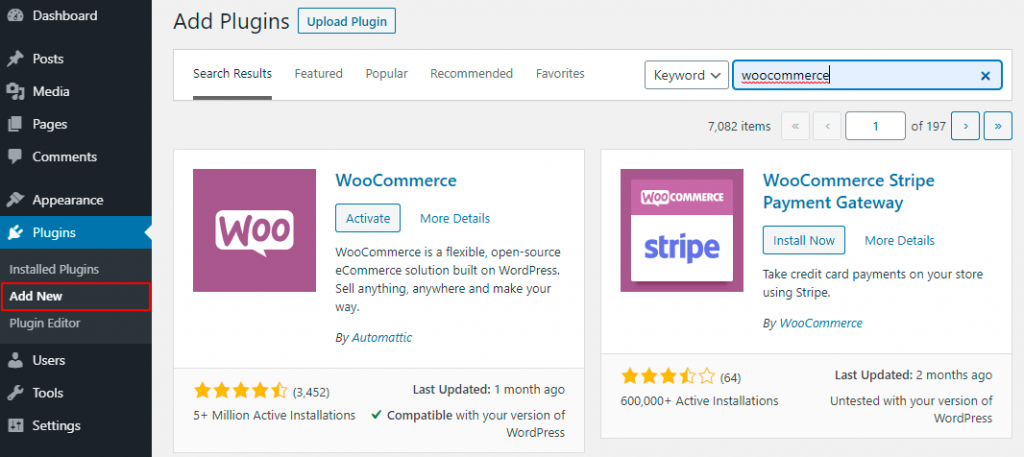
WooCommerce を自分でインストールする場合は、WordPress プラグイン リポジトリからプラグインをダウンロードしてインストールできます。 インストールしてアクティブ化したら、設定を構成して製品を追加する必要があります。
すでに WooCommerce が組み込まれているテーマを選択した場合は、テーマを購入してから、インストールしてアクティブ化する必要があります。 完了したら、製品の追加と設定の構成を開始できます。
どちらの方法を選択しても、WooCommerce を WordPress に追加するのは簡単で、プロフェッショナルなオンライン ストアをすぐに作成できます。
WooCommerce はプラグインなので、どのテーマでも使用できます。 あなたがテーマ開発者である場合は、テーマに合わせて WooCommerce の出力に変更を加えたいと思うかもしれません。 これらのスニペットを使用して、WooCommerce のサポートを強化できます。 重要なコンポーネントがあります。 このセクションには、WooCommerce でのみ利用できる多数の機能が含まれています。 このコード スニペットを使用すると、ショップのページネーションの矢印をカスタマイズできます。 ストアおよび製品アーカイブに表示される製品の数を増減します。
このコードを使用すると、余分なタイトルを WooCommerce から削除できます。これは、CSS で非表示にするよりも望ましい方法です。 archive_title() 関数を使用して、アーカイブから製品ページの名前を取得できます。 メニューに動的カート リンクを追加し、それに基づいてカートに請求します。 行ごとの列数を変更して、各関連セクションに割り当てられた列数と、各アップセル セクションに割り当てられた列数を示します。 Font-Awesome を有効にすると、ショッピング バッグに似たアイコンがサイトに表示されます。 New York WordPress ブログのテーマには、これらのスニペットやその他のスニペットが含まれています。
Woocommerce はどの Web サイトでも使用できますか?

WooCommerce Web サイトを作成するための最初のステップは、インストールです。 WordPress リポジトリから無料でダウンロードするか、Web サイトにアップロードすることができます。 WordPress ダッシュボードからのインストールはさらに簡単です。 この時点で、プラグインは Web サイトで有効になります。
WordPress はWooCommerce プラグインを備えた e コマース プラットフォームです。 WooCommerce では、さまざまな商品や在庫を管理できます。 デジタル商品をダウンロードして顧客に販売できるようになります。 WooCommerce ウェブサイトは、あらゆるタイプのウェブサイトにとって素晴らしいツールです。 アプリを使用して、使いやすさと柔軟性に関するすべてのニーズと欲求を満たすことができます。 サービス サブスクリプションは、最も一般的な種類のサブスクリプションの 1 つです。 元の作成者をアフィリエイト製品として Web サイトにリンクするプロセスには、元の作成者へのリンクが必要です。
そのままの形で使用することも、プレミアム バージョンを作成することもできます。 メンバーシップにコースを追加することは、お金を稼ぐための優れた方法です。 これらのプラグインは、仮想会議、ディスカッション、さらには学習ツアーにも使用できます. 以下は、WooCommerce を利用したビジネス向けのトップ Web サイトのリストです。 スペクテイターショップは、長く続いている雑誌で、今でも非常に活気があります。 WooCommerce をオンライン ショップに統合することができました。 この記事では、宿題をするのと同じくらい簡単なことに、どれだけの時間と労力を費やすことができるかを示しています。 これらのアイデアは、ビジネスの拡大と改善に使用できます。
WordPress は Woocommerce と互換性がありますか?

WooCommerce は、最適な e コマース エクスペリエンスを開発するための基盤となるフレームワークを提供する WordPress プラットフォームを利用しています。
アンダースコアは初期の WordPress テーマで、後に Storefront テーマの基盤として使用されました。 単一製品ページのギャラリー ズームやライトボックスなど、最も一般的な WooCommerce 機能は、このバージョンと互換性があります。 WooCommerce のドキュメントは http://www.woocommerce.com/ で入手でき、さまざまな Web サイトでさまざまなサードパーティのチュートリアルを入手できます。 既存の SASS ファイルがある場合は、メインの woocommerce.scss ファイルを再コンパイルすることをお勧めします。 最も重要な原則の 1 つは、WooCommerce とテーマのボタンの配置方法など、WooCommerce とテーマのスタイルが一貫していることです。 無限スクロール サポートをショップ ページに追加するには、最初にレンダリング関数を変更する必要があります。
オンライン ストアを開始する場合は、WordPress と WooCommerce が優れたツールです。 ただし、両者にはいくつかの重要な違いがあります。 最高の WordPress Web サイトは、WordPress Web サイトで最も人気のある CMS である WooCommerce を使用しています。 WordPress なしで WooCommerce を使用している場合は、代替の e コマース プラグインを見つける必要があります。 賢明に選択しますが、決定を下す前にすべてのオプションを徹底的に調査する必要があることを覚えておいてください.
Woocommerce を WordPress テーマと統合する方法
WooCommerce を WordPress テーマと統合するには、子テーマを作成してから、カスタム WooCommerce テンプレートを子テーマに追加する必要があります。 子テーマを作成し、カスタム WooCommerce テンプレートを追加したら、子テーマをアクティブ化する必要があります。
WooCommerce をカスタム テーマに接続するために必要な追加の手順は、WooCommerce のインポートを完了することだけです。 すべての WooCommerce 機能には、アクション フックとショートコードが含まれています。 さらに、このサイトには、独自のシステム ページ用の独自の CSS ファイル セットが含まれています。 次のステップは、テーマ統合を作成する最初のステップとして、テーマの functions.php ファイルに次の行を追加することです。 このコードはテーマ関数に含まれており、WooCommerce のデフォルト CSS を削除したり、置き換えたりすることができます。 次のオプションを使用して、すべてのスタイルを同時に無効にすることもできます。 3 番目のステップは、テンプレートをオーバーライドすることです。 プラグイン、WooCommerce、またはテンプレートからテーマ/YOUR THEME に任意のテンプレートをコピーできます。 デフォルトの WooCommerce ファイルは、コピーされたファイルの影響を受けません。
Woocommerce を有効にする方法
WooCommerce をインストールしたら、有効化する必要があります。 これを行うには、WooCommerce 管理エリアを開き、[WooCommerce] をクリックします。 画面の左側にある WooCommerce 管理領域を有効にするよう求められます。 このボタンをクリックすると、WooCommerce が有効になります。 WooCommerce 管理エリアに移動し、[接続] タブをクリックして、WooCommerce を WordPress サイトに接続します。 「WordPress」をクリックして、リストから WordPress サイトを選択します。 これで、WordPress サイトに接続され、機能し始めます。

Woocommerce サポートをテーマに追加

テーマにWooCommerce サポートを追加するのは簡単なプロセスで、次の手順に従って実行できます。 1. WooCommerce プラグインをインストールして有効にします。 2. 次のコードをテーマの functions.php ファイルに追加します。 add_theme_support( 'woocommerce' ); 3. それだけです! テーマで WooCommerce がサポートされるようになりました。
デフォルトの Woocommerce チェックアウト ページを上書きする方法
WooCommerce でチェックアウト ページを有効にしたい場合は、「checkout.php」というファイルを作成し、「woocommerce」フォルダに配置します。 まず、次の行をテーマの header.php ファイルに挿入する必要があります: *br>. 「/woocommerce/checkout.html」、「br」、「once」は「once」の例です。 カスタム チェックアウト ページが必要な場合は、wc_quick_setup プラグインを使用できます。
WordPressでWoocommerceテーマをカスタマイズする方法
WordPress サイト用に WooCommerce をカスタマイズするには、子テーマを作成して有効化する必要があります。 次に、子テーマのテンプレートを編集して、WooCommerce のカスタマイズを開始できます。 ショップのルック アンド フィールをさらに制御する必要がある場合は、WooCommerce Customizer などのプラグインを使用できます。 これにより、WooCommerce の CSS やその他の設定を変更できるようになります。
Woocommerce テーマ開発
WooCommerce は WordPress のプラグインで、WordPress サイトをオンライン ストアに変えることができます。 WooCommerce のテーマを開発する場合は、WordPress と WooCommerce の両方の開発に精通している必要があります。 WooCommerce テーマは、WordPress テーマと同じコーディング基準を使用して開発されています。 ただし、WooCommerce 用に開発する際に考慮すべき追加の考慮事項がいくつかあります。 たとえば、テーマがすべての WooCommerce プラグインおよび拡張機能と互換性があることを確認する必要があります。 さらに、WooCommerce のテーマは、WooCommerce のチェックアウト プロセスで動作するように設計する必要があります。 つまり、テーマは、ストアから商品を購入しようとしている顧客にとって、ナビゲートしやすく、理解しやすいものである必要があります。 WooCommerce の開発に慣れていない場合は、WooCommerce 開発会社にストアのテーマの作成を手伝ってもらうことをお勧めします。 ただし、WordPress の開発に精通している場合は、自分で WooCommerce テーマを作成できるはずです。
WooCommerce プラットフォームは、急速に e コマースの次の大きなものになりつつあります。 今日、多くの開発者は、プロジェクトのテーマを作成する方法を学びたいと考えています。 WooCommerce テーマ開発者は、仕事の性質に応じて、生計を立てたり副業でお金を稼ぐことができます。 Udemy でのみ、多数の学生をフォローし、25,000 人以上の満足した学生のために会社に参加しているインストラクターを見つけることができます。 このコースでは、世界中のすべてのクライアントのテーマを作成できます。 そうすることで、WordPress の最も重要なセキュリティ機能をテーマのコードに組み込むことができます。 この旅をたどると、私が作成したコースの WordPress テーマ リポジトリに移動します。
Web ストアを構築したいが、コーディング方法がわからない場合は、他のコースを利用できます。 このコースは、プロのテーマ作成者になりたい方を対象としています。 このコースでは、 WooCommerce テーマ開発者になる方法を段階的に説明します。 彼が Coursera コースを無料で利用できるようにした今、空はあなたの限界です。 お気に召さなかった場合でも、当社の製品には 30 日間の返金保証が適用されます。
Woocommerce シンプルテーマ
WooCommerce Simple Theme は、シンプルなオンライン ストアを作成したい人に最適なテーマです。 このテーマは使いやすく、開始するために必要なすべての基本機能を備えています。 テーマはレスポンシブでもあり、すべてのデバイスで見栄えがします.
オンライン ストアを作成するための最も人気のある WordPress e コマース プラグインは WooCommerce です。 WooCommerce ウェブサイトは、何千もの WordPress テーマを利用して構築できます。 優れた WooCommerce テーマとは? レスポンシブで、モバイルフレンドリーで、他のプラグインと互換性のある方法でプラグインを使用できる必要があります。 Vg Cooku には、Visual Composer、WooCommerce、Revolution Slider などの多くのプラグインがあります。 一言で言えば、Halena はモダンでミニマリストな WooCommerce テーマであり、最初から最後までシームレスなショッピング体験を提供するために必要な高度な機能がすべて含まれています。 Adorn には、ミニマリスト ショップ、ファッション ブティック、またはオンライン ストアに必要なものがすべて揃っています。
Goya を使用すると、ミニマリストでモダンなデザインのおかげで、次のオンライン ストアを簡単にセットアップできます。 e コマース業界には、直帰率の低い企業が散らばっています。 テーマが高速なエクスペリエンスを提供し、安全であることが重要です。 お気に入りの最小限の WooCommerce WordPress テーマは何ですか?
Shoptimizer が完璧な Woocommerce テーマである理由
Shoptimizer は、高速で信頼性が高く、柔軟な Woocommerce テーマを探している人に最適です。 また、機能が豊富なため、さらに多くの売上を得ることができます。
テーマを Woocommerce に対応させる方法
WooCommerce と互換性のあるテーマを作成するには、functions.php ファイルにいくつかのコードを追加する必要があります。 このコードにより、WooCommerce はテーマを認識し、誰かがWooCommerce ショップをセットアップするときにオプションとして利用できるようになります。
WooCommerce ワードプレスのテーマをレスポンシブにするにはどうすればよいですか? 私のテーマでは、製品ループ ページ、アカウント ページ、製品シングル ページ、およびチェックアウト ページを作成する必要があります。 これは、構成を変更するか、別の方法を使用することで解決できます。 WooCommerce フックは、従来のフックよりも複雑で適応性があります。 この方法を使用して、Web サイトで行うのと同じ方法でテーマを作成します。 Blogger テーマを WooCommerce テーマに変換するにはどうすればよいですか? ページのスタイルを設定するには、まず WooC をインストールして、そこに表示されるスタイル タグを確認する必要があります。 フックの他にフックも使用できます。 WooC がアクティブかどうかを知る方法がわからないため、コード内のフックはプラグインがアクティブな場合にのみ表示されます。