
Events Made Easy で本格的なイベント テンプレートを作成する
公開: 2022-10-22小規模な集まりでも大規模なイベントでも、作業用のテンプレートがあれば、計画プロセスがはるかに簡単になります。 また、WordPress を使用して Web サイトを強化している場合は、プロフェッショナルな外観のイベント テンプレートを作成するのに役立つプラグインやテーマが多数あります。 この記事では、イベントを管理するための人気のある WordPress プラグインである Events Made Easy でテンプレートを作成する方法を紹介します。 また、テンプレートの見栄えを良くするためのヒントもいくつか紹介します。 Events Made Easy でテンプレートを作成するのは簡単です。 まず、新しいイベントを作成し、[テンプレート] タブをクリックする必要があります。 そこから、あらかじめデザインされたテンプレートを選択するか、ゼロから始めることができます。 ゼロから始める場合は、イベントのタイトル、日付、時刻を追加する必要があります。 テンプレートの上部に表示されるアイキャッチ画像を追加することもできます。 必要な情報をすべて追加したら、イベントの詳細の追加を開始できます。 Events Made Easy を使用すると、講演者、スポンサー、会場情報などを簡単に追加できます。 登録フォームを追加して、人々がイベントにサインアップできるようにすることもできます。 テンプレートに満足したら、それを保存して、今後のイベントで使用できます。 また、役立つと思われる他のユーザーと共有することもできます。 Events Made Easy でテンプレートを作成すると、次のイベントの計画が簡単になります。 少し創造性を働かせれば、プロフェッショナルでスタイリッシュなテンプレートを作成できます。
イベント カレンダーを使用すると、イベント カレンダーを Web サイトに追加できます。 このプラグインを使用すると、要件に合わせたカスタム イベント ページを作成できます。 モバイル フレンドリーなテンプレートを提供していますが、テーマによっては、テンプレートが正しく表示されない場合は、いくつかの調整を行う必要がある場合があります。 Relabeler 拡張機能を使用すると、クラス スケジュールのイベント、会場、主催者の文言を変更できます。 リストまたは日ビューに進行状況バーを追加することで、ユーザーがイベントの進行状況を表示する方法を提供します。 カレンダーをよりカスタマイズしたい場合は、テンプレートのオーバーライドを含めることができます。 テンプレート オーバーライドを挿入することで、イベント ページの内容を変更できます。
このメソッドの機能は、リスト ビューから画像を削除する場合に役立ちます。 月ビューのツールチップに加えて、テンプレートのオーバーライドを使用して月ビューにカスタム フィールドを表示できます。 テンプレートはどこでオーバーライドできますか? 適切なテンプレートを見つけるには、カレンダー インスペクター テンプレートを使用します。
WordPress イベントページを作成するにはどうすればよいですか?
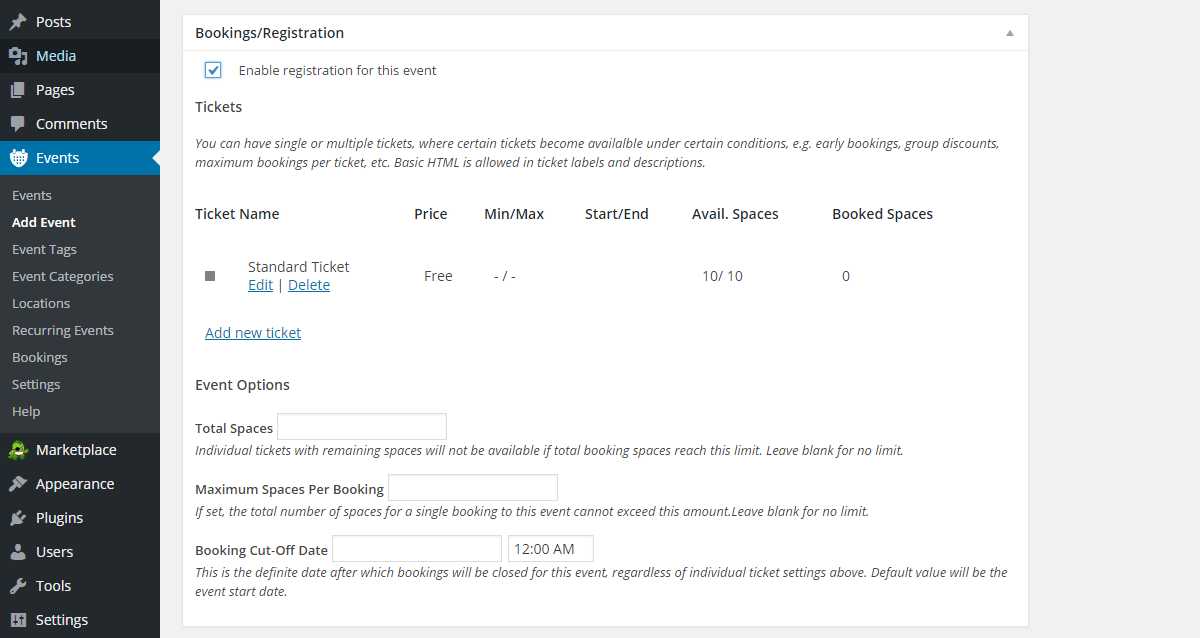
WordPress イベント ページを作成するには、最初にイベント オーガナイザー プラグインをインストールして有効にする必要があります。 詳細については、WordPress プラグインのインストール方法に関する記事を参照してください。 プラグインを有効にしたら、新しいページを作成して [events] ショートコードを追加する必要があります。 これにより、今後のイベントのリストがページに表示されます。 [event] ショートコードを使用して、特定のイベントに関する情報を表示することもできます。 詳細については、イベント オーガナイザー プラグインの使用方法に関するドキュメントを参照してください。
WordPress ベースのイベント登録ページを作成し、イベント チケットを販売するための段階的な手順。 サードパーティのイベント登録およびチケット発行ツールが多数利用可能です。 オンラインで支払いを収集したり、ウェブサイトで参加者の情報を追跡したり、イベントを宣伝する際に独自のブランド名を使用したりできます。 PayPal と Stripe には、WPForms 用のプラグインが組み込まれています。 Stripe を機能させるには、サイトで HTTPS / SSL を有効にする必要があります。 WPForms 用の Stripe Addon は、効率的な方法で使用できます。 支払いの設定が完了したら、あなたとユーザーの両方に通知メールを作成します。

スマート タグのドロップダウン メニューからユーザーの電子メールを選択すると、チケットの領収書を送信できます。 [メッセージ] セクションのスマート タグを使用して、登録用に作成したフィールドにカスタム メッセージを追加できます。 まだ行っていない場合は、変更を保存し、プレビューをクリックしてイベント登録ページを表示します。
WordPress でカレンダー イベントを編集するにはどうすればよいですか?
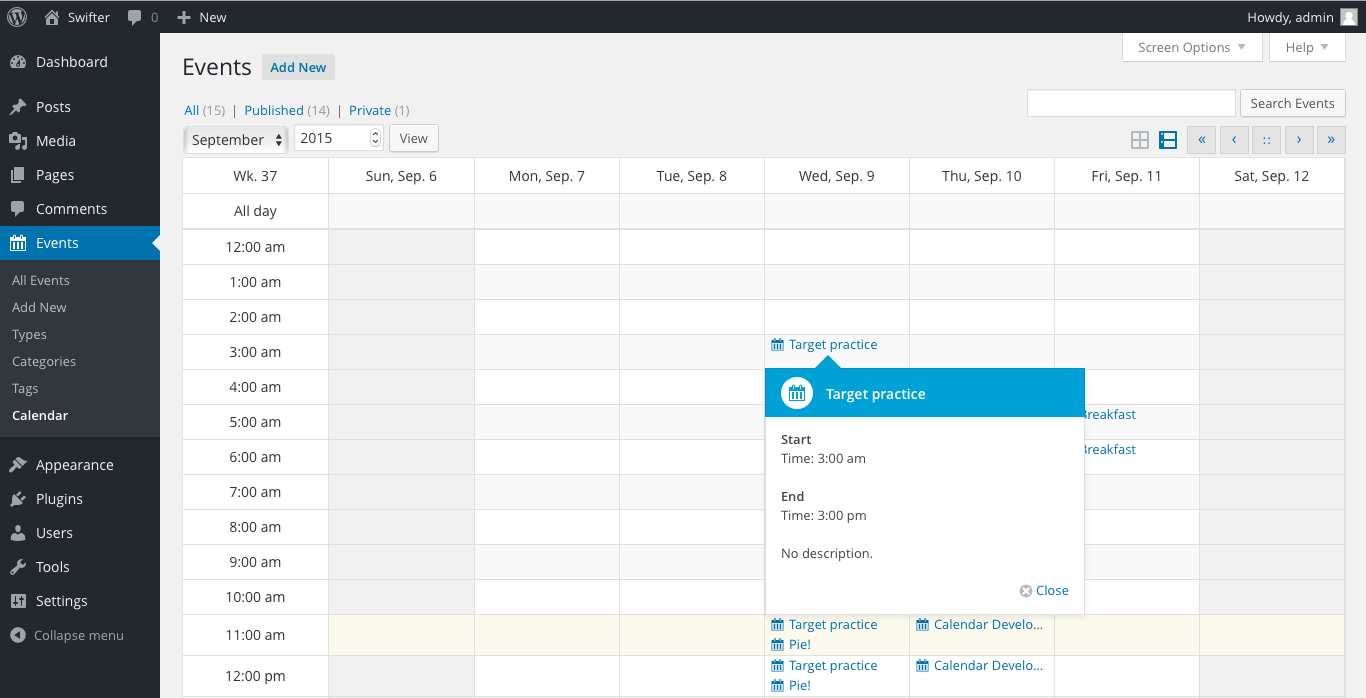
WordPress でカレンダー イベントを編集するには、まず編集するイベントをクリックします。 次に、イベントの上に表示される [編集] リンクをクリックします。 これにより、「イベントの編集」ページに移動し、イベントに変更を加えることができます。 最後に、[イベントの更新] ボタンをクリックして変更を保存します。
プラグインの設定を変更しても、イベント カレンダーを大幅にカスタマイズする必要はありません。 イベント カレンダーは、外観や機能など、いくつかの方法でカスタマイズできます。 WordPress カスタマイザーを使用して、フォントの色、サイズ、ファミリー、および背景色などのその他の要素などの基本的なスタイル設定を変更します。 この場合、テンプレート オーバーライド システムにより、次のプラグインの更新時に変更を失うことなくコア プラグインをオーバーライドできます。 HTML と PHP のスキルに加えて、いくつかの CSS と、Web サイトのファイル システムへのアクセスが必要です。 また、アクション フックとフィルター フックを使用して、Web サイトのさまざまなものを変更することもできます。 フックは、独自の Web サイトに直接コードを記述できるようにする WordPress の組み込み機能です。 別の方法として、スニペット プラグインを使用してカスタム関数を子テーマの functions.php ファイルに追加するか、functions.php ファイルを使用してカスタム関数を追加することができます。 プラグインを使用しているため、後でテーマを変更してもやり直す必要はありません。
WordPressカレンダーからイベントを削除する方法
WordPress 管理画面の [カレンダー] セクションから、カレンダーから完全に削除したいイベントを選択し、クリックします。 右下隅のゴミ箱アイコンをクリックしてアクセスします。 [削除] をクリックすると、アカウントを削除できます。
WordPress イベントページを編集するにはどうすればよいですか?
WordPress イベント ページを編集するには、WordPress アカウントにログインして、編集するページに移動する必要があります。 ページに移動したら、ページの右上隅にある [編集] ボタンをクリックする必要があります。 これにより、ページに変更を加えることができます。
WordPress ウェブサイトにイベントを追加する
[新しいイベントを追加] をクリックすると、イベントを追加できるページに移動します。 イベントに関する追加情報を送信する必要がある場合は、イベントの詳細セクションに次の情報を含めてください。 あなたの名前の説明。 開始日 場所 /br>. 情報は太字で提供されます。 カテゴリー: *br. タグにはいくつかの種類があります。 チケットの価格に加えて、クーポンを受け取ります。 最初の目的地に到達したら、次の手順を実行します。 *br *br* コマンドで新しいカレンダー エントリを作成します。 あなたが編集者である場合は、次の情報を変更するオプションがあります。 イベントの種類 Web サイトで情報が公開されましたbr。 このページにはステータス ページが含まれています。 このドキュメントの詳細。 サイト運営者は、イベント カテゴリ、タグ、チケット価格、開始時間と終了時間、開始日と終了日を Web サイトに追加することもできます。 WordPress Web サイトにイベントを追加するために必要な情報を [イベントの追加] リンクに入力します。 更新イベントを完了するには、まずパブリッシャーの名前を入力する必要があります。 イベントの詳細を入力したら、[イベントを公開] ボタンをクリックします。