
قم بإنشاء نموذج حدث ذو مظهر احترافي في الأحداث التي أصبحت سهلة
نشرت: 2022-10-22سواء كنت تخطط لتجمع صغير أو حدث واسع النطاق ، فإن وجود نموذج للعمل منه يمكن أن يجعل عملية التخطيط أسهل بكثير. وإذا كنت تستخدم WordPress لتشغيل موقع الويب الخاص بك ، فهناك عدد من المكونات الإضافية والسمات التي يمكن أن تساعدك في إنشاء قالب حدث ذو مظهر احترافي. في هذه المقالة ، سنوضح لك كيفية إنشاء قالب في Events Made Easy ، وهو مكون إضافي مشهور في WordPress لإدارة الأحداث. سنشارك أيضًا بعض النصائح حول كيفية جعل نموذجك يبدو في أفضل حالاته. يعد إنشاء قالب في Events Made Easy أمرًا بسيطًا. أولاً ، ستحتاج إلى إنشاء حدث جديد ثم النقر فوق علامة التبويب "النماذج". من هناك ، يمكنك تحديد قالب مصمم مسبقًا أو البدء من نقطة الصفر. إذا كنت تبدأ من الصفر ، فستحتاج إلى إضافة عنوان وتاريخ ووقت لحدثك. يمكنك أيضًا إضافة صورة مميزة ، والتي سيتم عرضها أعلى القالب الخاص بك. بمجرد إضافة جميع المعلومات الضرورية ، يمكنك البدء في إضافة تفاصيل الحدث الخاص بك. تسهل أحداث "Events Made Easy" إضافة المتحدثين والجهات الراعية ومعلومات المكان والمزيد. يمكنك أيضًا إضافة نموذج تسجيل ، والذي سيسمح للأشخاص بالتسجيل في الحدث الخاص بك. بمجرد أن تصبح راضيًا عن القالب الخاص بك ، يمكنك حفظه ثم استخدامه للأحداث المستقبلية. يمكنك أيضًا مشاركتها مع الآخرين الذين قد يجدونها مفيدة. يُعد إنشاء قالب في Events Made Easy طريقة رائعة لجعل التخطيط لحدثك القادم أمرًا سهلاً. وبقليل من الإبداع ، يمكنك إنشاء قالب احترافي وأنيق.
يتيح لك تقويم الأحداث إضافة تقويم حدث إلى موقع الويب الخاص بك. باستخدام هذا المكون الإضافي ، يمكنك إنشاء صفحات أحداث مخصصة مصممة وفقًا لمتطلباتك. نحن نقدم قوالب متوافقة مع الجوّال ، ولكن وفقًا للموضوع ، قد ترغب في إجراء بعض التعديلات إذا كان النموذج لا يبدو صحيحًا. يسمح لك ملحق إعادة التسمية الخاص بنا بتغيير صياغة الأحداث والأماكن والمنظمين في جدول فصلك الدراسي. نحن نوفر طريقة للمستخدمين لعرض تقدم الحدث عن طريق إضافة شريط تقدم إلى قائمة أو عرض يوم. إذا كنت ترغب في جعل التقويم الخاص بك أكثر تخصيصًا ، فقد ترغب في تضمين تجاوز القالب. يمكنك تغيير أي شيء في صفحة الحدث عن طريق إدراج تجاوز قالب.
قد تكون ميزة هذه الطريقة مفيدة إذا كنت تريد إزالة صورة من عرض القائمة. بالإضافة إلى تلميح عرض الشهر ، يمكنك استخدام تجاوز القالب لعرض الحقول المخصصة في عرض الشهر. أين يمكنني تجاوز قالب؟ للعثور على النموذج الصحيح ، استخدم قالب مراقب التقويم الخاص بنا.
كيف أقوم بإنشاء صفحة حدث على WordPress؟
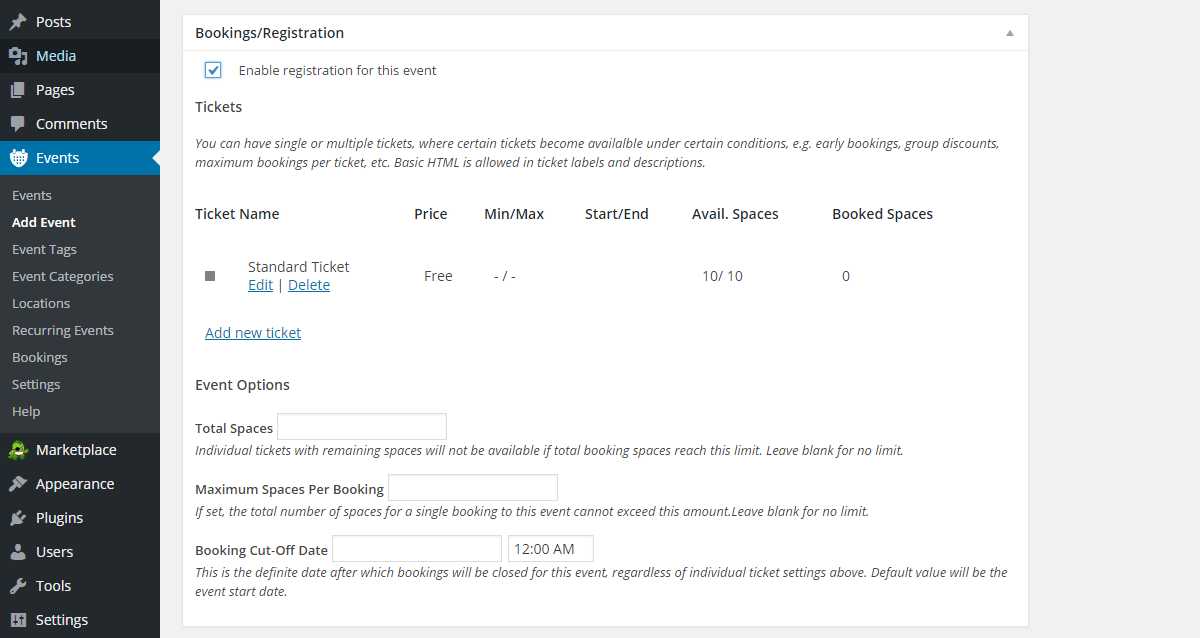
لإنشاء صفحة حدث WordPress ، ستحتاج أولاً إلى تثبيت وتفعيل المكون الإضافي Event Organizer. لمزيد من المعلومات ، يرجى الاطلاع على مقالتنا حول كيفية تثبيت مكون WordPress الإضافي. بمجرد تنشيط المكون الإضافي ، ستحتاج إلى إنشاء صفحة جديدة وإضافة الرمز القصير [الأحداث] إليها. سيعرض هذا قائمة بالأحداث القادمة على صفحتك. يمكنك أيضًا استخدام الرمز القصير [حدث] لعرض معلومات حول حدث معين. لمزيد من المعلومات ، يرجى الاطلاع على مستنداتنا حول كيفية استخدام المكون الإضافي Event Organizer.
إجراء خطوة بخطوة لإنشاء صفحة تسجيل حدث مستند إلى WordPress وبيع تذاكر الأحداث. هناك العديد من أدوات تسجيل الأحداث وحجز التذاكر المتاحة لطرف ثالث. ستتمكن من جمع المدفوعات عبر الإنترنت ، وتتبع معلومات الحضور على موقع الويب الخاص بك ، واستخدام اسم علامتك التجارية عند تسويق الحدث الخاص بك. يحتوي PayPal و Stripe على مكونات إضافية مدمجة لـ WPForms. يجب أن يكون لديك HTTPS / SSL ممكّنًا على موقعك إذا كنت تريد أن يعمل Stripe. يمكن استخدام Stripe Addon for WPForms بطريقة فعالة. بعد الانتهاء من إعداد المدفوعات ، حان الوقت لإنشاء رسائل بريد إلكتروني للإشعارات لك وللمستخدمين لديك.
يمكن إرسال إيصال التذكرة عن طريق تحديد البريد الإلكتروني للمستخدم من القائمة المنسدلة "العلامات الذكية". يمكنك إضافة رسالة مخصصة مع الحقول التي قمت بإنشائها للتسجيل باستخدام العلامات الذكية في قسم الرسائل. إذا لم تكن قد قمت بذلك بالفعل ، فاحفظ التغييرات وانقر فوق المعاينة لرؤية صفحة تسجيل الأحداث .

كيف يمكنني تعديل حدث تقويم في WordPress؟
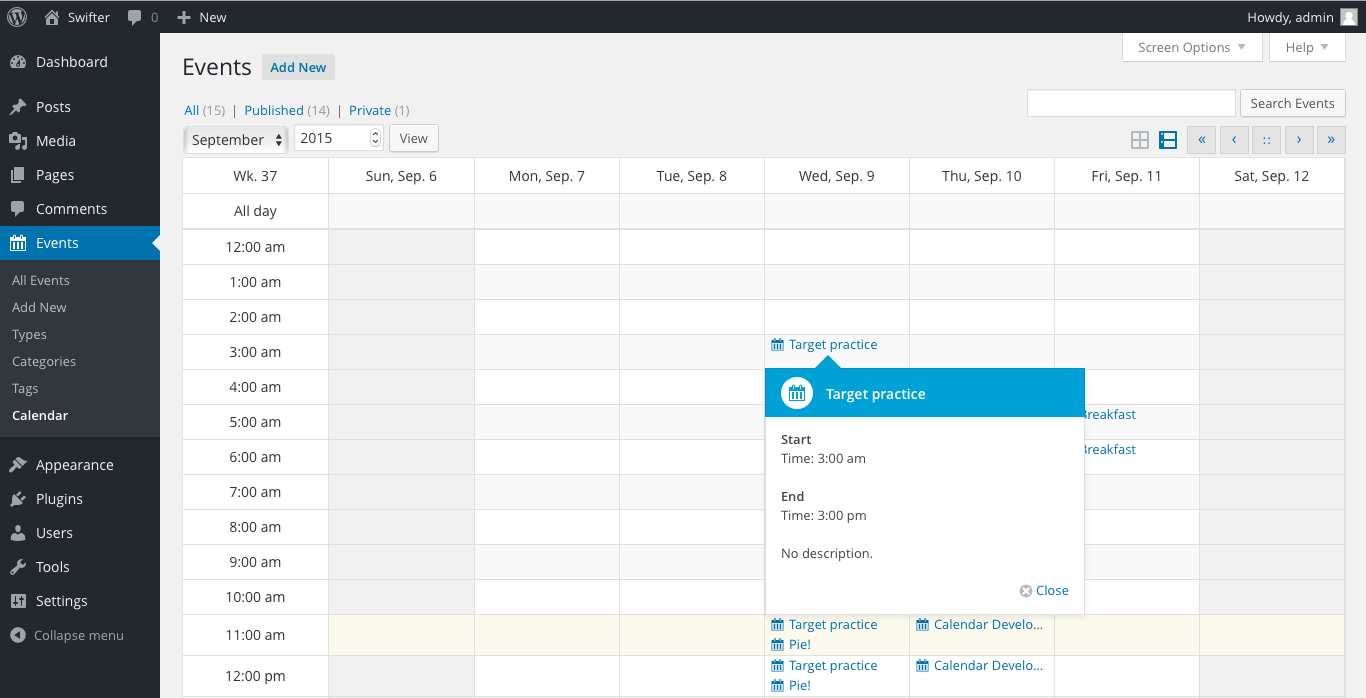
لتحرير حدث تقويم في WordPress ، انقر أولاً على الحدث الذي تريد تعديله. بعد ذلك ، انقر على الرابط "تعديل" الذي يظهر أعلى الحدث. سينقلك هذا إلى صفحة "تعديل الحدث" ، حيث يمكنك إجراء تغييرات على الحدث. أخيرًا ، انقر فوق الزر "تحديث الحدث" لحفظ التغييرات.
لا يلزم تخصيص تقويم الأحداث بشكل كبير ، حتى إذا كانت إعدادات المكون الإضافي كذلك. يمكن تخصيص تقويم الأحداث بعدة طرق ، بما في ذلك مظهره ووظائفه. قم بإجراء تغييرات على إعدادات التصميم الأساسية مثل لون الخط والحجم والأسرة وعوامل أخرى مثل ألوان الخلفية باستخدام أداة تخصيص WordPress. في هذه الحالة ، يتيح لك نظام تجاوز القالب تجاوز المكونات الإضافية الأساسية الخاصة بنا دون فقد تغييراتها في المرة التالية التي يتم فيها تحديث المكون الإضافي الخاص بنا. يجب أن تكون لديك مهارات HTML و PHP بالإضافة إلى بعض CSS ، بالإضافة إلى الوصول إلى نظام ملفات موقع الويب الخاص بك. يمكنك أيضًا استخدام خطافات الحركة وفلتر الخطافات لتعديل مجموعة كبيرة من الأشياء على موقع الويب الخاص بك. الخطاف عبارة عن ميزة مدمجة في WordPress تتيح لك كتابة التعليمات البرمجية مباشرة في موقع الويب الخاص بك. كبديل ، يمكنك استخدام المكوِّن الإضافي للمقتطفات لإضافة وظائف مخصصة إلى ملف jobs.php الخاص بسمة الطفل ، أو يمكنك استخدام ملف jobs.php لإضافة وظائف مخصصة. نظرًا لاستخدام المكون الإضافي ، فلن تضطر إلى إعادة تنفيذها إذا قمت بتغيير السمات لاحقًا.
كيفية حذف حدث من التقويم الخاص بك في ووردبريس
حدد الحدث الذي تريد إزالته نهائيًا من التقويم الخاص بك من قسم التقويم بمسؤول WordPress الخاص بك ، ثم انقر فوقه. انقر فوق أيقونة سلة المهملات في الزاوية اليمنى السفلية للوصول إليها. بالنقر فوق حذف ، يمكنك حذف حسابك.
كيف يمكنني تحرير صفحة حدث WordPress؟
لتحرير صفحة حدث WordPress ، ستحتاج إلى تسجيل الدخول إلى حساب WordPress الخاص بك والانتقال إلى الصفحة التي ترغب في تحريرها. بمجرد وصولك إلى الصفحة ، ستحتاج إلى النقر فوق الزر "تعديل" الموجود في الزاوية اليمنى العليا من الصفحة. سيسمح لك هذا بإجراء تغييرات على الصفحة.
أضف حدثًا إلى موقع WordPress الخاص بك
بمجرد النقر فوق إضافة حدث جديد ، سيتم نقلك إلى صفحة يمكنك من خلالها إضافة حدث. إذا كنت بحاجة إلى إرسال معلومات إضافية عن حدث ما ، فيرجى تضمين المعلومات التالية في قسم تفاصيل الحدث. وصف لاسمك. تاريخ البدء الموقع / br>. يتم توفير المعلومات بخط عريض. التصنيف: * br. هناك عدة أنواع من العلامات. بالإضافة إلى سعر التذكرة ، ستتلقى قسيمة. عندما تصل إلى المحطة الأولى ، استخدم الخطوات التالية: * إنشاء إدخال تقويم جديد باستخدام الأمر * br *. إذا كنت محررًا ، فلديك خيار تغيير المعلومات التالية. نوع الحدث تم نشر المعلومات على موقع الويب. تحتوي هذه الصفحة على صفحة الحالة. التفاصيل في هذا المستند. يمكن للناشرين أيضًا إضافة فئات الأحداث والعلامات وأسعار التذاكر وأوقات البدء والانتهاء وتواريخ البدء والانتهاء إلى مواقع الويب الخاصة بهم. أدخل المعلومات التي تحتاجها لإضافة حدث إلى موقع WordPress الخاص بك في رابط إضافة أحداث. لإكمال حدث التحديث ، يجب عليك أولاً إدخال اسم الناشر. بعد الانتهاء من تفاصيل الحدث ، انقر على زر نشر الحدث.