
Buat Template Acara yang Terlihat Profesional Dalam Acara Menjadi Mudah
Diterbitkan: 2022-10-22Baik Anda merencanakan pertemuan kecil atau acara berskala besar, memiliki template untuk bekerja dapat membuat proses perencanaan menjadi lebih mudah. Dan jika Anda menggunakan WordPress untuk memperkuat situs web Anda, ada sejumlah plugin dan tema yang dapat membantu Anda membuat template acara yang terlihat profesional . Pada artikel ini, kami akan menunjukkan cara membuat template di Events Made Easy, plugin WordPress populer untuk mengelola acara. Kami juga akan membagikan beberapa tips tentang cara membuat template Anda terlihat terbaik. Membuat template di Events Made Easy itu sederhana. Pertama, Anda harus membuat acara baru, lalu klik tab "Templat". Dari sana, Anda dapat memilih template yang telah dirancang sebelumnya atau memulai dari awal. Jika Anda memulai dari awal, Anda harus menambahkan judul, tanggal, dan waktu untuk acara Anda. Anda juga dapat menambahkan gambar unggulan, yang akan ditampilkan di bagian atas template Anda. Setelah Anda menambahkan semua informasi yang diperlukan, Anda dapat mulai menambahkan detail acara Anda. Events Made Easy memudahkan untuk menambahkan pembicara, sponsor, informasi tempat, dan banyak lagi. Anda juga dapat menambahkan formulir pendaftaran, yang memungkinkan orang untuk mendaftar ke acara Anda. Setelah Anda puas dengan template Anda, Anda dapat menyimpannya dan kemudian menggunakannya untuk acara mendatang. Anda juga dapat membagikannya dengan orang lain yang mungkin merasa terbantu. Membuat template di Events Made Easy adalah cara yang bagus untuk membuat perencanaan acara Anda berikutnya menjadi mudah. Dan dengan sedikit kreativitas, Anda dapat membuat template yang profesional dan bergaya.
Kalender Acara memungkinkan Anda menambahkan kalender acara ke situs web Anda. Dengan plugin ini, Anda dapat membuat halaman acara khusus yang disesuaikan dengan kebutuhan Anda. Kami menyediakan template yang sesuai untuk seluler, tetapi tergantung pada temanya, Anda mungkin ingin melakukan beberapa penyesuaian jika template tidak terlihat benar. Ekstensi relabeler kami memungkinkan Anda untuk mengubah kata-kata acara, tempat, dan penyelenggara pada jadwal kelas Anda. Kami menyediakan cara bagi pengguna untuk melihat kemajuan acara dengan menambahkan bilah kemajuan ke daftar atau tampilan hari. Jika Anda ingin membuat kalender Anda lebih dikustomisasi, Anda mungkin ingin menyertakan penimpaan template. Anda dapat mengubah apa pun di halaman acara dengan menyisipkan penggantian template.
Fitur metode ini mungkin berguna jika Anda ingin menghapus gambar dari Tampilan Daftar Anda. Selain tooltip tampilan bulan, Anda dapat menggunakan penggantian template untuk menampilkan bidang khusus dalam tampilan bulan. Di mana saya dapat mengganti template? Untuk menemukan template yang tepat, gunakan template pemeriksa kalender kami.
Bagaimana Cara Membuat Halaman Acara WordPress?
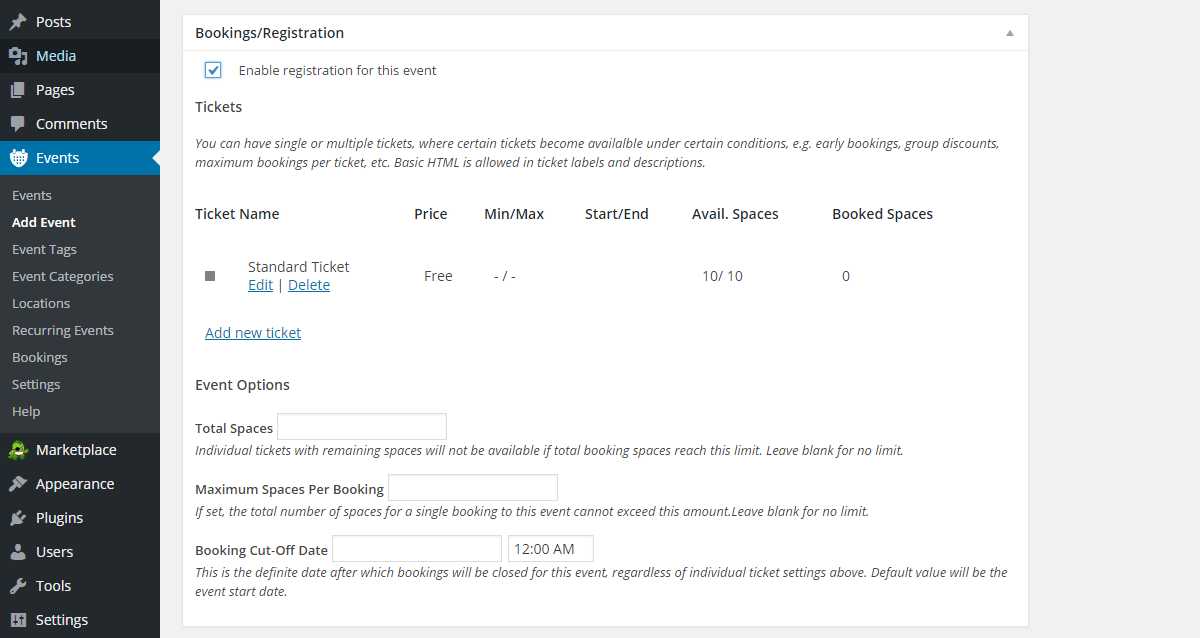
Untuk membuat halaman acara WordPress, Anda harus menginstal dan mengaktifkan plugin Event Organizer terlebih dahulu. Untuk informasi lebih lanjut, silakan lihat artikel kami tentang cara menginstal plugin WordPress. Setelah plugin diaktifkan, Anda perlu membuat halaman baru dan menambahkan kode pendek [events] ke dalamnya. Ini akan menampilkan daftar acara mendatang di halaman Anda. Anda juga dapat menggunakan kode pendek [event] untuk menampilkan informasi tentang peristiwa tertentu. Untuk informasi lebih lanjut, silakan lihat dokumen kami tentang cara menggunakan plugin Event Organizer.
Prosedur langkah demi langkah untuk membuat halaman pendaftaran acara berbasis WordPress dan menjual tiket acara. Ada banyak alat pendaftaran dan tiket acara pihak ketiga yang tersedia. Anda akan dapat mengumpulkan pembayaran online, melacak informasi peserta di situs web Anda, dan menggunakan nama merek Anda sendiri saat memasarkan acara Anda. PayPal dan Stripe memiliki plugin bawaan untuk WPForms. Anda harus mengaktifkan HTTPS / SSL di situs Anda jika Anda ingin Stripe berfungsi. Stripe Addon untuk WPForms dapat digunakan secara efisien. Setelah selesai menyiapkan pembayaran, sekarang saatnya membuat email pemberitahuan untuk Anda dan pengguna Anda.

Tanda Terima Tiket dapat dikirim dengan memilih email pengguna dari menu tarik-turun Tag Cerdas. Anda dapat menambahkan pesan khusus dengan bidang yang Anda buat untuk pendaftaran menggunakan Tag Cerdas di bagian Pesan. Jika Anda belum melakukannya, simpan perubahan Anda dan klik pratinjau untuk melihat halaman pendaftaran acara .
Bagaimana Saya Mengedit Acara Kalender Di WordPress?
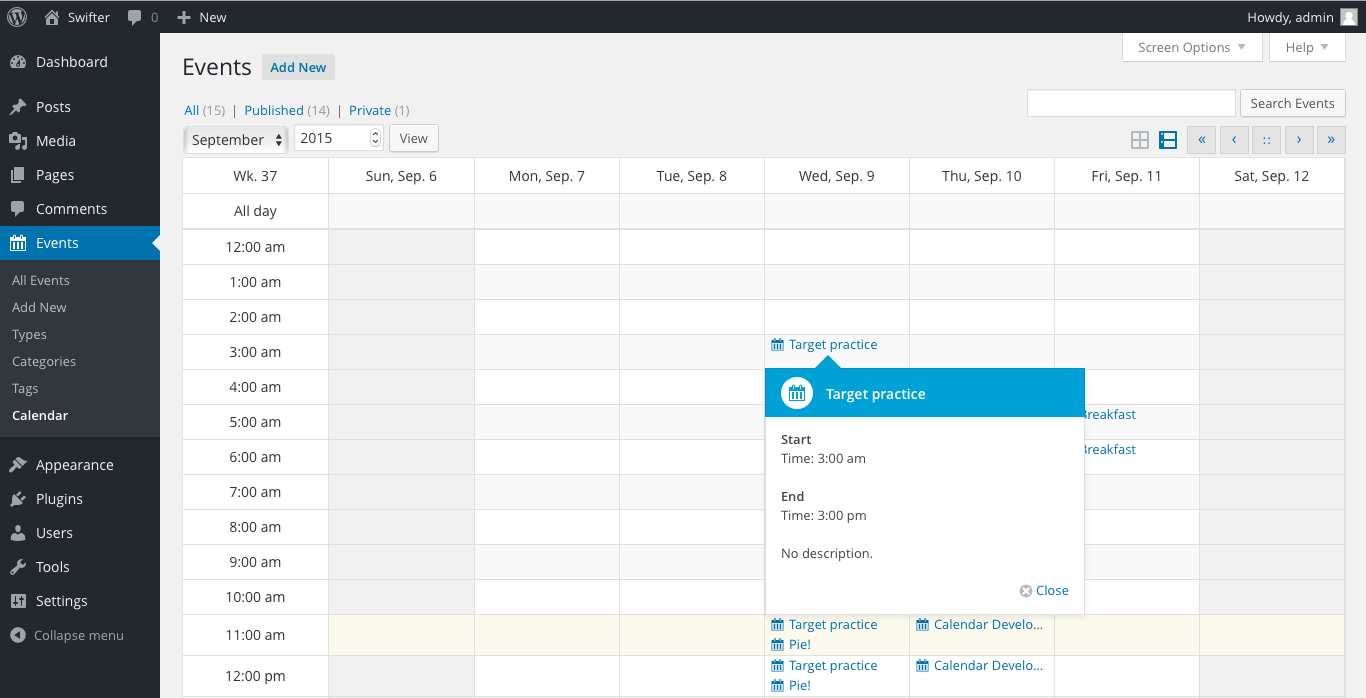
Untuk mengedit acara kalender di WordPress, pertama-tama klik acara yang ingin Anda edit. Kemudian, klik tautan “Edit” yang muncul di atas acara. Ini akan membawa Anda ke halaman “Edit Acara”, tempat Anda dapat membuat perubahan pada acara tersebut. Terakhir, klik tombol “Perbarui Acara” untuk menyimpan perubahan Anda.
Kalender Acara tidak perlu banyak disesuaikan, bahkan jika pengaturan pluginnya. Kalender Acara dapat disesuaikan dengan beberapa cara, termasuk tampilan dan fungsinya. Buat perubahan pada pengaturan gaya dasar seperti warna font, ukuran, keluarga, dan faktor lainnya seperti warna latar belakang dengan Penyesuai WordPress. Dalam hal ini, sistem penggantian template memungkinkan Anda untuk mengganti plugin inti kami tanpa kehilangan perubahannya saat plugin kami diperbarui. Anda harus memiliki keterampilan HTML dan PHP serta beberapa CSS, serta akses ke sistem file situs web Anda. Anda juga dapat menggunakan kait tindakan dan kait filter untuk memodifikasi berbagai hal di situs web Anda. Hook adalah fitur bawaan WordPress yang memungkinkan Anda menulis kode langsung ke situs web Anda sendiri. Sebagai alternatif, Anda dapat menggunakan plugin snippet untuk menambahkan fungsi khusus ke file functions.php tema anak Anda, atau Anda dapat menggunakan file functions.php untuk menambahkan fungsi khusus. Karena plugin yang digunakan, Anda tidak perlu melakukannya lagi jika Anda mengubah tema nanti.
Cara Menghapus Acara Dari Kalender WordPress Anda
Pilih acara yang ingin Anda hapus secara permanen dari kalender Anda dari bagian Kalender admin WordPress Anda, lalu klik acara tersebut. Klik ikon tempat sampah di sudut kanan bawah untuk mengaksesnya. Dengan mengklik Hapus, Anda dapat menghapus akun Anda.
Bagaimana Saya Mengedit Halaman Acara WordPress?
Untuk mengedit halaman acara WordPress, Anda harus masuk ke akun WordPress Anda dan menavigasi ke halaman yang ingin Anda edit. Setelah Anda berada di halaman, Anda harus mengklik tombol "Edit" yang terletak di sudut kanan atas halaman. Ini akan memungkinkan Anda untuk membuat perubahan pada halaman.
Tambahkan Acara ke Situs WordPress Anda
Setelah Anda mengklik Tambahkan Acara Baru, Anda akan dibawa ke halaman tempat Anda dapat menambahkan acara. Jika Anda perlu mengirimkan informasi tambahan untuk suatu acara, harap sertakan informasi berikut di bagian detail acara. Deskripsi nama Anda. Tanggal mulai Lokasi /br>. Informasi diberikan dalam huruf tebal. Kategori: *br. Ada beberapa jenis tag. Selain harga tiket, Anda akan menerima kupon. Saat Anda tiba di perhentian pertama, gunakan langkah-langkah berikut: *br Buat entri Kalender baru dengan perintah *br*. Jika Anda seorang Editor, Anda memiliki opsi untuk mengubah informasi berikut. Jenis Acara Informasi ini dipublikasikan di situs Webbr. Halaman ini berisi halaman status. Detail dalam dokumen ini. Penerbit juga dapat menambahkan kategori acara , tag, harga tiket, waktu mulai dan berakhir, serta tanggal mulai dan berakhir ke situs web mereka. Masukkan informasi yang Anda butuhkan untuk menambahkan acara ke situs WordPress Anda ke tautan Tambahkan Acara. Untuk menyelesaikan Update Event, Anda harus memasukkan nama Publisher terlebih dahulu. Setelah menyelesaikan detail acara, klik tombol Publikasikan acara.