
Kolaylaştırılan Etkinliklerde Profesyonel Görünümlü Bir Etkinlik Şablonu Oluşturun
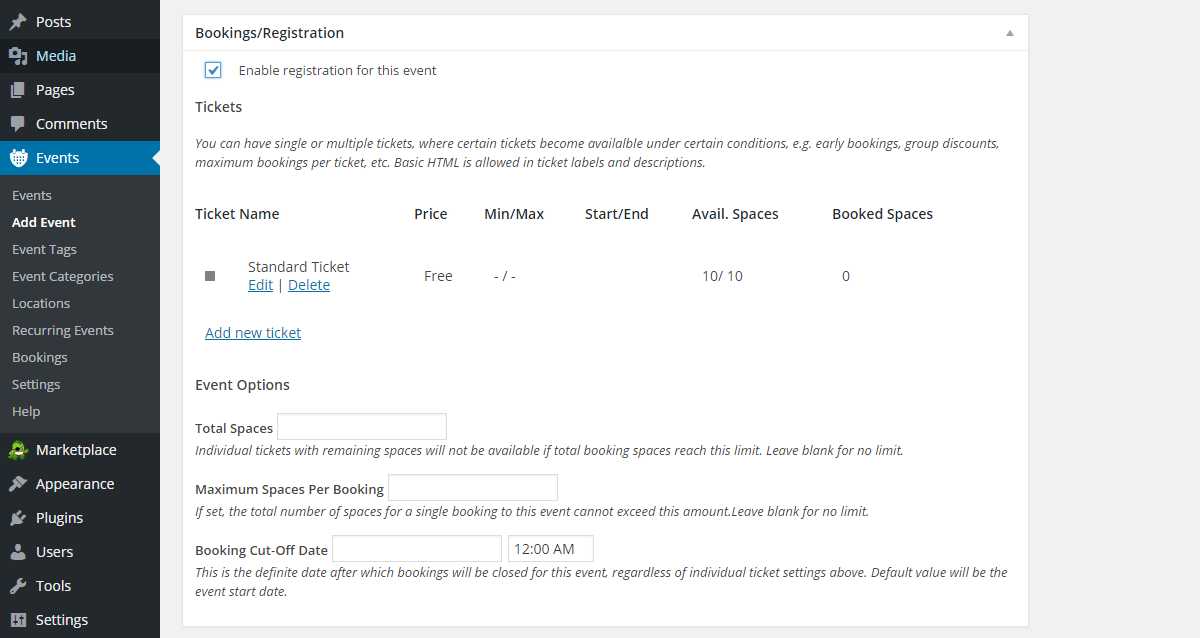
Yayınlanan: 2022-10-22İster küçük bir toplantı ister büyük ölçekli bir etkinlik planlıyor olun, üzerinde çalışılacak bir şablona sahip olmak planlama sürecini çok daha kolaylaştırabilir. Web sitenizi güçlendirmek için WordPress kullanıyorsanız, profesyonel görünümlü bir etkinlik şablonu oluşturmanıza yardımcı olabilecek bir dizi eklenti ve tema vardır. Bu makalede, etkinlikleri yönetmek için popüler bir WordPress eklentisi olan Events Made Easy'de nasıl şablon oluşturacağınızı göstereceğiz. Ayrıca şablonunuzun en iyi şekilde görünmesini sağlamak için birkaç ipucu paylaşacağız. Events Made Easy'de bir şablon oluşturmak basittir. İlk önce yeni bir etkinlik oluşturmanız ve ardından "Şablonlar" sekmesine tıklamanız gerekir. Oradan önceden tasarlanmış bir şablon seçebilir veya sıfırdan başlayabilirsiniz. Sıfırdan başlıyorsanız, etkinliğiniz için bir başlık, tarih ve saat eklemeniz gerekir. Ayrıca şablonunuzun üst kısmında görüntülenecek olan öne çıkan bir resim de ekleyebilirsiniz. Gerekli tüm bilgileri ekledikten sonra etkinliğinizin ayrıntılarını eklemeye başlayabilirsiniz. Events Made Easy, konuşmacılar, sponsorlar, mekan bilgileri ve daha fazlasını eklemeyi kolaylaştırır. Ayrıca, insanların etkinliğinize kaydolmasına olanak tanıyan bir kayıt formu da ekleyebilirsiniz. Şablonunuzdan memnun kaldığınızda, onu kaydedebilir ve daha sonra gelecekteki etkinlikler için kullanabilirsiniz. Ayrıca, yararlı bulabilecek başkalarıyla da paylaşabilirsiniz. Events Made Easy'de bir şablon oluşturmak, bir sonraki etkinliğinizi planlamayı çok kolay hale getirmenin harika bir yoludur. Biraz yaratıcılıkla hem profesyonel hem de şık bir şablon oluşturabilirsiniz.
Etkinlik Takvimi, web sitenize bir etkinlik takvimi eklemenizi sağlar. Bu eklentiyle, gereksinimlerinize göre uyarlanmış özel etkinlik sayfaları oluşturabilirsiniz. Mobil uyumlu şablonlar sağlıyoruz, ancak temaya bağlı olarak şablon doğru görünmüyorsa birkaç ayar yapmak isteyebilirsiniz. Yeniden etiketleyici uzantımız, sınıf programınızdaki etkinliklerin, mekanların ve organizatörlerin ifadesini değiştirmenize olanak tanır. Bir listeye veya bir gün görünümüne bir ilerleme çubuğu ekleyerek kullanıcıların etkinlik ilerlemesini görüntülemeleri için bir yol sağlıyoruz. Takviminizi daha özelleştirilmiş hale getirmek istiyorsanız, bir şablon geçersiz kılma eklemek isteyebilirsiniz. Bir şablon geçersiz kılma ekleyerek etkinlik sayfasındaki herhangi bir şeyi değiştirebilirsiniz.
Liste Görünümünüzden bir görüntüyü kaldırmak istiyorsanız bu yöntemin özelliği yararlı olabilir. Ay görünümü araç ipucuna ek olarak, ay görünümünde özel alanları görüntülemek için bir şablon geçersiz kılma kullanabilirsiniz. Bir şablonu nerede geçersiz kılabilirim? Doğru şablonu bulmak için takvim denetçisi şablonumuzu kullanın.
Nasıl WordPress Etkinlik Sayfası Oluştururum?
Bir WordPress etkinlik sayfası oluşturmak için önce Event Organizer eklentisini yüklemeniz ve etkinleştirmeniz gerekir. Daha fazla bilgi için lütfen bir WordPress eklentisinin nasıl kurulacağına ilişkin makalemize bakın. Eklenti etkinleştirildiğinde, yeni bir sayfa oluşturmanız ve buna [etkinlikler] kısa kodunu eklemeniz gerekecektir. Bu, sayfanızda yaklaşan etkinliklerin bir listesini görüntüler. Belirli bir olayla ilgili bilgileri görüntülemek için [olay] kısa kodunu da kullanabilirsiniz. Daha fazla bilgi için lütfen Event Organizer eklentisinin nasıl kullanılacağına ilişkin belgelerimize bakın.
WordPress tabanlı bir etkinlik kayıt sayfası oluşturmak ve etkinlik biletleri satmak için adım adım bir prosedür. Çok sayıda üçüncü taraf etkinlik kaydı ve biletleme aracı mevcuttur. Çevrimiçi ödemeleri toplayabilecek, web sitenizdeki katılımcıların bilgilerini takip edebilecek ve etkinliğinizi pazarlarken kendi marka adınızı kullanabileceksiniz. PayPal ve Stripe, WPForms için yerleşik eklentilere sahiptir. Stripe'in çalışmasını istiyorsanız sitenizde HTTPS / SSL'nin etkinleştirilmiş olması gerekir. WPForms için Stripe Eklentisi verimli bir şekilde kullanılabilir. Ödeme ayarlarının tamamlanmasının ardından hem siz hem de kullanıcılarınız için bildirim e-postaları oluşturmanın zamanı geldi.

Bilet Makbuzu, Akıllı Etiketler açılır menüsünden kullanıcının e-postası seçilerek gönderilebilir. Mesaj bölümünde Akıllı Etiketleri kullanarak kaydınız için oluşturduğunuz alanlarla özel mesaj ekleyebilirsiniz. Henüz yapmadıysanız, değişikliklerinizi kaydedin ve etkinlik kayıt sayfasını görmek için önizlemeyi tıklayın.
WordPress'te Bir Takvim Etkinliğini Nasıl Düzenlerim?
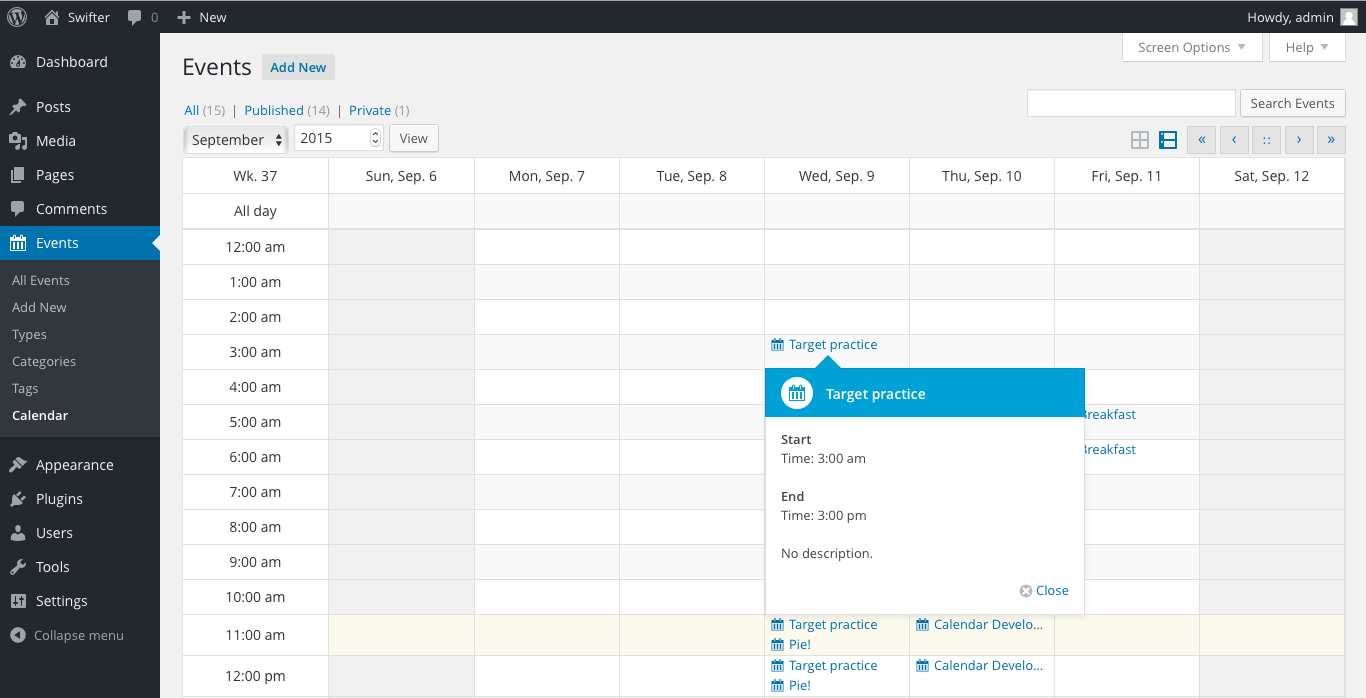
WordPress'te bir takvim etkinliğini düzenlemek için önce düzenlemek istediğiniz etkinliğe tıklayın. Ardından, etkinliğin üzerinde görünen "Düzenle" bağlantısını tıklayın. Bu sizi etkinlikte değişiklik yapabileceğiniz "Etkinliği Düzenle" sayfasına götürecektir. Son olarak, değişikliklerinizi kaydetmek için “Etkinliği Güncelle” düğmesine tıklayın.
Eklenti ayarları özel olsa bile, Etkinlik Takvimi'nin yoğun şekilde özelleştirilmesine gerek yoktur. Etkinlik Takvimi, görünümü ve işlevselliği dahil olmak üzere çeşitli şekillerde özelleştirilebilir. WordPress Özelleştirici ile yazı tipi rengi, boyutu, ailesi ve arka plan renkleri gibi diğer faktörler gibi temel stil ayarlarında değişiklik yapın. Bu durumda, şablon geçersiz kılma sistemi, eklenti güncellemelerimiz bir sonraki seferde değişikliklerini kaybetmeden temel eklentilerimizi geçersiz kılmanıza olanak tanır. Web sitenizin dosya sistemine erişmenin yanı sıra HTML ve PHP becerilerinin yanı sıra bazı CSS becerilerine de sahip olmalısınız. Web sitenizdeki çok çeşitli şeyleri değiştirmek için eylem kancalarını ve filtre kancalarını da kullanabilirsiniz. Kanca, doğrudan kendi web sitenize kod yazmanıza izin veren yerleşik bir WordPress özelliğidir. Alternatif olarak, alt temanızın function.php dosyasına özel işlevler eklemek için bir parçacık eklentisi kullanabilir veya özel işlevler eklemek için functions.php dosyasını kullanabilirsiniz. Eklenti kullanıldığı için, daha sonra temaları değiştirirseniz bunları yeniden yapmanız gerekmeyecektir.
WordPress Takviminizden Bir Etkinlik Nasıl Silinir?
WordPress yöneticinizin Takvim bölümünden takviminizden kalıcı olarak kaldırmak istediğiniz etkinliği seçin ve ardından üzerine tıklayın. Erişmek için sağ alt köşedeki çöp kutusu simgesine tıklayın. Sil'e tıklayarak hesabınızı silebilirsiniz.
Bir WordPress Etkinlik Sayfasını Nasıl Düzenlerim?
Bir WordPress etkinlik sayfasını düzenlemek için, WordPress hesabınıza giriş yapmanız ve düzenlemek istediğiniz sayfaya gitmeniz gerekir. Sayfaya girdikten sonra, sayfanın sağ üst köşesinde bulunan "Düzenle" düğmesine tıklamanız gerekecektir. Bu, sayfada değişiklik yapmanızı sağlar.
WordPress Web Sitenize Bir Etkinlik Ekleyin
Yeni Etkinlik Ekle'yi tıkladığınızda, etkinlik ekleyebileceğiniz bir sayfaya yönlendirileceksiniz. Bir etkinlik için ek bilgi göndermeniz gerekiyorsa, lütfen etkinlik ayrıntıları bölümüne aşağıdaki bilgileri ekleyin. Adınızın açıklaması. Başlangıç tarihi Konum /br>. Bilgiler kalın yazı tipiyle verilmiştir. Kategori: *br. Birkaç tür etiket vardır. Bilet fiyatına ek olarak bir kupon alacaksınız. İlk durağa geldiğinizde aşağıdaki adımları kullanın: *br *br* komutuyla yeni bir Takvim girişi oluşturun. Editör iseniz, aşağıdaki bilgileri değiştirme seçeneğiniz vardır. Olay Türü Bilgi Web sitesinde yayınlandıbr. Bu sayfa bir durum sayfası içerir. Ayrıntılar bu belgede. Yayıncılar ayrıca web sitelerine etkinlik kategorileri , etiketler, bilet fiyatları, başlangıç ve bitiş saatleri ve başlangıç ve bitiş tarihleri ekleyebilir. WordPress web sitenize bir etkinlik eklemek için ihtiyacınız olan bilgileri Etkinlik Ekle bağlantısına girin. Güncelleme Etkinliğini tamamlamak için önce Yayıncının adını girmelisiniz. Etkinlik ayrıntıları tamamlandıktan sonra Etkinliği yayınla düğmesini tıklayın.