
Come attivare il buffer di riproduzione in OBS Studio
Pubblicato: 2026-02-22OBS Studio è ampiamente utilizzato da streamer, giocatori e creatori di contenuti che desiderano strumenti di registrazione e trasmissione di livello professionale senza software costosi. Una delle sue funzionalità più potenti ma sottoutilizzate è il Replay Buffer . Questa funzionalità consente agli utenti di registrare continuamente il gameplay o l'attività dello schermo in background e di salvare istantaneamente gli ultimi secondi o minuti con la semplice pressione di un tasto. Comprendere come abilitare e configurare correttamente il Replay Buffer può migliorare notevolmente l'efficienza di acquisizione dei contenuti.
TLDR: per attivare Replay Buffer in OBS Studio, gli utenti devono abilitarlo nelle impostazioni di Output, configurare la memoria o il tempo di registrazione, applicare le modifiche e quindi avviare manualmente il buffer dall'interfaccia principale. È inoltre possibile assegnare un tasto di scelta rapida per salvare istantaneamente le clip. Una corretta configurazione garantisce prestazioni fluide e un salvataggio affidabile delle clip. Replay Buffer è l'ideale per catturare momenti inaspettati senza registrare intere sessioni.
Cos'è il buffer di riproduzione in OBS Studio?
Replay Buffer è una funzionalità che registra continuamente i video in memoria mentre OBS è in esecuzione, ma salva solo la parte più recente quando viene attivata. Invece di registrare ore di riprese, gli utenti possono memorizzare istantaneamente gli ultimi 30 secondi, un minuto o qualsiasi durata preimpostata.
Questa funzionalità è particolarmente utile per:
- I giocatori catturano momenti salienti o vittorie improvvisi
- Live streamer che salvano le interazioni chiave del pubblico
- Gli insegnanti acquisiscono brevi segmenti demo
- Creatori di contenuti che raccolgono clip per i social media
Il vantaggio principale è l'efficienza: non è necessario registrare intere sessioni solo per catturare brevi momenti degni di nota.
Requisiti di sistema prima di abilitare il buffer di riproduzione
Prima di attivare Replay Buffer, è importante assicurarsi che il sistema possa gestirlo. Poiché la funzionalità memorizza temporaneamente il video nella RAM o lo salva direttamente su disco, richiede memoria e potenza di elaborazione sufficienti.
Gli utenti dovrebbero verificare:
- Disponibilità RAM adeguata (almeno 8 GB consigliati per configurazioni di gioco)
- Configurazione corretta dell'encoder
- Spazio su disco sufficiente se si salvano buffer lunghi
- Driver grafici aggiornati
I sistemi di fascia bassa potrebbero subire cali di prestazioni se il tempo di buffer è impostato su un valore troppo alto.
Passo dopo passo: come attivare il buffer di riproduzione in OBS Studio
L'abilitazione di Replay Buffer richiede solo pochi minuti. I passaggi seguenti illustrano il processo.
Passaggio 1: apri le impostazioni di OBS Studio
Avvia OBS Studio e individua il pulsante Impostazioni nell'angolo in basso a destra dell'interfaccia principale.

Facendo clic su questo pulsante si apre la finestra di configurazione principale in cui vengono gestite le impostazioni di output, video, audio e tasti di scelta rapida.
Passaggio 2: vai a Impostazioni di output
All'interno della finestra Impostazioni:
- Seleziona la scheda Output dalla barra laterale sinistra.
- Nella parte superiore dello schermo, modifica la Modalità di output in Avanzata se è attualmente impostata su Semplice.
Le opzioni Replay Buffer sono disponibili solo in modalità Avanzata.
Passaggio 3: attiva il buffer di riproduzione
All'interno della sezione Output:
- Fare clic sulla scheda Buffer di riproduzione .
- Seleziona la casella denominata Abilita buffer di riproduzione .
Una volta abilitato, verranno visualizzate opzioni di configurazione aggiuntive.

Passaggio 4: configura la durata della riproduzione
Gli utenti devono definire la quantità di filmati che OBS deve archiviare. Solitamente ci sono due opzioni:
- Tempo massimo di riproduzione (secondi) : specifica quanti secondi verranno salvati quando viene attivato.
- Memoria massima (MB) : specifica l'allocazione di memoria per il buffering.
Per esempio:
- 30 secondi per clip veloci
- 60–120 secondi per i momenti salienti del gioco
È meglio iniziare in piccolo e aumentare gradualmente in base alle prestazioni del sistema.
Passaggio 5: applica e salva le impostazioni
Fare clic su Applica , quindi su OK per confermare le modifiche.
Il buffer di riproduzione è ora abilitato, ma deve ancora essere avviato manualmente.
Come avviare e utilizzare il buffer di riproduzione
Dopo averlo abilitato nelle impostazioni, gli utenti devono attivare Replay Buffer dall'interfaccia principale di OBS.
Avvio del buffer di riproduzione
Nella finestra principale di OBS:
- Fare clic su Avvia buffer di riproduzione .
Una volta attivato, OBS registrerà continuamente in background senza salvare file.
Salvataggio di una riproduzione
Per salvare il metraggio memorizzato nel buffer:

- Fai clic su Salva replay nel dock Controlli
- Oppure utilizzare un tasto di scelta rapida configurato
Quando attivato, OBS salva gli ultimi secondi configurati come file video nella cartella di registrazione designata.
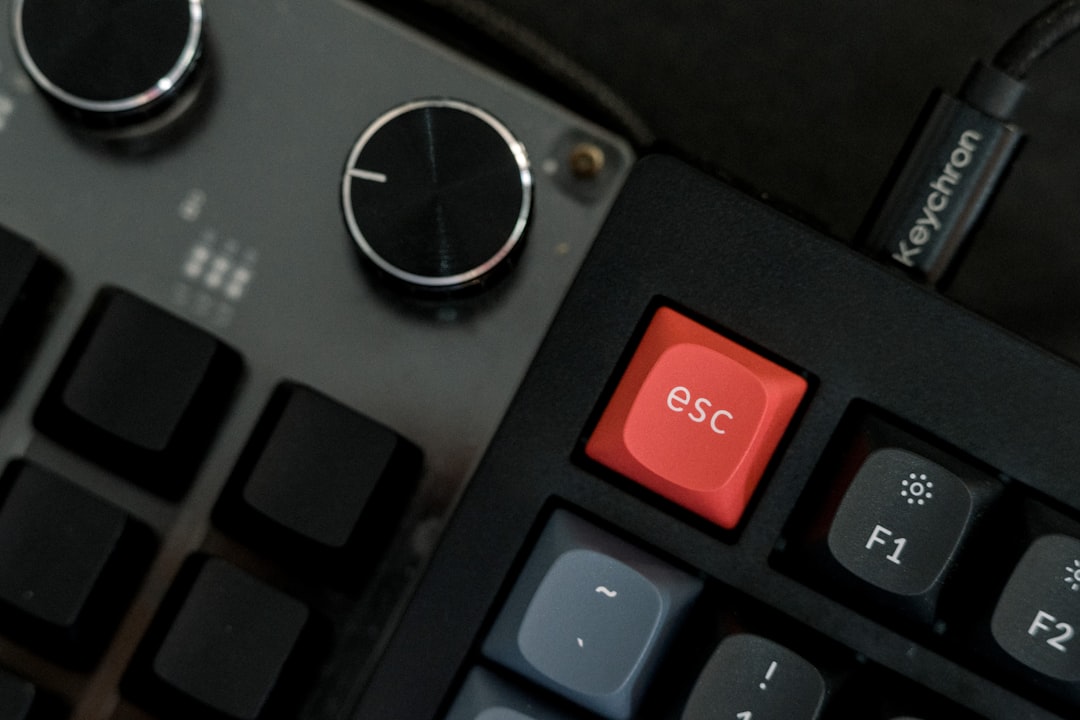
Impostazione dei tasti di scelta rapida per un salvataggio più rapido delle clip
Si consiglia vivamente di utilizzare i tasti di scelta rapida. Facendo clic manualmente su "Salva replay" gli utenti possono perdere momenti critici.
Per assegnare un tasto di scelta rapida:
- Vai su Impostazioni .
- Fare clic su Tasti di scelta rapida .
- Scorri verso il basso per trovare:
- Avvia il buffer di riproduzione
- Arresta il buffer di riproduzione
- Salva riproduzione
- Assegna le scorciatoie da tastiera preferite.
- Fare clic su Applica e OK .
Molti giocatori assegnano Save Replay a tasti facilmente accessibili come F9, F10 o pulsanti del mouse.
Ottimizzazione delle prestazioni del buffer di riproduzione
Le impostazioni del buffer di riproduzione devono corrispondere alle capacità del sistema per evitare fotogrammi persi o ritardi.
Suggerimenti per un funzionamento regolare:
- Utilizza la codifica hardware, se disponibile (ad esempio codificatori basati su GPU).
- Limita il tempo di riproduzione a meno di 60 secondi sui sistemi di fascia media.
- Ridurre la risoluzione di output se si verificano cali di prestazioni.
- Evita bitrate eccessivi se la RAM è limitata.
Si consiglia sempre di testare diverse configurazioni prima dello streaming live.
Risoluzione dei problemi comuni del buffer di riproduzione
Anche le configurazioni configurate correttamente possono occasionalmente riscontrare problemi.
Riproduzione non salvata
- Assicurati che Replay Buffer sia effettivamente avviato.
- Verificare che i tasti di scelta rapida non siano in conflitto con altre applicazioni.
- Confermare che la directory di registrazione esista.
Le clip sono lente o danneggiate
- Ridurre la durata del buffer.
- Riduci il bitrate o la risoluzione.
- Aggiorna i driver grafici.
Utilizzo elevato della RAM
- Passa dal buffering basato sulla memoria a impostazioni di durata più breve.
- Chiudi i programmi in background non necessari.
Quando dovrebbe essere utilizzato il buffer di riproduzione?
Replay Buffer è ideale per scenari specifici:
- Giochi competitivi in cui i momenti salienti sono imprevedibili
- Speedrunning dove sono comuni le ripartenze veloci
- Contenuto della reazione quando si verificano momenti spontanei
- Produzione creativa in cui sono necessarie brevi clip di ispirazione
Tuttavia, per la registrazione di sessioni complete o di contenuti di lunga durata, la modalità di registrazione standard potrebbe essere più appropriata.
Vantaggi dell'utilizzo del buffer di riproduzione
La funzionalità offre numerosi vantaggi pratici:
- Efficienza di archiviazione
- Flusso di lavoro di modifica più rapido
- Creazione istantanea di evidenziazioni
- Filtraggio post-produzione ridotto
Catturando solo momenti preziosi, i creatori risparmiano tempo e spazio su disco.
Domande frequenti
- D: Replay Buffer registra anche l'audio?
R: Sì. Registra tutte le sorgenti audio attive nella scena OBS corrente, inclusi microfono e audio del desktop. - D: Dove vengono salvate le clip del buffer di riproduzione?
R: Vengono salvati nella stessa directory specificata per le registrazioni nelle impostazioni di Output. - D: È possibile eseguire Replay Buffer durante lo streaming?
R: Sì. Può funzionare contemporaneamente allo streaming live senza interrompere la trasmissione. - D: Quanto tempo è possibile impostare il Replay Buffer?
R: Tecnicamente diversi minuti, ma durate più lunghe richiedono più RAM e potrebbero ridurre le prestazioni. - D: Replay Buffer riduce gli FPS?
R: Può farlo se la durata del buffer o il bitrate sono impostati su un valore troppo alto. Le impostazioni ottimizzate di solito impediscono un notevole impatto sulle prestazioni. - D: Replay Buffer è disponibile in tutte le versioni di OBS Studio?
R: È disponibile nelle versioni desktop standard ma può variare in termini di funzionalità a seconda del sistema operativo. - D: La qualità della riproduzione può differire dalla qualità dello streaming?
R: Sì. Replay Buffer segue le impostazioni di registrazione, che possono essere configurate indipendentemente dalle impostazioni di streaming.
Abilitando e configurando correttamente Replay Buffer in OBS Studio, gli utenti acquisiscono la capacità di catturare momenti salienti spontanei senza sforzo. Che si tratti di giochi, streaming o produzione di contenuti professionali, questa funzionalità offre un modo efficace per preservare momenti importanti senza registrare sessioni complete. Con la configurazione corretta, le impostazioni ottimizzate e i tasti di scelta rapida assegnati, Replay Buffer diventa uno strumento indispensabile nel flusso di lavoro di qualsiasi creatore.