
OBS Studio'da Tekrar Oynatma Arabelleği Nasıl Açılır
Yayınlanan: 2026-02-22OBS Studio, pahalı yazılımlara ihtiyaç duymadan profesyonel düzeyde kayıt ve yayın araçları isteyen yayıncılar, oyuncular ve içerik oluşturucular tarafından yaygın olarak kullanılmaktadır. En güçlü ancak yeterince kullanılmayan özelliklerinden biri Tekrar Oynatma Arabelleğidir . Bu özellik, kullanıcıların arka planda oyun veya ekran etkinliğini sürekli olarak kaydetmesine ve son birkaç saniye veya dakikayı tek bir tuşa basarak anında kaydetmesine olanak tanır. Tekrar Oynatma Arabelleğinin nasıl etkinleştirileceğini ve düzgün şekilde yapılandırılacağını anlamak, içerik yakalama verimliliğini önemli ölçüde artırabilir.
TLDR: OBS Studio'da Tekrar Oynatma Arabelleğini açmak için kullanıcıların Çıkış ayarlarında bunu etkinleştirmesi, belleği veya kayıt süresini yapılandırması, değişiklikleri uygulaması ve ardından arabelleği ana arayüzden manuel olarak başlatması gerekir. Klipleri anında kaydetmek için bir kısayol tuşu da atanabilir. Doğru kurulum, sorunsuz performans ve güvenilir klip tasarrufu sağlar. Tekrar Oynatma Arabelleği, tüm oturumları kaydetmeden beklenmedik anları yakalamak için idealdir.
OBS Studio'da Tekrar Oynatma Arabelleği Nedir?
Tekrar Oynatma Arabelleği, OBS çalışırken videoyu sürekli olarak belleğe kaydeden ancak tetiklendiğinde yalnızca en son kısmı kaydeden bir özelliktir. Kullanıcılar saatlerce süren görüntüleri kaydetmek yerine son 30 saniyeyi, bir dakikayı veya önceden ayarlanmış herhangi bir süreyi anında depolayabilir.
Bu işlevsellik özellikle aşağıdakiler için kullanışlıdır:
- Ani öne çıkanları veya galibiyetleri yakalayan oyuncular
- Önemli kitle etkileşimlerini kaydeden canlı yayıncılar
- Eğitimciler kısa demo bölümlerini kapıyor
- İçerik oluşturucular sosyal medya için klipler topluyor
Başlıca avantajı verimliliktir; yalnızca kısa, önemli anları yakalamak için tüm oturumları kaydetmeye gerek yoktur.
Tekrar Oynatma Arabelleğini Etkinleştirmeden Önce Sistem Gereksinimleri
Tekrar Oynatma Arabelleğini açmadan önce sistemin bunu işleyebildiğinden emin olmak önemlidir. Bu özellik, videoyu geçici olarak RAM'de sakladığından veya doğrudan diske kaydettiğinden, yeterli bellek ve işlem gücü gerektirir.
Kullanıcılar şunları doğrulamalıdır:
- Yeterli RAM kullanılabilirliği (oyun kurulumları için en az 8 GB önerilir)
- Doğru kodlayıcı konfigürasyonu
- Uzun ara belleklerden tasarruf ediliyorsa yeterli disk alanı
- Güncel grafik sürücüleri
Arabellek süresi çok yükseğe ayarlanırsa düşük kaliteli sistemlerde performans düşüşleri yaşanabilir.
Adım Adım: OBS Studio'da Tekrar Oynatma Arabelleği Nasıl Açılır
Tekrar Oynatma Arabelleğinin etkinleştirilmesi yalnızca birkaç dakika sürer. Aşağıdaki adımlar süreç boyunca ilerleyecektir.
1. Adım: OBS Studio Ayarlarını açın
OBS Studio'yu başlatın ve ana arayüzün sağ alt köşesindeki Ayarlar düğmesini bulun.

Bu düğmeye tıklandığında çıkış, video, ses ve kısayol tuşu ayarlarının yönetildiği ana yapılandırma penceresi açılır.
Adım 2: Çıkış Ayarlarına gidin
Ayarlar penceresinin içinde:
- Sol kenar çubuğundan Çıkış sekmesini seçin.
- Ekranın üst kısmında, Çıkış Modu şu anda Basit olarak ayarlanmışsa Gelişmiş olarak değiştirin.
Tekrar Oynatma Arabelleği seçenekleri yalnızca Gelişmiş modda kullanılabilir.
3. Adım: Tekrar Oynatma Arabelleğini Etkinleştirin
Çıkış bölümünde:
- Tekrar Oynatma Arabelleği sekmesine tıklayın.
- Tekrar Oynatma Arabelleğini Etkinleştir etiketli kutuyu işaretleyin.
Etkinleştirildiğinde ek yapılandırma seçenekleri görünecektir.

4. Adım: Tekrar Oynatma Uzunluğunu Yapılandırın
Kullanıcılar, OBS'nin ne kadar görüntü depolaması gerektiğini tanımlamalıdır. Genellikle iki seçenek vardır:
- Maksimum Tekrar Oynatma Süresi (saniye) – Tetiklendiğinde kaç saniyenin kaydedileceğini belirtir.
- Maksimum Bellek (MB) – Ara belleğe alma için bellek ayırmayı belirtir.
Örneğin:
- Hızlı klipler için 30 saniye
- Oyunun önemli anları için 60-120 saniye
Küçükten başlamak ve sistem performansına göre kademeli olarak artırmak en iyisidir.
5. Adım: Ayarları Uygulayın ve Kaydedin
Değişiklikleri onaylamak için Uygula'yı ve ardından Tamam'ı tıklayın.
Tekrar Oynatma Arabelleği artık etkindir ancak yine de manuel olarak başlatılması gerekir.
Tekrar Oynatma Arabelleği Nasıl Başlatılır ve Kullanılır
Ayarlarda etkinleştirdikten sonra kullanıcıların ana OBS arayüzünden Tekrar Oynatma Arabelleğini etkinleştirmesi gerekir.
Tekrar Oynatma Arabelleğini Başlatma
Ana OBS penceresinde:
- Tekrar Oynatma Arabelleğini Başlat öğesine tıklayın.
Etkinleştirildiğinde OBS, dosyaları kaydetmeden arka planda sürekli kayıt yapacaktır.

Tekrarı Kaydetme
Ara belleğe alınan görüntüleri kaydetmek için:
- Kontroller menüsünde Tekrarı Kaydet'e tıklayın
- Veya yapılandırılmış bir kısayol tuşu kullanın
Tetiklendiğinde OBS, yapılandırılan son saniyeleri belirlenen kayıt klasörüne bir video dosyası olarak kaydeder.
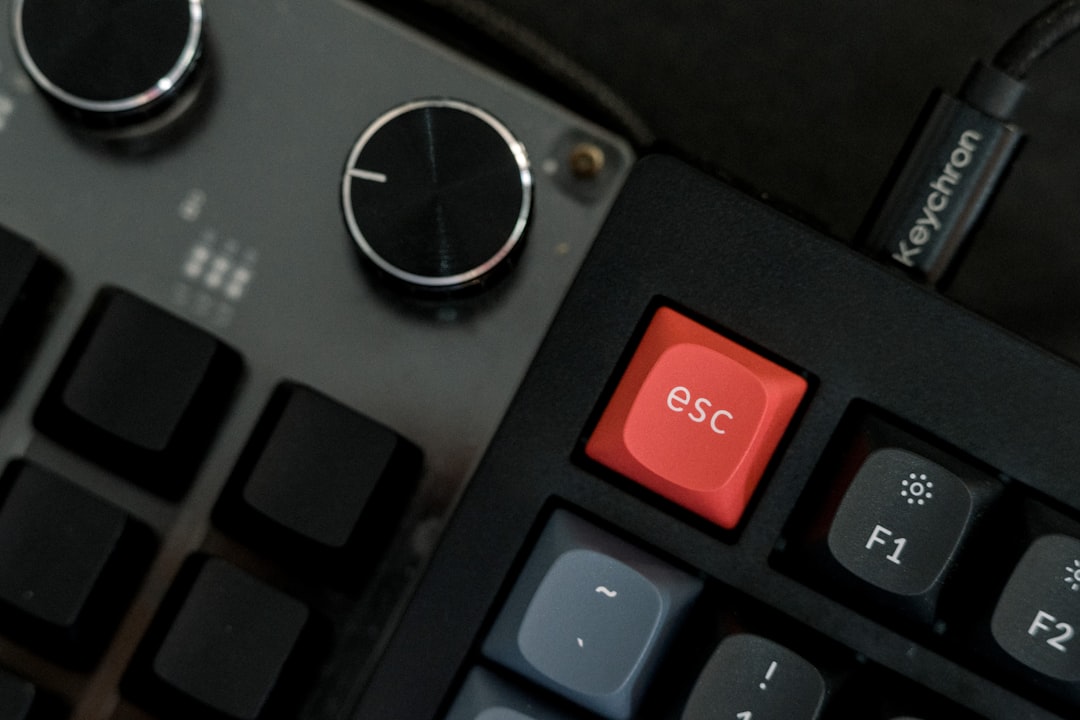
Daha Hızlı Klip Kaydetme için Kısayol Tuşlarını Ayarlama
Kısayol tuşlarının kullanılması önemle tavsiye edilir. "Tekrarı Kaydet"e manuel olarak tıklamak, kullanıcıların kritik anları kaçırmasına neden olabilir.
Kısayol Tuşu Atamak İçin:
- Ayarlar'a gidin.
- Kısayol Tuşları'nı tıklayın.
- Bulmak için aşağı kaydırın:
- Tekrar Oynatma Arabelleğini Başlat
- Tekrar Oynatma Arabelleğini Durdur
- Tekrarı Kaydet
- Tercih edilen klavye kısayollarını atayın.
- Uygula ve Tamam'ı tıklayın.
Çoğu oyuncu, Save Replay'i F9, F10 veya fare düğmeleri gibi kolayca erişilebilen tuşlara atar.
Tekrar Oynatma Arabelleği Performansını Optimize Etme
Tekrar Oynatma Arabelleği ayarları, karelerin atlanmasını veya gecikmeyi önlemek için sistemin yetenekleriyle eşleşmelidir.
Sorunsuz Çalışma İpuçları:
- Varsa donanım kodlamasını kullanın (GPU tabanlı kodlayıcılar gibi).
- Orta seviye sistemlerde tekrar oynatma süresini 60 saniyenin altında olacak şekilde sınırlayın.
- Performans düşüşleri meydana gelirse çıkış çözünürlüğünü azaltın.
- RAM sınırlıysa aşırı bit hızlarından kaçının.
Canlı yayından önce farklı yapılandırmaların test edilmesi her zaman önerilir.
Yaygın Tekrar Oynatma Arabelleği Sorunlarını Giderme
Düzgün yapılandırılmış kurulumlar bile zaman zaman sorunlarla karşılaşabilir.
Tekrar Kaydedilmiyor
- Tekrar Oynatma Arabelleğinin gerçekten başlatıldığından emin olun.
- Kısayol tuşlarının diğer uygulamalarla çakışmadığını doğrulayın.
- Kayıt dizininin mevcut olduğunu doğrulayın.
Klipler Gecikmeli veya Bozuk
- Tampon süresini azaltın.
- Bit hızını veya çözünürlüğü azaltın.
- Grafik sürücülerini güncelleyin.
Yüksek RAM Kullanımı
- Bellek tabanlı ara belleğe alma işleminden daha kısa süre ayarlarına geçiş yapın.
- Gereksiz arka plan programlarını kapatın.
Tekrar Oynatma Arabelleği Ne Zaman Kullanılmalıdır?
Tekrar Oynatma Arabelleği belirli senaryolar için idealdir:
- Önemli anların öngörülemez olduğu rekabetçi oyunlar
- Hızlı yeniden başlatmaların yaygın olduğu hızlı koşu
- Spontane anlar meydana geldiğinde reaksiyon içeriği
- İlham verici kısa kliplere ihtiyaç duyulan yaratıcı üretim
Ancak tam oturum kaydı veya uzun içerik için standart kayıt modu daha uygun olabilir.
Tekrar Oynatma Arabelleği Kullanmanın Avantajları
Bu özellik çeşitli pratik avantajlar sunar:
- Depolama verimliliği
- Daha hızlı düzenleme iş akışı
- Anında vurgu oluşturma
- Üretim sonrası filtreleme azaltıldı
İçerik oluşturucular yalnızca değerli anları yakalayarak hem zamandan hem de alandan tasarruf sağlar.
SSS
- S: Tekrar Oynatma Arabelleği ses de kaydediyor mu?
C: Evet. Mikrofon ve masaüstü sesi de dahil olmak üzere mevcut OBS sahnesindeki tüm aktif ses kaynaklarını kaydeder. - S: Tekrar Oynatma Arabelleği klipleri nereye kaydedilir?
C: Çıkış ayarlarında kayıtlar için belirtilen dizine kaydedilirler. - S: Yayın sırasında Tekrar Oynatma Arabelleği çalışabilir mi?
C: Evet. Canlı yayınla eş zamanlı olarak yayını kesintiye uğratmadan çalışabilir. - S: Tekrar Oynatma Arabelleği ne kadar süreyle ayarlanabilir?
C: Teknik olarak birkaç dakikadır ancak daha uzun süreler daha fazla RAM gerektirir ve performansı düşürebilir. - S: Tekrar Oynatma Arabelleği FPS'yi düşürür mü?
C: Arabellek süresi veya bit hızı çok yükseğe ayarlanmışsa olabilir. Optimize edilmiş ayarlar genellikle fark edilebilir performans etkisini önler. - S: Tekrar Oynatma Arabelleği OBS Studio'nun tüm sürümlerinde mevcut mu?
C: Standart masaüstü sürümlerinde mevcuttur ancak işletim sistemine bağlı olarak işlevsellik açısından farklılık gösterebilir. - S: Tekrar oynatma kalitesi yayın kalitesinden farklı olabilir mi?
C: Evet. Tekrar Oynatma Arabelleği, akış ayarlarından bağımsız olarak yapılandırılabilen kayıt ayarlarını takip eder.
Kullanıcılar, OBS Studio'da Tekrar Oynatma Arabelleği'ni doğru şekilde etkinleştirip yapılandırarak, kendiliğinden öne çıkan anları zahmetsizce yakalama becerisine sahip olur. Oyun, yayın veya profesyonel içerik üretimi için bu özellik, tüm oturumları kaydetmeden önemli anları korumanın güçlü bir yolunu sunar. Doğru kurulum, optimize edilmiş ayarlar ve atanmış kısayol tuşlarıyla Replay Buffer, her yaratıcının iş akışında vazgeçilmez bir araç haline gelir.