
Как включить буфер повтора в OBS Studio
Опубликовано: 2026-02-22OBS Studio широко используется стримерами, геймерами и создателями контента, которым нужны инструменты записи и трансляции профессионального уровня без дорогостоящего программного обеспечения. Одна из его самых мощных, но недостаточно используемых функций — это Replay Buffer . Эта функция позволяет пользователям непрерывно записывать игровой процесс или действия на экране в фоновом режиме и мгновенно сохранять последние несколько секунд или минут одним нажатием клавиши. Понимание того, как включить и правильно настроить буфер воспроизведения, может значительно повысить эффективность захвата контента.
TLDR: Чтобы включить буфер воспроизведения в OBS Studio, пользователи должны включить его в настройках вывода, настроить память или время записи, применить изменения, а затем запустить буфер вручную из основного интерфейса. Также можно назначить горячую клавишу для мгновенного сохранения клипов. Правильная настройка обеспечивает плавную работу и надежную экономию клипов. Replay Buffer идеально подходит для съемки неожиданных моментов без записи целых сеансов.
Что такое буфер воспроизведения в OBS Studio?
Replay Buffer — это функция, которая непрерывно записывает видео в память во время работы OBS, но сохраняет только самую последнюю часть при запуске. Вместо того, чтобы записывать часы, пользователи могут мгновенно сохранять последние 30 секунд, одну минуту или любую заданную продолжительность.
Эта функция особенно полезна для:
- Геймеры, фиксирующие неожиданные моменты или победы
- Прямые трансляции, сохраняющие ключевые взаимодействия с аудиторией
- Преподаватели берут короткие демонстрационные фрагменты
- Создатели контента собирают клипы для соцсетей
Основным преимуществом является эффективность: нет необходимости записывать целые сеансы только для того, чтобы запечатлеть короткие важные моменты.
Системные требования перед включением буфера воспроизведения
Прежде чем включать Replay Buffer, важно убедиться, что система справится с этим. Поскольку эта функция временно сохраняет видео в оперативной памяти или сохраняет его непосредственно на диск, для нее требуется достаточный объем памяти и вычислительной мощности.
Пользователи должны проверить:
- Достаточное количество оперативной памяти (для игровых настроек рекомендуется не менее 8 ГБ)
- Правильная конфигурация энкодера
- Достаточно места на диске при сохранении длинных буферов
- Обновленные графические драйверы
В младших системах производительность может снизиться, если время буферизации установлено слишком велико.
Шаг за шагом: как включить буфер воспроизведения в OBS Studio
Включение буфера воспроизведения занимает всего несколько минут. Следующие шаги описывают этот процесс.
Шаг 1. Откройте настройки OBS Studio.
Запустите OBS Studio и найдите кнопку «Настройки» в правом нижнем углу основного интерфейса.

Нажатие этой кнопки открывает главное окно конфигурации, в котором можно управлять настройками вывода, видео, звука и горячих клавиш.
Шаг 2. Перейдите к настройкам вывода.
Внутри окна настроек:
- Выберите вкладку «Вывод» на левой боковой панели.
- В верхней части экрана измените режим вывода на «Расширенный» , если в данный момент для него установлено значение «Простой».
Параметры буфера воспроизведения доступны только в расширенном режиме.
Шаг 3. Включите буфер воспроизведения
В разделе «Вывод»:
- Откройте вкладку «Буфер воспроизведения» .
- Установите флажок « Включить буфер воспроизведения» .
После включения появятся дополнительные параметры конфигурации.

Шаг 4. Настройте продолжительность воспроизведения
Пользователи должны определить, какой объем видеоматериалов должен хранить OBS. Обычно есть два варианта:
- Максимальное время воспроизведения (секунды) — определяет, сколько секунд будет сохранено при срабатывании.
- Максимальный объем памяти (МБ) — указывает выделение памяти для буферизации.
Например:
- 30 секунд для быстрых клипов
- 60–120 секунд для основных моментов игрового процесса.
Лучше всего начать с малого и постепенно увеличивать его в зависимости от производительности системы.
Шаг 5: Примените и сохраните настройки
Нажмите «Применить» , затем «ОК» , чтобы подтвердить изменения.
Replay Buffer теперь включен, но его все равно необходимо запускать вручную.
Как запустить и использовать буфер воспроизведения
После включения его в настройках пользователи должны активировать Replay Buffer из основного интерфейса OBS.
Запуск буфера воспроизведения
В главном окне OBS:
- Нажмите «Начать буфер воспроизведения» .
После активации OBS будет непрерывно записывать в фоновом режиме без сохранения файлов.
Сохранение повтора
Чтобы сохранить буферизованный материал:

- Нажмите «Сохранить повтор» в панели управления.
- Или используйте настроенную горячую клавишу
При срабатывании OBS сохраняет последние настроенные секунды в виде видеофайла в назначенной папке записи.
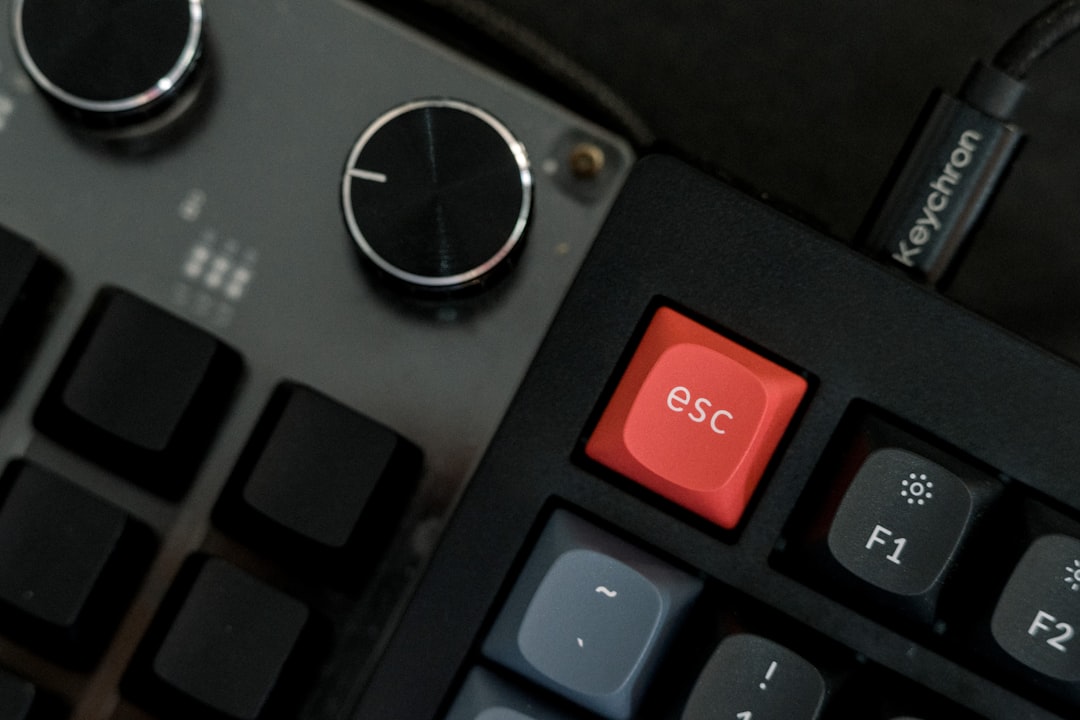
Настройка горячих клавиш для более быстрого сохранения клипа
Настоятельно рекомендуется использовать горячие клавиши. Нажатие кнопки «Сохранить повтор» вручную может привести к тому, что пользователи пропустят критические моменты.
Чтобы назначить горячую клавишу:
- Зайдите в Настройки .
- Нажмите «Горячие клавиши» .
- Прокрутите вниз, чтобы найти:
- Запустить буфер воспроизведения
- Остановить буфер воспроизведения
- Сохранить повтор
- Назначьте предпочтительные сочетания клавиш.
- Нажмите «Применить» и «ОК» .
Многие геймеры назначают сохранение повтора легкодоступным клавишам, таким как F9, F10 или кнопкам мыши.
Оптимизация производительности буфера воспроизведения
Настройки буфера воспроизведения должны соответствовать возможностям системы, чтобы предотвратить потерю кадров или задержку.
Советы по плавной работе:
- Используйте аппаратное кодирование, если оно доступно (например, кодеры на базе графического процессора).
- Ограничьте время воспроизведения до 60 секунд на системах среднего уровня.
- Уменьшите выходное разрешение, если произойдет падение производительности.
- Избегайте чрезмерного битрейта, если ОЗУ ограничено.
Всегда рекомендуется тестировать различные конфигурации перед прямой трансляцией.
Устранение распространенных проблем с буфером воспроизведения
Даже правильно настроенные настройки могут иногда вызывать проблемы.
Повтор не сохраняется
- Убедитесь, что буфер воспроизведения действительно запущен.
- Убедитесь, что горячие клавиши не конфликтуют с другими приложениями.
- Убедитесь, что каталог записи существует.
Клипы работают с задержкой или повреждены
- Уменьшите продолжительность буфера.
- Уменьшите битрейт или разрешение.
- Обновите графические драйверы.
Высокое использование оперативной памяти
- Переключитесь с буферизации на основе памяти на настройки более короткой продолжительности.
- Закройте ненужные фоновые программы.
Когда следует использовать буфер воспроизведения?
Replay Buffer идеально подходит для определенных сценариев:
- Соревновательные игры, в которых основные моменты непредсказуемы
- Скоростной бег, при котором быстрый перезапуск является обычным явлением
- Содержание реакции при возникновении спонтанных моментов
- Креативное производство , где нужны короткие вдохновляющие ролики
Однако для записи полного сеанса или длинного контента стандартный режим записи может оказаться более подходящим.
Преимущества использования буфера воспроизведения
Эта функция предлагает несколько практических преимуществ:
- Эффективность хранения
- Ускоренный рабочий процесс редактирования
- Мгновенное создание выделения
- Уменьшенная фильтрация постпроизводства
Снимая только ценные моменты, авторы экономят время и место на диске.
Часто задаваемые вопросы
- Вопрос: Записывает ли Replay Buffer и звук?
А: Да. Он записывает все активные источники звука в текущей сцене OBS, включая звук микрофона и рабочего стола. - Вопрос: Где сохраняются клипы Replay Buffer?
О: Они сохраняются в той же директории, которая указана для записей в настройках вывода. - Вопрос: Может ли Replay Buffer работать во время потоковой передачи?
А: Да. Он может работать одновременно с прямой трансляцией, не прерывая трансляцию. - В: На какой срок можно установить буфер повтора?
О: Технически несколько минут, но более продолжительное время требует больше оперативной памяти и может снизить производительность. - В: Снижает ли буфер повтора FPS?
О: Это возможно, если продолжительность буфера или битрейт установлены слишком велики. Оптимизированные настройки обычно предотвращают заметное влияние на производительность. - В: Доступен ли Replay Buffer во всех версиях OBS Studio?
О: Он доступен в стандартных версиях для настольных компьютеров, но его функциональность может различаться в зависимости от операционной системы. - В: Может ли качество реплея отличаться от качества стрима?
А: Да. Буфер повтора соответствует настройкам записи, которые можно настроить независимо от настроек потоковой передачи.
Правильно включив и настроив Replay Buffer в OBS Studio, пользователи получают возможность легко снимать спонтанные моменты. Будь то игры, потоковая передача или создание профессионального контента, эта функция обеспечивает мощный способ сохранить важные моменты без записи полных сеансов. При правильной настройке, оптимизированных настройках и назначенных горячих клавишах Replay Buffer становится незаменимым инструментом в рабочем процессе любого создателя.