
วิธีเปิดบัฟเฟอร์การเล่นซ้ำใน OBS Studio
เผยแพร่แล้ว: 2026-02-22OBS Studio ถูกใช้กันอย่างแพร่หลายโดยสตรีมเมอร์ เกมเมอร์ และผู้สร้างเนื้อหาที่ต้องการเครื่องมือบันทึกและออกอากาศระดับมืออาชีพโดยไม่ต้องใช้ซอฟต์แวร์ราคาแพง หนึ่งในคุณสมบัติที่ทรงพลังที่สุดแต่ยังไม่ค่อยได้ใช้งานคือ Replay Buffer คุณสมบัตินี้ช่วยให้ผู้ใช้สามารถบันทึกการเล่นเกมหรือกิจกรรมหน้าจอในพื้นหลังได้อย่างต่อเนื่อง และบันทึกไม่กี่วินาทีหรือนาทีสุดท้ายได้ทันทีด้วยการกดปุ่มเพียงครั้งเดียว การทำความเข้าใจวิธีเปิดใช้งานและกำหนดค่า Replay Buffer อย่างเหมาะสมสามารถปรับปรุงประสิทธิภาพการจับเนื้อหาได้อย่างมาก
TLDR: หากต้องการเปิด Replay Buffer ใน OBS Studio ผู้ใช้จะต้องเปิดใช้งานในการตั้งค่าเอาท์พุต กำหนดค่าหน่วยความจำหรือเวลาในการบันทึก ใช้การเปลี่ยนแปลง จากนั้นเริ่มบัฟเฟอร์ด้วยตนเองจากอินเทอร์เฟซหลัก นอกจากนี้ยังสามารถกำหนดปุ่มลัดเพื่อบันทึกคลิปได้ทันที การตั้งค่าที่เหมาะสมช่วยให้มั่นใจได้ถึงประสิทธิภาพที่ราบรื่นและการบันทึกคลิปที่เชื่อถือได้ Replay Buffer เหมาะอย่างยิ่งสำหรับการบันทึกช่วงเวลาที่ไม่คาดคิดโดยไม่ต้องบันทึกเซสชันทั้งหมด
Replay Buffer ใน OBS Studio คืออะไร
Replay Buffer เป็นคุณสมบัติที่จะบันทึกวิดีโอลงในหน่วยความจำอย่างต่อเนื่องในขณะที่ OBS กำลังทำงาน แต่จะบันทึกเฉพาะส่วนล่าสุดเมื่อถูกเรียกใช้เท่านั้น แทนที่จะบันทึกชั่วโมงฟุตเทจ ผู้ใช้สามารถจัดเก็บ 30 วินาทีล่าสุด หนึ่งนาที หรือระยะเวลาที่ตั้งไว้ล่วงหน้าได้ทันที
ฟังก์ชันนี้มีประโยชน์อย่างยิ่งสำหรับ:
- นักเล่นเกม จับภาพไฮไลท์หรือชัยชนะอย่างกะทันหัน
- สตรีมเมอร์สด บันทึกการโต้ตอบของผู้ชมหลัก
- นักการศึกษา คว้าช่วงสาธิตสั้นๆ
- ผู้สร้างเนื้อหา รวบรวมคลิปสำหรับโซเชียลมีเดีย
ประโยชน์หลักคือประสิทธิภาพ ไม่จำเป็นต้องบันทึกทั้งเซสชันเพียงเพื่อจับภาพช่วงเวลาสั้นๆ ที่คุ้มค่า
ข้อกำหนดของระบบก่อนเปิดใช้งานบัฟเฟอร์การเล่นซ้ำ
ก่อนที่จะเปิด Replay Buffer สิ่งสำคัญคือต้องแน่ใจว่าระบบสามารถรองรับได้ เนื่องจากคุณสมบัตินี้จัดเก็บวิดีโอชั่วคราวใน RAM หรือบันทึกลงในดิสก์โดยตรง จึงต้องใช้หน่วยความจำและพลังการประมวลผลที่เพียงพอ
ผู้ใช้ควรตรวจสอบ:
- ความพร้อมใช้งาน RAM เพียงพอ (แนะนำอย่างน้อย 8GB สำหรับการตั้งค่าการเล่นเกม)
- การกำหนดค่าตัวเข้ารหัส ที่เหมาะสม
- พื้นที่ดิสก์ เพียงพอหากบันทึกบัฟเฟอร์ขนาดยาว
- ไดรเวอร์กราฟิกที่ทันสมัย
ระบบระดับล่างอาจประสบปัญหาประสิทธิภาพลดลงหากตั้งเวลาบัฟเฟอร์สูงเกินไป
ทีละขั้นตอน: วิธีเปิด Replay Buffer ใน OBS Studio
การเปิดใช้งาน Replay Buffer ใช้เวลาเพียงไม่กี่นาที ขั้นตอนต่อไปนี้จะอธิบายกระบวนการ
ขั้นตอนที่ 1: เปิดการตั้งค่า OBS Studio
เปิด OBS Studio และค้นหาปุ่ม การตั้งค่าที่ มุมขวาล่างของอินเทอร์เฟซหลัก

การคลิกปุ่มนี้จะเปิดหน้าต่างการกำหนดค่าหลักซึ่งมีการจัดการการตั้งค่าเอาท์พุต วิดีโอ เสียง และปุ่มลัด
ขั้นตอนที่ 2: ไปที่การตั้งค่าเอาต์พุต
ภายในหน้าต่างการตั้งค่า:
- เลือกแท็บ เอาต์พุต จากแถบด้านข้างซ้าย
- ที่ด้านบนของหน้าจอ ให้เปลี่ยน Output Mode เป็น Advanced หากปัจจุบันตั้งค่าเป็น Simple
ตัวเลือก Replay Buffer มีเฉพาะในโหมดขั้นสูงเท่านั้น
ขั้นตอนที่ 3: เปิดใช้งานบัฟเฟอร์การเล่นซ้ำ
ภายในส่วนผลลัพธ์:
- คลิกแท็บ Replay Buffer
- ทำเครื่องหมายในช่องที่มีข้อความ เปิดใช้งานบัฟเฟอร์การเล่น ซ้ำ
เมื่อเปิดใช้งานแล้ว ตัวเลือกการกำหนดค่าเพิ่มเติมจะปรากฏขึ้น

ขั้นตอนที่ 4: กำหนดค่าความยาวการเล่นซ้ำ
ผู้ใช้ต้องกำหนดจำนวนวิดีโอที่ OBS ควรจัดเก็บ โดยทั่วไปจะมีสองตัวเลือก:
- เวลาเล่นซ้ำสูงสุด (วินาที) – ระบุจำนวนวินาทีที่จะถูกบันทึกไว้เมื่อทริกเกอร์
- หน่วยความจำสูงสุด (MB) – ระบุการจัดสรรหน่วยความจำสำหรับการบัฟเฟอร์
ตัวอย่างเช่น:
- 30 วินาทีสำหรับคลิปสั้นๆ
- 60–120 วินาทีสำหรับไฮไลท์การเล่นเกม
วิธีที่ดีที่สุดคือเริ่มจากเล็กๆ แล้วค่อยๆ เพิ่มขึ้นตามประสิทธิภาพของระบบ
ขั้นตอนที่ 5: ใช้และบันทึกการตั้งค่า
คลิก ใช้ จากนั้น ตกลง เพื่อยืนยันการเปลี่ยนแปลง
ขณะนี้เปิดใช้งาน Replay Buffer แล้ว แต่ยังต้องเริ่มด้วยตนเอง
วิธีเริ่มและใช้บัฟเฟอร์การเล่นซ้ำ
หลังจากเปิดใช้งานในการตั้งค่าแล้ว ผู้ใช้จะต้องเปิดใช้งาน Replay Buffer จากอินเทอร์เฟซ OBS หลัก
การเริ่มบัฟเฟอร์การเล่นซ้ำ
บนหน้าต่าง OBS หลัก:
- คลิก เริ่มเล่นซ้ำบัฟเฟอร์
เมื่อเปิดใช้งาน OBS จะบันทึกอย่างต่อเนื่องในพื้นหลังโดยไม่บันทึกไฟล์
กำลังบันทึกการเล่นซ้ำ
หากต้องการบันทึกภาพที่บัฟเฟอร์ไว้:

- คลิก บันทึกการเล่นซ้ำ ในแท่นควบคุม
- หรือใช้ปุ่มลัดที่กำหนดค่าไว้
เมื่อทริกเกอร์ OBS จะบันทึกวินาทีที่กำหนดค่าล่าสุดเป็นไฟล์วิดีโอในโฟลเดอร์บันทึกที่กำหนด
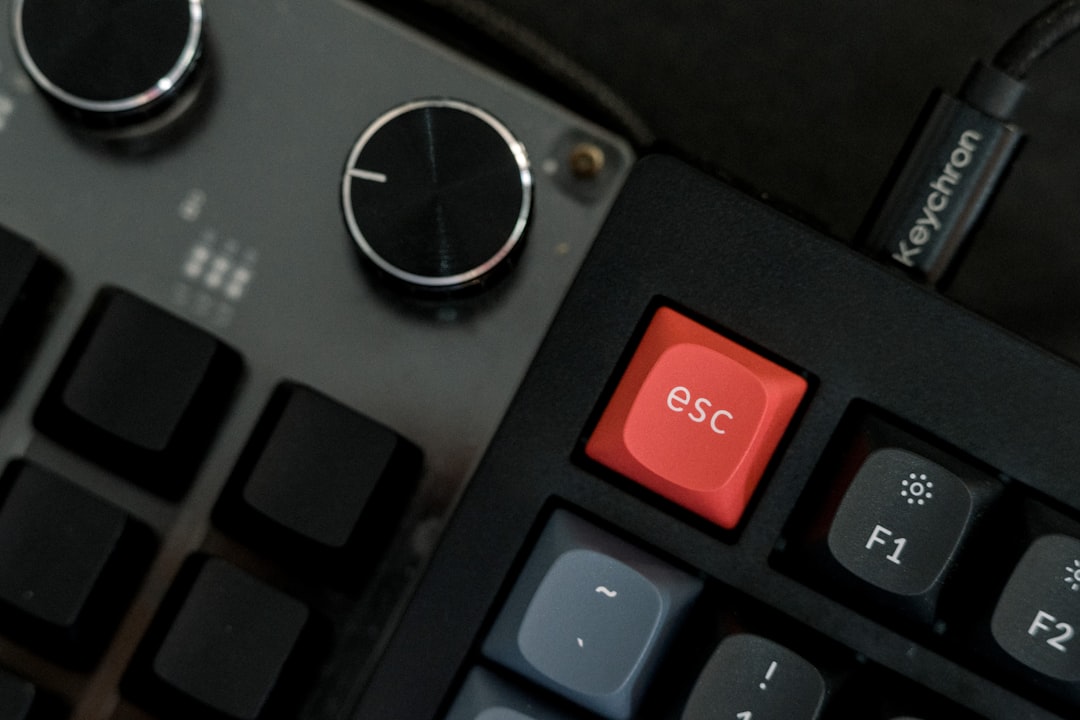
การตั้งค่าปุ่มลัดเพื่อการบันทึกคลิปที่รวดเร็วยิ่งขึ้น
แนะนำให้ใช้ปุ่มลัด การคลิก "บันทึกเล่นซ้ำ" ด้วยตนเองอาจทำให้ผู้ใช้พลาดช่วงเวลาสำคัญได้
วิธีกำหนดปุ่มลัด:
- ไปที่ การตั้งค่า
- คลิก ปุ่มลัด
- เลื่อนลงเพื่อค้นหา:
- เริ่มเล่นซ้ำบัฟเฟอร์
- หยุดบัฟเฟอร์เล่นซ้ำ
- บันทึกการเล่นซ้ำ
- กำหนดแป้นพิมพ์ลัดที่ต้องการ
- คลิก นำไปใช้ และ ตกลง
เกมเมอร์หลายคนกำหนดให้ Save Replay ให้กับปุ่มที่เข้าถึงได้ง่าย เช่น F9, F10 หรือปุ่มเมาส์
การเพิ่มประสิทธิภาพบัฟเฟอร์การเล่นซ้ำ
การตั้งค่าบัฟเฟอร์การเล่นซ้ำควรตรงกับความสามารถของระบบเพื่อป้องกันเฟรมตกหรือความล่าช้า
เคล็ดลับเพื่อการทำงานที่ราบรื่น:
- ใช้ การเข้ารหัสฮาร์ดแวร์ หากมี (เช่น ตัวเข้ารหัสที่ใช้ GPU)
- จำกัดเวลาเล่นซ้ำให้ต่ำกว่า 60 วินาทีบนระบบระดับกลาง
- ลดความละเอียดของเอาต์พุตหากประสิทธิภาพลดลง
- หลีกเลี่ยงบิตเรตที่มากเกินไปหาก RAM มีจำกัด
แนะนำให้ทดสอบการกำหนดค่าต่างๆ ก่อนการสตรีมสดเสมอ
การแก้ไขปัญหาบัฟเฟอร์การเล่นซ้ำทั่วไป
แม้แต่การตั้งค่าที่กำหนดค่าอย่างถูกต้องก็อาจประสบปัญหาในบางครั้ง
เล่นซ้ำไม่บันทึก
- ตรวจสอบให้แน่ใจว่า Replay Buffer เริ่มต้นขึ้นแล้ว
- ตรวจสอบว่าปุ่มลัดไม่ขัดแย้งกับแอปพลิเคชันอื่น
- ยืนยันว่ามีไดเร็กทอรีการบันทึกอยู่
คลิปมีความล่าช้าหรือเสียหาย
- ลดระยะเวลาบัฟเฟอร์
- ลดบิตเรตหรือความละเอียด
- อัพเดตไดรเวอร์กราฟิก
การใช้ RAM สูง
- เปลี่ยนจากการบัฟเฟอร์ตามหน่วยความจำเป็นการตั้งค่าระยะเวลาที่สั้นลง
- ปิดโปรแกรมพื้นหลังที่ไม่จำเป็น
เมื่อใดจึงควรใช้บัฟเฟอร์การเล่นซ้ำ?
Replay Buffer เหมาะสำหรับสถานการณ์เฉพาะ:
- เกมการแข่งขัน ที่ไฮไลท์คาดเดาไม่ได้
- Speedrunning ซึ่งการรีสตาร์ทอย่างรวดเร็วเป็นเรื่องปกติ
- เนื้อหาปฏิกิริยา เมื่อเกิดเหตุการณ์ที่เกิดขึ้นเอง
- การผลิตเชิงสร้างสรรค์ ที่ต้องการคลิปสั้นๆ ที่สร้างแรงบันดาลใจ
อย่างไรก็ตาม สำหรับการบันทึกแบบเต็มเซสชันหรือเนื้อหาแบบยาว โหมดการบันทึกมาตรฐานอาจมีความเหมาะสมมากกว่า
ข้อดีของการใช้บัฟเฟอร์การเล่นซ้ำ
คุณลักษณะนี้มีประโยชน์ในทางปฏิบัติหลายประการ:
- ประสิทธิภาพการจัดเก็บ
- ขั้นตอนการแก้ไขที่รวดเร็วยิ่งขึ้น
- การสร้างไฮไลท์ทันที
- ลดการกรองหลังการผลิต
ด้วยการจับภาพเฉพาะช่วงเวลาอันมีค่า ผู้สร้างจึงประหยัดทั้งเวลาและขับเคลื่อนพื้นที่
คำถามที่พบบ่อย
- ถาม: Replay Buffer บันทึกเสียงด้วยหรือไม่
ก. ใช่. โดยจะบันทึกแหล่งเสียงที่ใช้งานอยู่ในฉาก OBS ปัจจุบัน รวมถึงไมโครโฟนและเสียงเดสก์ท็อป - ถาม: คลิป Replay Buffer ถูกบันทึกไว้ที่ไหน
ตอบ: ข้อมูลเหล่านี้จะถูกบันทึกไว้ในไดเร็กทอรีเดียวกันกับที่ระบุไว้สำหรับการบันทึกในการตั้งค่าเอาท์พุต - ถาม: Replay Buffer สามารถทำงานขณะสตรีมมิ่งได้หรือไม่
ก. ใช่. มันสามารถทำงานพร้อมกันกับการสตรีมสดโดยไม่รบกวนการออกอากาศ - ถาม: Replay Buffer สามารถตั้งค่าได้นานแค่ไหน?
ตอบ: ในทางเทคนิคจะใช้เวลาหลายนาที แต่ระยะเวลาที่นานกว่านั้นต้องใช้ RAM มากกว่าและอาจลดประสิทธิภาพลง - ถาม: Replay Buffer ลด FPS หรือไม่
ตอบ: สามารถทำได้หากตั้งค่าระยะเวลาบัฟเฟอร์หรือบิตเรตสูงเกินไป การตั้งค่าที่ปรับให้เหมาะสมมักจะป้องกันผลกระทบด้านประสิทธิภาพที่เห็นได้ชัดเจน - ถาม: Replay Buffer มีอยู่ใน OBS Studio ทุกเวอร์ชันหรือไม่
ตอบ: มีให้บริการในเวอร์ชันเดสก์ท็อปมาตรฐาน แต่อาจมีฟังก์ชันการทำงานที่แตกต่างกันไป ขึ้นอยู่กับระบบปฏิบัติการ - ถาม: คุณภาพการเล่นซ้ำสามารถแตกต่างจากคุณภาพการสตรีมได้หรือไม่?
ก. ใช่. Replay Buffer เป็นไปตามการตั้งค่าการบันทึก ซึ่งสามารถกำหนดค่าได้อย่างอิสระจากการตั้งค่าการสตรีม
ด้วยการเปิดใช้งานและกำหนดค่า Replay Buffer ใน OBS Studio อย่างเหมาะสม ผู้ใช้จะสามารถจับภาพไฮไลท์ที่เกิดขึ้นเองได้อย่างง่ายดาย ไม่ว่าจะเป็นการเล่นเกม สตรีมมิ่ง หรือการผลิตเนื้อหาระดับมืออาชีพ ฟีเจอร์นี้มอบวิธีที่มีประสิทธิภาพในการรักษาช่วงเวลาสำคัญโดยไม่ต้องบันทึกเซสชันทั้งหมด ด้วยการตั้งค่าที่ถูกต้อง การตั้งค่าที่ปรับให้เหมาะสม และปุ่มลัดที่กำหนด Replay Buffer จะกลายเป็นเครื่องมือที่ขาดไม่ได้ในขั้นตอนการทำงานของผู้สร้าง