
كيفية إضافة قائمة البرنامج المساعد في وورد
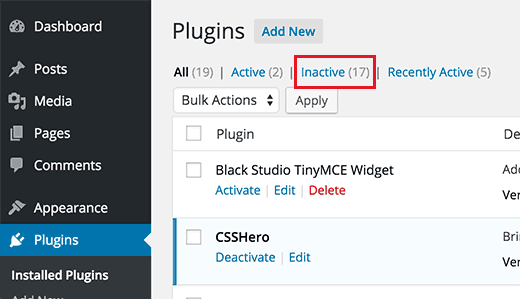
نشرت: 2022-09-30تعد إضافة قائمة المكونات الإضافية في WordPress عملية بسيطة يمكن إكمالها في بضع خطوات. أولاً ، ستحتاج إلى تسجيل الدخول إلى موقع WordPress الخاص بك. بمجرد تسجيل الدخول ، ستحتاج إلى النقر فوق ارتباط "الإضافات" في الشريط الجانبي الأيسر. بمجرد دخولك إلى صفحة الملحقات ، ستحتاج إلى النقر فوق ارتباط "إضافة جديد". في صفحة إضافة جديد ، ستتمكن من البحث عن المكونات الإضافية التي ترغب في تثبيتها. بمجرد العثور على مكون إضافي ترغب في تثبيته ، ستحتاج إلى النقر فوق الزر "التثبيت الآن". بعد تثبيت المكون الإضافي ، ستحتاج إلى النقر فوق الزر "تنشيط". بمجرد تنشيط المكون الإضافي ، ستتمكن من الوصول إليه من الشريط الجانبي الأيسر.
أضف قوائم فرعية مخصصة جديدة إلى المكونات الإضافية الأخرى باتباع هذه الخطوات. يظهر خطأ الأذونات غير الصالحة عند استخدام FileList للقوائم الفرعية. قم بإضافته إلى القائمة الرئيسية باستخدام add_submenu_page () وتعيين أولوية add_action () لخفض القيمة فوق 10 إلى المستوى الأقصى. يمكن إضافة قائمة فرعية إلى قائمة مخصصة موجودة بجهد ضئيل أو بدون مجهود (تمت إضافته بواسطة مكونات إضافية أخرى). خارج قائمة المكونات الإضافية ، لا يمكن للمتسلل الوصول إلى قائمة المكونات الإضافية. يمكنك إنشاء قائمة جديدة أسفل الروابط المخصصة مباشرةً من خلال الانتقال إلى المظهر -> القوائم ، ثم إنشاء قائمة ضمن الروابط المخصصة. يمكنك الآن سحب ذلك إلى قائمة المستوى العلوي عن طريق تحديده من القائمة المنسدلة.
لإنشاء قائمة جديدة في WordPress ، انتقل إلى المظهر. إنشاء قائمة جديدة هو خيار يمكنك تحديده إذا لم يكن لديك قائمة بالفعل. إذا كنت ترغب في اختيار قائمتك ، فسيتم منحك خيار تسميتها أو وضعها في مكان معين.
('custom_menu،' add_action) هو اسم عنصر القائمة. المعلمة الأولى هي الخطاف الذي نتحدث عنه في الكود أعلاه ، والثاني هو اسم وظيفة رد الاتصال. في رد الاتصال ، يجب عليك تحديد التغييرات التي تريد إجراؤها على قائمة المسؤول . لقد استخدمت ببساطة add_menu_page () في دالة custom_menu ().
لماذا لا يوجد خيار البرنامج المساعد على ووردبريس؟
 الائتمان: Cloudways
لا يوجد خيار مكون إضافي على WordPress لأن المطورين يعتقدون أنه ليس ضروريًا. WordPress هو نظام إدارة محتوى مصمم ليكون بسيطًا وسهل الاستخدام. من الممكن إضافة ملحقات إلى WordPress ، لكنها غير مطلوبة.
WordPress.com ، خدمة التدوين التي توفر إصدارًا محدودًا من WordPress ، هي عبارة عن نظام أساسي شهير مستضاف ذاتيًا. لا يمكن تثبيت المكونات الإضافية إلا إذا قام المستخدم بالترقية إلى خطة العمل ، والتي تكلف حوالي 299 دولارًا سنويًا. عادةً ما تكون حدود ذاكرة PHP هي المسؤولة عن الفشل. يمكن لمسؤولي WordPress فقط إنشاء المكونات الإضافية ونشرها على مواقع الويب الخاصة بهم. سبب آخر محتمل لعدم رؤية قائمة المكونات الإضافية في WordPress هو أن موقعك جزء من شبكة WordPress. يمكنك حل هذه المشكلة عن طريق مطالبة مسؤول الشبكة لديك بتثبيت المكونات الإضافية على جهاز الكمبيوتر الخاص بك. قد ترغب أيضًا في إلقاء نظرة على قائمتنا لأهم مكونات WordPress الإضافية لموقعك.
أين هو خيار البرنامج المساعد في WordPress؟
لمعرفة المكونات الإضافية المثبتة حاليًا ، انتقل إلى المكونات الإضافية> المكونات الإضافية المثبتة ثم الإعدادات. الخطوة التالية هي مراجعة بعض إضافات WordPress الشائعة التي ستساعدك أنت وجمهورك على إنشاء موقع ويب أكثر فاعلية.
كيف يمكنني إنشاء قائمة مكون إضافي مخصص؟
 الائتمان: datafeedrapi.helpscoutdocs.com
لا توجد إجابة واحدة محددة لهذا السؤال لأنه يمكن أن يختلف اعتمادًا على النظام الأساسي أو البرنامج الذي تستخدمه. ومع ذلك ، بشكل عام ، فإن معظم الأنظمة الأساسية أو البرامج التي تسمح بقوائم المكونات الإضافية المخصصة سيكون لها نوع من محرر القائمة أو الواجهة حيث يمكنك إضافة عناصر القائمة وإزالتها وإعادة ترتيبها. في بعض الأحيان ، قد تحتاج إلى كتابة رمز لإنشاء قائمة مكون إضافي مخصص ، ولكن عادةً ما يتم توثيق ذلك جيدًا بواسطة النظام الأساسي أو البرنامج الذي تستخدمه.
يمكن إنشاء القوائم المخصصة وإدارتها في غضون دقائق ، ويمكن لأي شخص تخصيصها. مع Twenty Fifteen ، السمة الافتراضية لـ WordPress ، جعلت من السهل عليك التنقل في الخطوات التي تطلبها. القوائم الفرعية هي أيضًا خيار قابل للتطبيق. اسحب عنصرًا من اليسار إلى اليمين لعنصر آخر في هذا المثال. القوائم المتعددة غير مدعومة من قبل جميع سمات WordPress. قبل أن تبدأ في استخدام أكثر من قائمتين ، يجب عليك الرجوع إلى إعدادات السمة. يمكنك أيضًا اختيار إنشاء تذييل وقائمة رأس أعلى في بعض السمات ، على عكس قوائم التذييل الافتراضية والقوائم الموجودة أعلى الرأس.
الطريقة الوحيدة للمضي قدمًا هي تجربة ذلك. يمكن إنشاء قائمة اجتماعية بالإضافة إلى قائمة عادية. يجب أن تحتوي الروابط على عنوان URL (عنوان الويب الفريد للرابط) ونص الارتباط (اسم الارتباط في القائمة التي سبقته). باستخدام علامة التبويب "الروابط المخصصة" ، يمكنك إضافة روابط وسائل التواصل الاجتماعي إلى موقع الويب الخاص بك. احفظ الصفحة دائمًا قبل معاينتها أو مغادرتها.
إضافة محتوى مخصص إلى Hello World!
يمكن إضافة محتوى مخصص إلى موقع ويب Hello World. لتحقيق ذلك ، يجب عليك إنشاء ملف جديد باسم "index.php" في نفس الدليل مثل ملف "wordpress" القابل للتنفيذ. عندما يتم تشغيل WordPress لأول مرة ، ستتمكن من وضع التعليمات البرمجية المخصصة في هذا الملف.
كيف يمكنني إضافة مكون إضافي إلى صفحة مدير WordPress الخاصة بي؟
لإضافة مكون إضافي إلى صفحة مسؤول WordPress الخاصة بك ، ستحتاج أولاً إلى تسجيل الدخول إلى حساب WordPress الخاص بك. بمجرد تسجيل الدخول ، ستحتاج إلى النقر فوق ارتباط "الإضافات" في الشريط الجانبي الأيسر. في صفحة الملحقات ، سترى شريط بحث في أعلى الصفحة. ستحتاج إلى كتابة اسم المكون الإضافي الذي ترغب في إضافته في شريط البحث ثم النقر فوق الزر "بحث عن الإضافات". بمجرد تحميل نتائج البحث ، سوف تحتاج إلى النقر فوق الزر "تثبيت الآن" للمكون الإضافي الذي ترغب في إضافته. بعد تثبيت البرنامج المساعد ، سوف تحتاج إلى النقر على رابط "تنشيط البرنامج المساعد".

إذا كنت تقوم بإنشاء مكون إضافي لبرنامج WordPress ، فمن المؤكد أنك تريد إنشاء صفحة خلفية. في صفحة مسؤول البرنامج المساعد ، يمكنك اختبار العديد من استعلامات قاعدة بيانات WordPress. ستغطي هذه المقالة صفحة مدير البرنامج المساعد ، بالإضافة إلى كيفية التفاعل مع جداول mySQL في WordPress. سيتم استخدام إضافات WordPress dataTables في هذه الحالة للاستعلام عن جدول قاعدة بيانات لـ WP_users. هذا يعني أنني لن أتمكن من إضافة أي إصدارات من jQuery إلى الصفحة. يتم تحميل ملف adminpage.php الموجود في مجلد البرنامج المساعد فقط في هذا الرمز ، ويجب تعيينه على "فقط". من خلال الفرز حسب العمود والتصفية والبحث ، يمكنني الآن العثور على جميع المستخدمين.
كيفية إضافة البرنامج المساعد إلى صفحة مدير WordPress الخاصة بك
يمكنك إضافة مكون إضافي إلى صفحة مدير WordPress الخاصة بك عن طريق النقر هنا. تعد عملية إضافة مكون إضافي إلى صفحة مسؤول WordPress الخاصة بك واحدة من عدة خيارات. عند إنشاء قائمة جديدة ، يمكنك استخدام وظيفة add_submenu_page () العامة ، أو يمكنك استخدام وظيفة add_post_page () المحددة أو add_pages_page () أو add_media_page (). بعد إضافة الوظيفة إلى كود WordPress الخاص بك ، ستحتاج إلى تنشيطها. للقيام بذلك ، انتقل إلى قائمة "الإضافات" في لوحة إدارة WordPress وحدد "Hello World!" من القائمة المنسدلة. يمكنك تنشيطه باستخدام البرنامج المساعد.
WordPress Admin Menu Plugin
يمكن أن يكون المكون الإضافي لقائمة مسؤول WordPress طريقة رائعة لتبسيط تجربة مسؤول WordPress. من خلال إنشاء قائمة مخصصة مع روابط لصفحات إدارة WordPress الأكثر استخدامًا ، يمكنك توفير الكثير من الوقت والجهد.
باستخدام محرر قائمة المسؤول ، يمكنك تعديل قائمة لوحة التحكم يدويًا. تتوفر كل هذه الميزات ، بالإضافة إلى القدرة على تغيير الأذونات وإعادة ترتيب القائمة. الغرض من الرموز القصيرة هو تسهيل إنشاء إعادة توجيه تسجيل الدخول / تسجيل الخروج. إذا كان WordPress مثبتًا لديك في وضع المواقع المتعددة ، فيمكنك أيضًا تثبيت محرر قائمة المسؤول كمكوِّن إضافي عام. محرر قائمة المسؤول هو برنامج مجاني ومفتوح المصدر. على الرغم من أنه لا يضيف شيئًا جديدًا ، إلا أنه يفعل بالضبط ما يقوله ويعمل بشكل جيد. لا أستطيع أن أعطيها أكثر من 5 نجوم. على الرغم من أنني أرغب في استخدام جميع الميزات مجانًا ، يجب على المطورين أيضًا الدفع مقابل عملهم.
كيف أقوم بإنشاء صفحة مدير لبرنامج WordPress الإضافي؟
صفحة مسؤول في نفس موضع الصفحة الرئيسية. يمكنك إضافة إدخالات المستوى الفرعي في أي مكان في وظيفة add_submenu_page () ، ولكن كل صفحات المستوى الأعلى المضمنة لها وظائفها الخاصة ، بما في ذلك add_post_page ، والذي يسمح لك بإضافة عناصر القائمة إلى المنشورات. باستخدام وظيفة add_pages_page ، يمكنك إضافة عنصر قائمة إلى الصفحة. Add_media_page هي الخطوة الأولى في إضافة عنصر قائمة إلى الوسائط.
كيفية استخدام Wp Admin مثل المحترفين
نظرًا لقدراته ، يمكن أن يكون أداة قوية جدًا لأصحاب مواقع الويب. إذا لم تكن معتادًا على WP Admin ، فإننا نوصي بقراءة دليل المبتدئين أولاً. سيكون موقع الويب الخاص بك أكثر فعالية إذا تعلمت مهارات إدارة الموقع الأساسية.
أضف قائمة المسؤول في ووردبريس
تعد إضافة قائمة المسؤول في WordPress عملية بسيطة يمكن إجراؤها باتباع بضع خطوات. أولاً ، ستحتاج إلى إنشاء ملف يسمى "admin-menu.php" في دليل سمة WordPress الخاص بك. بعد ذلك ، ستحتاج إلى إضافة الكود التالي إلى هذا الملف: // Add an admin menu add_action ('admin_menu'، 'my_admin_menu')؛ function my_admin_menu () {add_menu_page ('My Plugin'، 'My Plugin'، 'management_options'، 'my-plugin'، 'my_plugin_page')؛ }؟ > سيضيف هذا الرمز عنصر قائمة جديدًا إلى قائمة مسؤول WordPress. آخر شيء عليك القيام به هو إنشاء وظيفة تسمى "my_plugin_page" والتي ستخرج المحتوى لصفحة المسؤول الجديدة الخاصة بك.
يتم استخدام مصفوفة القائمة $ بواسطة WordPress لتخزين تكوين القائمة الخاصة به. يمكن تمثيل الموضع في القائمة بعدد المفاتيح في المصفوفة ؛ يعني الموضع الأعلى أنه تمت إضافة العنصر أو إزالته بنفس الترتيب السابق. يوضح المثال التالي كيف يمكنك تنفيذ مكون إضافي يسمح لك بطلب العناصر الخاصة بك بناءً على الترتيب الذي تريده. تحتوي منصة WordPress على مرشحين يمكن استخدامهما لتغيير القائمة الافتراضية. تقوم Custom_menu_order بإرجاع قيمة منطقية تشير إلى ما إذا كان يجب استخدام القائمة المخصصة أم لا. سيتم عرض باقي القائمة ، والتي تتضمن عناصر القائمة المتبقية ، بنفس الترتيب الذي تم عرضها به في المعتاد. يحاول GetMenuStructure () استرداد بنية قائمة من قاعدة البيانات باستخدام get_option () و getMenuStructure.
عند إنشاء هيكل القائمة الجديد الخاص بك ، سيتم استخدام هذه الوظيفة لتصحيحها. هناك أيضًا حجج تشرح الاتجاه الذي يجب نقل عنصر القائمة إليه (لأعلى أو لأسفل) وأي عنصر في القائمة سيتأثر. ستعمل إعادة التوجيه ببساطة على تحديث الصفحة ودورة حياة WordPress لضمان تنفيذ بنية القائمة الجديدة بشكل صحيح. التحول في الاتجاه مطلوب لأن الإجراء يتم بطريقة منظمة. يحدث إجراء load-page_hook بعد مرشح custom_menu_order لأنه يتضمن تحديثًا لخيار menustructure ، لكنه لن يؤثر على ترتيب القائمة المخصصة لأن التحميل قد بدأ بالفعل.
أين قائمة مدير WordPress؟
للانتقال إلى علامة التبويب "الإعدادات" ، افتح قائمة الإعدادات في الزاوية اليمنى العليا. في هذه الشاشة ، يمكنك تغيير من يمكنه رؤية محرر القائمة أو الوحدات النمطية أو المكونات الإضافية ونظام الألوان وموقع القائمة. يدعم محرر قائمة مدير WordPress أيضًا وظائف مواقع ووردبريس المتعددة.
كيف يمكنني الحصول على زر القائمة في سمات جديدة من جانب المسؤول؟
إذا كنت تريد تغيير شيء ما في قائمة المسؤول ، فيجب عليك كتابة التفاصيل في وظيفة رد الاتصال. Add_menu_page () هي الطريقة الوحيدة التي استخدمتها في custom_menu () لإظهار القوائم. يمكنك تعيين قائمة الشريط الجانبي للمسؤول إلى صفحة باستخدام الوظيفة.