
如何在 WordPress 中安裝 Google Analytics?
已發表: 2022-03-03
你擁有一個網站嗎? 如果是,您應該跟踪訪問者在網站上的互動。 如果您正在尋找一種有效的方法來跟踪您的網站受眾? 然後嘗試使用 Google Analytics。 在 Google Analytics 的幫助下,您將了解您的網站訪問者來自哪裡、他們在您的網站上停留的時間、他們使用的設備等等。 本文介紹如何將您的 WordPress 網站與 Google Analytics 集成。 在本文的結尾,您將了解什麼、為什麼以及如何在您的網站上配置 Google Analytics。
谷歌分析究竟是什麼?
它是一個免費且最好的網站分析工具。 Google Analytics 提供有關您的網站流量和用戶互動的實時統計數據。 中小型企業使用它來跟踪流量來源和網站性能。 此外,它還提供了網站訪問者的完整人口統計數據,以便更深入地分析他們。

使用谷歌分析,您可以通過分析您收到的流量質量和跟踪目標完成情況來了解您的營銷工作的有效性或成功率。 例如,如果你想知道誰訪問了你的網站,他們登陸你網站內的頁面後在做什麼,他們停留了多長時間,以及哪些內容獲得了更多的流量,你可以試試谷歌分析。 簡而言之,使用 GA 分析您的客戶行為有助於您開發增強型營銷活動、獲得網站流量並留住您的網站訪問者。
為什麼您的網站需要 Google Analytics?
您需要 Google Analytics(分析)來了解您的網站的運行情況。 使用 Google Analytics 有很多好處。 Google Analytics 可以跟踪任何類型的 WordPress 網站。
它為您提供完整的用戶人口統計數據及其位置詳細信息。 也就是說,您可以了解訪問者的詳細信息,例如他們來自哪裡、他們使用哪個渠道(例如搜索、付費等)等等。 您可以在登陸您的網站後跟踪客戶的行為。 您可以查看他們訪問的頁面、下載的文件等。 GA 可幫助您跟踪商店的轉化率和收入以及頁面和帖子訪問量。 它顯示您的網站訪問者最常使用的設備。 因此,您可以通過適應用戶使用的設備來改善您的網站體驗。
在 Google Analytics 中跟踪的重要指標
在 Google Analytics 中為您的網站生成的所有報告都是使用維度和指標構建的。 指標通常是定量測量。 因此,結果將是數字。 例如,查看特定頁面的訪問者總數。 在這裡,我們列出了您需要在 Google Analytics 中跟踪的最重要的關鍵指標,以衡量您網站的優勢和劣勢。
- 1. 用戶:用戶是您網站的訪問者或瀏覽者。 它分為兩類,即新訪客和回訪者。 新訪客是首次登陸您網站的訪客。 另一方面,回訪者是那些已經訪問過您網站的人。 在 cookie 的幫助下,Google Analytics 區分用戶數據。 但數據並非 100% 準確。 如果他們在不同的設備或瀏覽器中訪問、以隱身模式訪問或刪除 cookie,則可以將已訪問的訪問者計為新用戶。 在“受眾 → 概覽”中檢查 Google Analytics 中的用戶指標。
- 2. 實時訪客位置跟踪和用戶活動:您可以輕鬆地實時跟踪訪客數量。 統計數據將顯示您網站上的活躍用戶數量、熱門活躍頁面、熱門位置、熱門推薦、熱門社交流量、熱門關鍵字和頁面瀏覽量。 實時位置跟踪根據國家/地區的位置和瀏覽量詳細信息顯示訪問者數量。 它還提供詳細的位置詳細信息,例如所選國家/地區城市的活躍訪客人數。 要了解這一點,請訪問 Google Analytics(分析)儀表板中的“實時 → 位置”。
- 3. 跳出率:跳出率是沒有導航到您網站上其他頁面的訪問者的總百分比。 它也稱為單頁會話。 您可以在“受眾 → 概覽”中查看此指標。 高跳出率反映了諸如您的網站內容不能滿足訪問者需求、頁面沒有內部鏈接或可能表明存在技術問題等情況。
- 4. 會話:會話是用戶在登陸您的網站後 30 分鐘內進行的一組交互。 它可能包含多個頁面視圖、事件、社交互動和交易。 單個用戶可以打開多個會話。 要了解您在一段時間內獲得了多少會話,請訪問“受眾 → 概覽”。 您將找到在特定時期內創建的會話總數。
- 5.平均會話持續時間:它衡量會話的平均長度。 您可以在 Google Analytics 的一些報告中找到平均會話持續時間。 它與訪問者如何查看您的網站和頁面有關。 在“觀眾→概覽”中找到它。 訪問“受眾 → 移動 → 概覽”。 此報告按設備類別顯示平均會話持續時間。 訪問行為 → 網站內容 → 登陸頁面以查看登陸頁面會話的平均持續時間。 會話持續時間平均為 2-3 分鐘。 三分鐘以上的會話持續時間平均值被認為是一個很好的平均值。
- 6. 新會話百分比:衡量首次訪問您網站的用戶新創建會話的比率。 您可以在“觀眾 → 行為 → 新會話與回訪”中找到新會話的百分比。
- 7. 每個會話的頁面:每個會話的頁面是值得跟踪的有價值的指標。 它顯示了您的網站訪問者在一個會話中查看的平均頁面數。 通過訪問“採集→概述”查看它。 在這裡,它將顯示每個頻道的每個會話的頁面。 了解哪些渠道讓您的網站參與度最高的用戶會很有幫助。
- 8. 目標完成:訪問者完成的已定義活動的數量。 它分為四種類型:目標目標、持續時間目標、每個會話的頁面/屏幕目標和事件目標。 在轉化→目標→概述中跟踪您的目標。
- 9. 頁面瀏覽量:定義在您的網站上瀏覽的頁面總數。 了解在 WordPress 網站內訪問您網站的首頁用戶。 否則,請訪問“行為 → 網站內容 → 所有頁面”以了解所有頁面的頁面瀏覽量。
使用插件將 Google Analytics 安裝到 WordPress
開發了許多插件來將 Google Analytics 添加到 WordPress。 使用插件在 WordPress 中添加 Google Analytics 是一個簡單的過程。 如果您是非開發人員 WordPress 用戶,您可以嘗試下面列出的任何一個插件。
在安裝任何插件之前,請確保您有一個谷歌分析帳戶。 如果您沒有,請按照以下步驟操作。
如何在 Google Analytics 中註冊
最初,登錄或登錄您的谷歌帳戶。 如果您沒有 Google 帳戶,請立即註冊一個新帳戶。 按照下面列出的步驟為您的網站配置 Google Analytics。
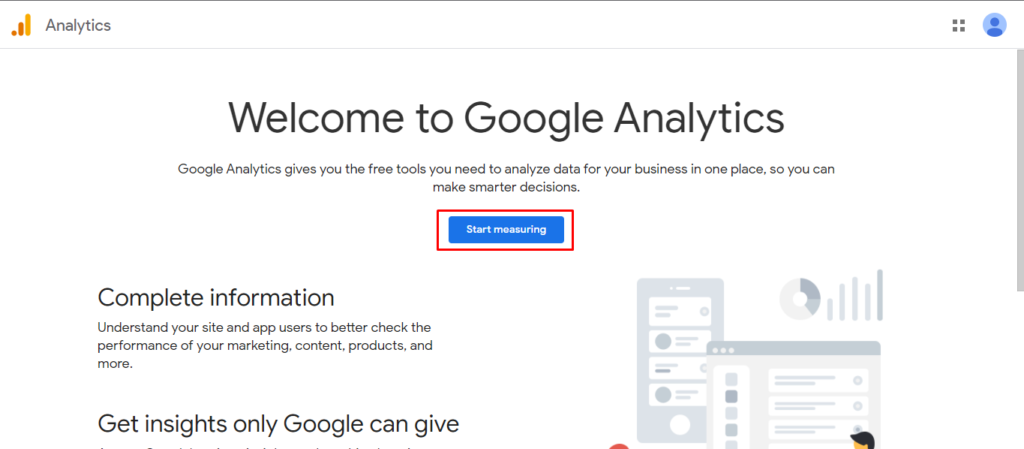
- 1. 訪問 Google Analytics 網站並點擊“開始測量”。
- 2. 在賬戶設置頁面提供所需信息。 您提供的帳戶名稱將是您網站的個人資料名稱。 此外,您可以使用您的公司名稱。
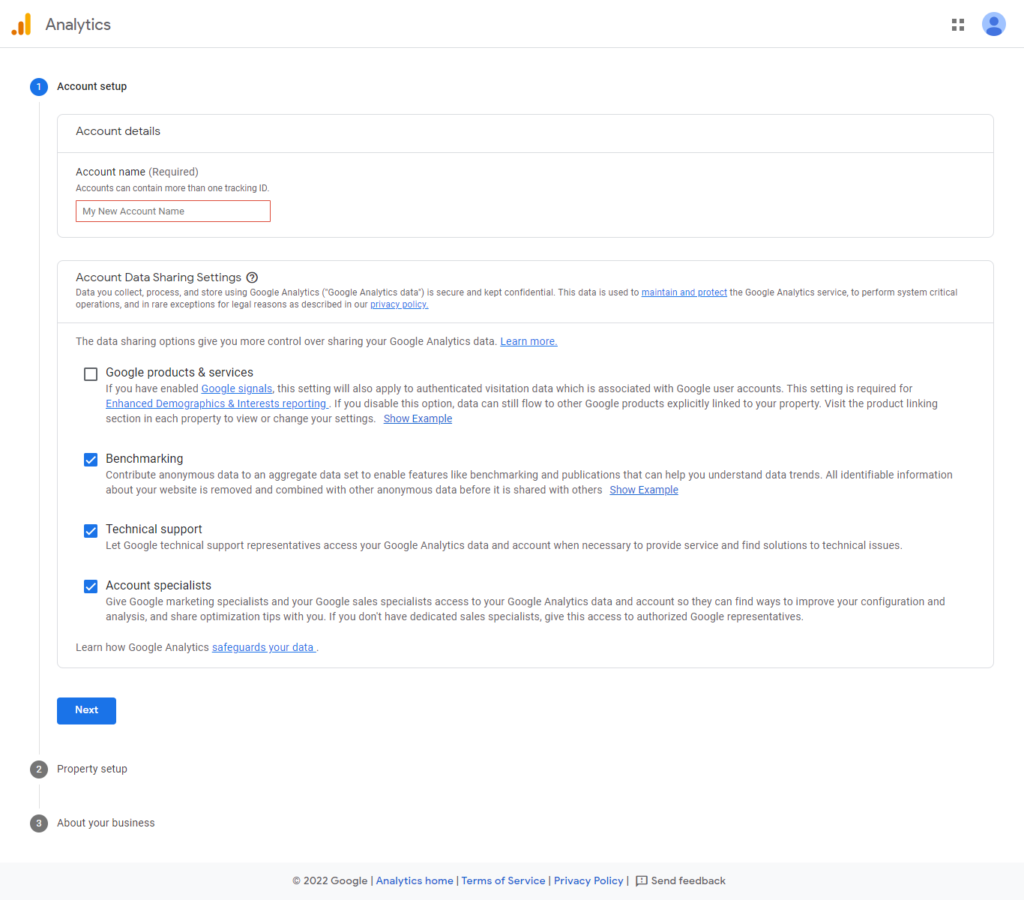
- 3. 選中“帳戶數據共享設置”的所有復選框以控制谷歌如何共享您的谷歌分析數據,然後單擊下一步。
- 4.新屬性設置
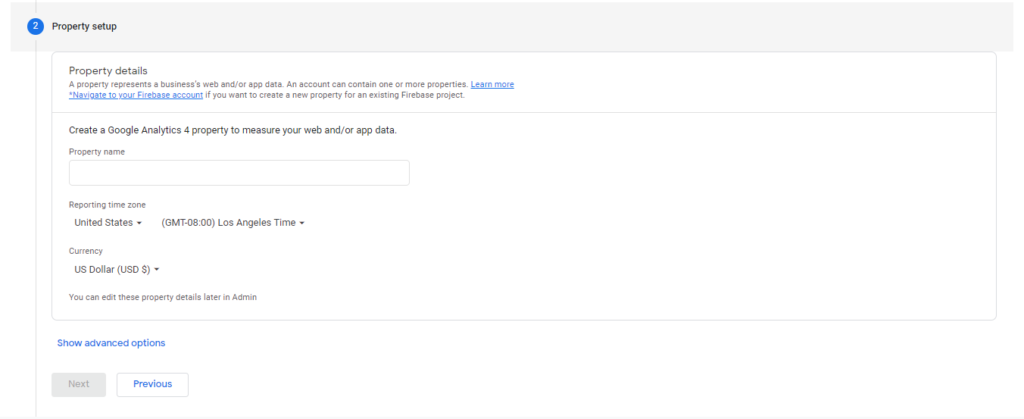
- 5. 您需要在屬性設置頁面輸入您的網站屬性詳細信息。 提及您的 google 分析屬性的名稱。 你可以給網站域名。 選擇時區和貨幣。
- 6. 選擇“顯示高級選項”文本鏈接以配置 Universal Analytics 媒體資源並啟用“創建 Universal Analytics 媒體資源”。 接下來,輸入您的網站 URL。 最後,選擇“僅通用分析屬性”。
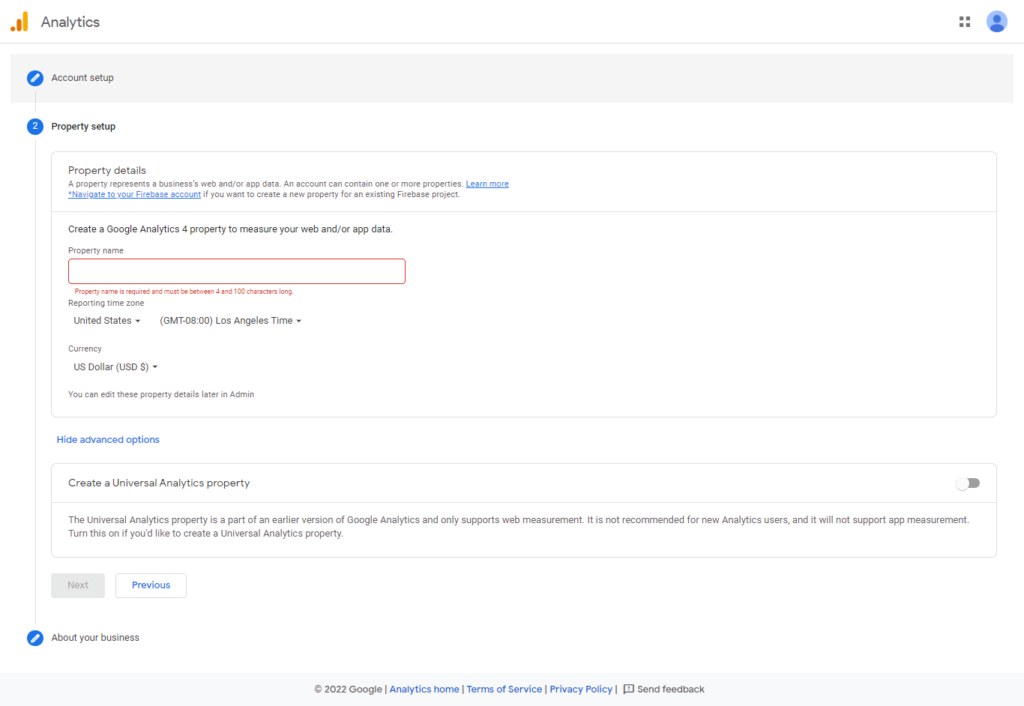
- 7. 如果您現在不想配置,請跳過“關於您的業務”部分。 否則,請提供有關您公司的信息,例如行業類型和業務規模。
- 8. 單擊“創建”按鈕完成設置。 它會彈出 Google Analytics 服務條款。 選中該框並單擊“我接受”以接受條件。
- 9. 下一頁將顯示您網站的跟踪 ID 和跟踪代碼。
- 10. 將此瀏覽器選項卡保持打開狀態,以便經常重新訪問以復制跟踪代碼。
方法一:使用 MonsterInsights 插件安裝 Google Analytics
MonsterInsights 是一個流行的 WordPress 插件,可讓您輕鬆地將 Google Analytics 與您的 WordPress 網站連接起來。 安裝並激活 MonsterInsights 插件。 通過導航到插件 > 添加新的,從您的 WordPress 儀表板下載此插件的可訪問版本。 在搜索區域中,輸入“monsterinsights”,插件將首先顯示在結果中。 選擇“安裝”,然後激活插件。 查看我們的文章以了解如何安裝 WordPress 插件。

如果您已經安裝了插件,您可以在儀表板的左側邊欄中查看插件菜單“Insights”。 它將顯示啟動設置嚮導彈出窗口。 選擇它來配置插件。
它將顯示設置 MonsterInsights 的歡迎頁面。 首先,選擇您的網站類別以查看商業網站、出版商和電子商務等類別。 然後,單擊“保存並繼續”。
下一頁使用 MonsterInsights 插件將谷歌分析與您的 WordPress 網站連接起來。
其次,提供您的許可證密鑰以激活插件的專業包。 單擊“連接 MonsterInsights”。 這將帶來“使用谷歌窗口登錄”。 選擇您的谷歌電子郵件帳戶。 然後選擇“允許”以允許 MonsterInsights 插件訪問您的 Google Analytics 帳戶。
從下拉列表中選擇您要監控的配置文件,然後單擊“完成連接”。 谷歌分析將安裝在您的網站上。
它將要求您配置推薦的設置。 在這裡您可以添加附屬鏈接路徑。 它將幫助您在 Google Analytics 中跟踪這些附屬鏈接。 然後單擊“保存並繼續”。
如果您在下一頁上使用付費版本,該頁面會顯示您可以使用的付費插件。 您可以通過單擊“保存並繼續”按鈕跳過此部分。 否則,接下來會要求您安裝 WPForms 插件。 MonsterInsights 的同一作者創建了 WPForms 插件。
使用“繼續並安裝 WP Forms”按鈕直接安裝 WPForms 插件。 否則,請跳過本節。 就是這樣,您已經在 WordPress 中成功安裝了 Google Analytics。 您將在屏幕上收到通知,可能需要幾個小時才能顯示有關您網站的報告。 閱讀並單擊“完成設置並退出嚮導”按鈕以完成插件設置。
現在您可以在 WordPress 網站中查看報告。 首先,訪問“洞察”菜單中列出的“報告”頁面。 然後,只需導航到 Insights > Reports。 您將快速了解您的網站分析。
您可以在名為“MonsterInsights”的單獨小部件中快速了解您的網站統計信息。
無需離開 WordPress 網站,您就可以查看您的網站的運行情況。 在其儀表板中,您可以查看有關一段時間內的頁面瀏覽量、表現最佳的帖子和頁面、熱門流量來源、熱門國家和實時統計數據的統計信息。 此外,您還可以利用免費版本中的其他跟踪功能,例如人口統計、增強的鏈接歸屬、文件下載、電子商務跟踪和自定義維度。

高級版提供增強的跟踪選項,如廣告跟踪、Youtube google 分析、Vimeo Google Analytics、HTML5 視頻跟踪、自定義帖子類型跟踪、電子郵件摘要、針對 AMP 的 GA、針對 Facebook Instant Articles 的 GA、Google Analytics GDPR 合規性、表單轉換跟踪、還有更多。 在此處獲取 MonsterInsights Pro。
方法 2:使用 Google Site Kit
Google Site Kit 是另一個出色的 WordPress 插件,您可以將 Google 產品與您的 WordPress 網站連接起來。 安裝此插件以了解您的訪問者來自哪里以及他們如何使用您的網站。 該站點工具包插件集成並從 Google 產品(如 Google Analytics、Google Search Console、Google Adsense 和 PageSpeed Insights)中獲取數據。
通過分析集成,您可以跟踪訪問者在您的網站上的導航以及他們完成的目標。 它顯示了整個網站和每個帖子的統計信息。 使用此插件在 WordPress 中設置多個 Google 產品,無需在您的網站上添加代碼。
這個插件是免費的。 首先,從 wordpress.org 免費獲取 Google Site Kit 插件。 然後,在您的 WordPress 中安裝插件。 菜單“站點工具包”將出現在左側菜單中。

安裝插件後,您可以在插件菜單頁面上看到“開始設置”按鈕。 只需單擊按鈕。 您需要連接到您的 Google Analytics(分析)帳戶。 然後通過幾個簡單的步驟來驗證您是域所有者。 為插件提供對您的 Google 帳戶數據的訪問權限,並設置您要添加到您的站點的 Google 服務。 連接並設置插件後,您可以在我們的 WordPress 儀表板中跟踪 Google Analytics 數據。 如果您想要 Google Analytics 的更多功能,您可以尋找本文中提到的其他流行插件。
方法 3:使用 Google Tag Manager 插件添加 Google Analytics
Google Tag Manager 或 GTM 是一個標籤管理 WordPress 插件。 如果您有多個站點並希望為這些站點添加標籤(或跟踪代碼)以用於不同目的,這將很有幫助。 Google Analytics 是 Google Tag Manager 管理所有跟踪代碼的跟踪代碼之一。 它使您可以輕鬆地在網站上添加、編輯或刪除標籤或 Google Analytics 跟踪代碼。
無需編輯您的網站代碼,只需在跟踪代碼管理器插件界面中添加或更新腳本即可。 這可以避免您在尋求開發人員幫助時遇到錯誤和浪費時間。 下載谷歌標籤管理器免費插件。 註冊一個新的 GTM 帳戶。 創建第一個容器並複制容器 ID。 導航到經理儀表板 → 管理員。 搜索以字母“GTM”開頭的一系列字符。

將 GTM ID 粘貼到網站儀表板內設置頁面上所需的相關字段中。 然後,通過移動到設置 > Google 跟踪代碼管理器來訪問它。 您在 Google 跟踪代碼管理器中設置的標籤現在可以在您的網站上使用。
方法 4:使用 GA 谷歌分析
此插件提供了將跟踪代碼添加到您的網站頁面的最快方法。 它還在您網站的頁眉和頁腳中包含一個跟踪代碼。 在您的 WordPress 網站上安裝“GA Google Analytics”插件。 該插件支持跟踪選項,例如 Universal Analytics、Google Site Tags 和 Legacy。 我們必須在插件設置中添加 Google Analytics 跟踪 ID 才能為網站激活 Google Analytics。
在您的網站上安裝並激活插件。 接下來,我們需要添加一個跟踪代碼。 訪問您網站的 Google Analytics(分析)帳戶,然後單擊管理員。 選擇數據流並選擇任何一個數據流。 在那裡您可以看到測量 ID。 您可以復制並使用此測量 ID 代替跟踪 ID。
進一步回到您的 WordPress 儀表板,訪問設置 → Google Analytics,然後向下滾動以訪問插件設置部分。 將復制的跟踪代碼粘貼到 GA 跟踪 ID 字段中。 配置其他詳細信息並單擊保存更改。 現已為您的 WordPress 網站激活 Google Analytics。
方法 5:使用插入頁眉和頁腳插件

此插件沒有任何高級跟踪功能。 同樣,您無法在您的網站內查看您的 Google Analytics(分析)數據。 它只是讓您粘貼跟踪代碼以為您的網站啟用 Google Analytics。
在您的 WordPress 儀表板中,安裝並激活插件。 在此處獲取插入頁眉和頁腳插件的免費版本。 激活後,導航到“設置”菜單並選擇“插入頁眉和頁腳”。 將復制的 Google Analytics(分析)跟踪代碼粘貼到“標頭中的腳本”部分。 完成後,單擊保存更改。 就是這樣,您已經在您的網站上安裝了 Google Analytics。
要在 Google Analytics 3 中獲取跟踪代碼,請按照以下步驟操作:
- 首先,訪問您的 Google Analytics(分析)帳戶中的管理員。
- 移至“跟踪信息 → 跟踪代碼”。
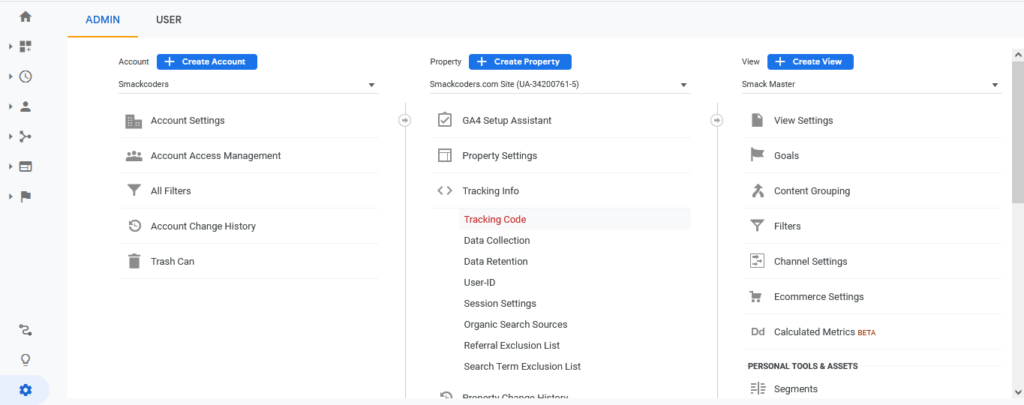
- 在那裡你會找到跟踪代碼。 複製代碼以在您需要的任何地方使用它。
按照步驟在 Google Analytics 4 中獲取跟踪代碼
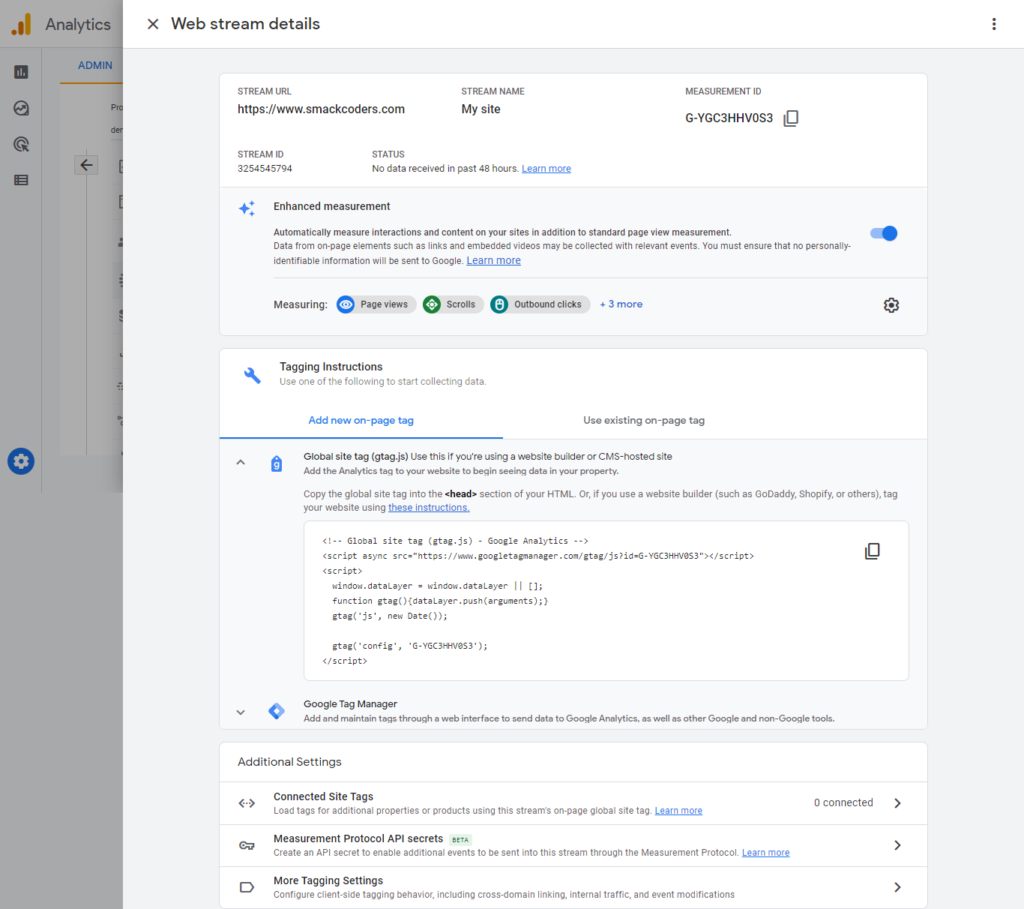
- 選擇“管理 → 數據流”。
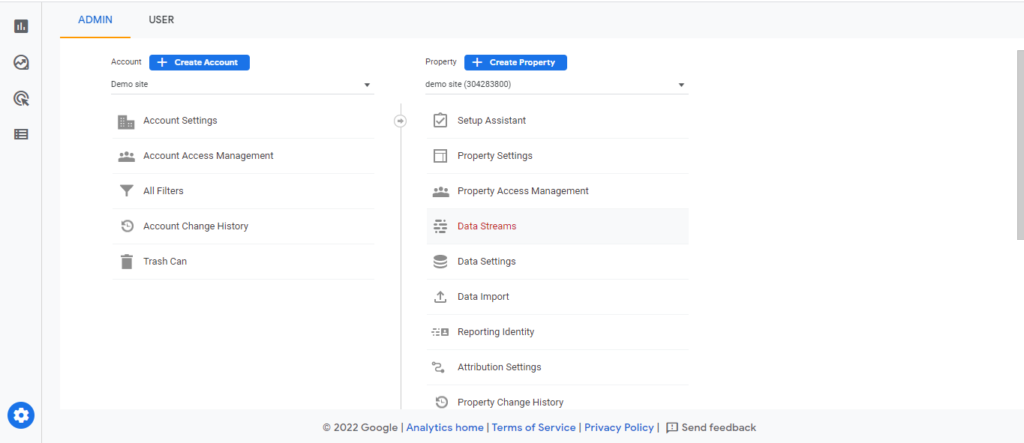
- 單擊任一數據流。
- 在標記說明部分,單擊 Google 站點標記選項卡。 它將顯示跟踪代碼。 只需複制代碼即可使用它。
在 WordPress 主題中安裝 Google Analytics(不使用任何插件)
如果您熟悉編碼或開發人員,您不想使用任何插件將 Google Analytics 添加到網站。 你可以試試這個方法。
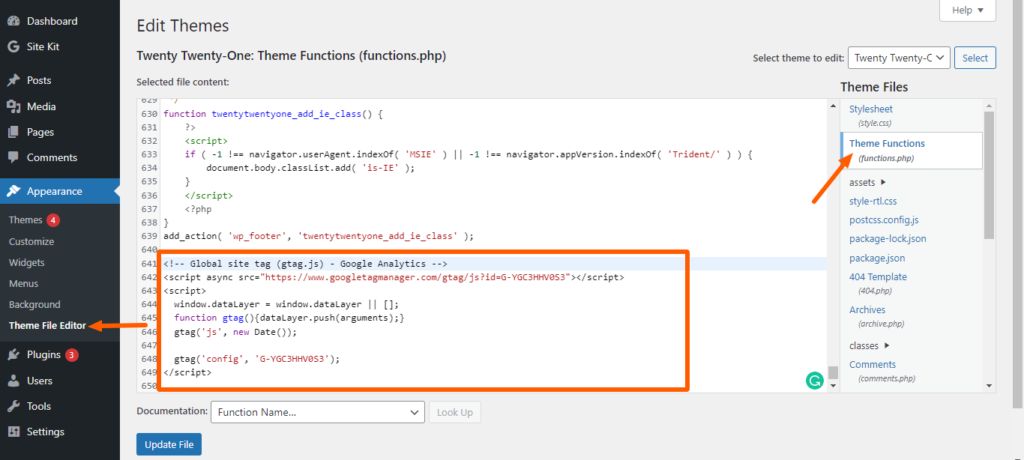
按照前面提到的任何方法獲取您的跟踪代碼。 接下來,登錄到您的 WordPress 管理儀表板並找到“外觀 → 主題文件編輯器”選項卡。
您將看到 WordPress 站點的所有文件都列在右側。 選擇的文件代碼將顯示在頁面中間。
現在將復制的代碼添加到 header.php 文件中。 將代碼粘貼到“head”標籤之前。 該代碼將應用於您的整個網站。 如果您想在特定頁面上使用跟踪代碼,只需選擇特定頁面並在其中添加代碼。 之後,單擊“更新文件”。
在functions.php中添加跟踪代碼
您還可以在 functions.php 文件中包含跟踪代碼。 它會自動將代碼添加到每個頁面。 從右側選擇functions.php 文件並將代碼粘貼到代碼編輯器中。
如何在您的網站上查看 GA 跟踪代碼
將代碼添加到您的網站後,您將如何確認 Google Analytics 安裝是否成功。 在這裡,我們列出了一些步驟來驗證您的 WordPress 網站上的 Google Analytics 安裝。
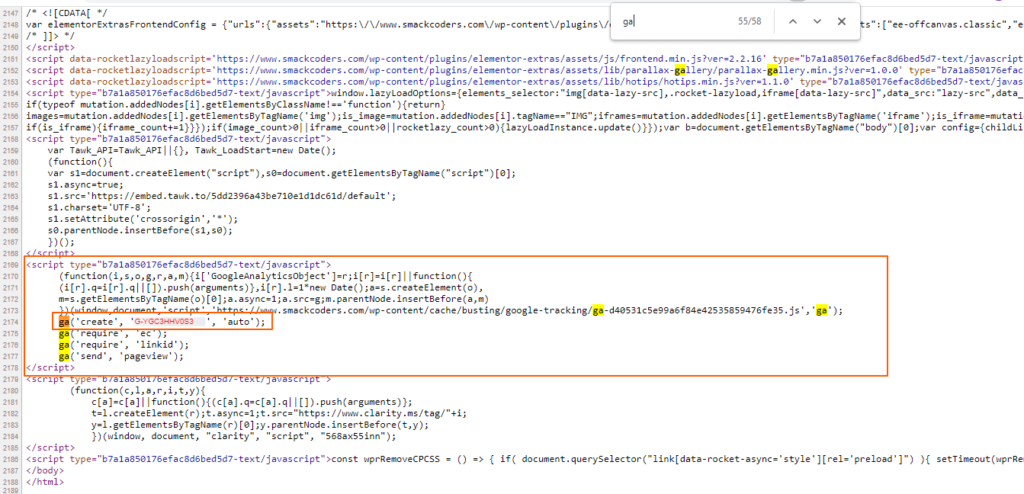
- 您需要確保 WordPress 儀表板上的 google 分析腳本在您網站的某處可見。
- 訪問您網站的任何頁面。
- 只需在任何頁面區域內右鍵單擊並選擇“查看頁面源”。
- 您將看到網站的代碼。
- 搜索文本“谷歌”。 您可以使用鍵盤快捷鍵 'Ctrl+F'(對於 windows)或 'command + F'(對於 mac)。
- 或者將跟踪 ID(或測量 ID)複製並粘貼到搜索框中以查找結果。
- 您可以查看腳本中提到的谷歌分析代碼。
- 如果您沒有得到任何結果,則您的谷歌分析代碼沒有正確安裝。
查看谷歌分析報告
Google Analytics 根據從您的網站收集的數據生成並顯示報告。 您可以直接在儀表板內查看報告。 它將提供實時獲取、受眾、行為和轉換報告。
實時報告將獲取並顯示您網站流量的實時或當前視圖。 受眾部分中的報告將有助於您了解您的用戶或網站訪問者。 在獲取報告中,您可以知道最多的流量來自哪裡。 行為報告顯示訪問者登陸您的網站後的行為。 使用轉換報告,您可以跟踪您的目標以及它們的進展情況。
結論
總而言之,谷歌分析有更多的功能可以幫助你為訪問者優化你的網站性能。 對於企業主來說,它無疑是一個很好的工具,可以了解他們的受眾以及他們需要針對什麼/在哪裡獲得更多的參與和轉化。 我希望這篇文章能解釋你需要知道的關於在你的網站上安裝谷歌分析的所有信息。 假設您有任何問題,請隨時通過[email protected]向我們提問。 我們很樂意為您提供幫助。 此外,如果您正在尋找 WordPress 定制,我們有專家團隊來滿足您的要求。